
Erfahren Sie, wie Sie in Excel schnell ein Histogramm erstellen, Daten anschaulich auswerten und mit klaren Schritten professionelle Diagramme erzeugen.
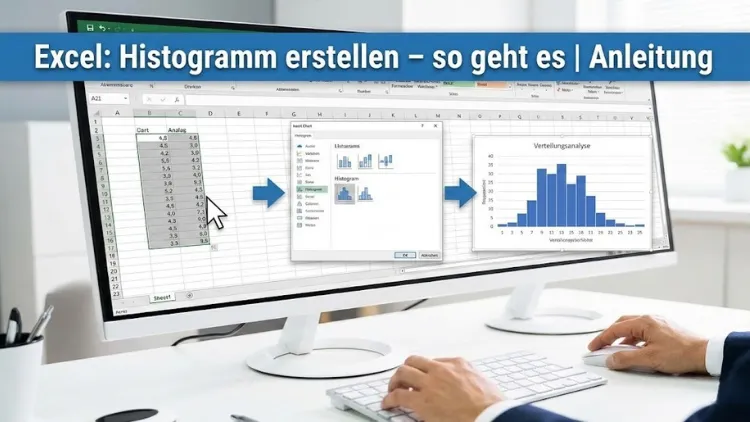
Ein Histogramm in Excel ist eines der effektivsten Werkzeuge, um Häufigkeitsverteilungen schnell und verständlich darzustellen. Ob Sie Daten analysieren, Ergebnisse präsentieren oder Trends erkennen möchten – mit einem Histogramm gewinnen Zahlen an Aussagekraft.
Diese Anleitung zeigt Ihnen Schritt für Schritt, wie Sie in Excel ein Histogramm erstellen, anpassen und interpretieren. Sie lernen verschiedene Methoden kennen, typische Fehler zu vermeiden und professionelle Diagramme für Analyse, Bericht und Präsentation zu erstellen.
Was ist ein Histogramm?
Ein Histogramm ist ein Säulendiagramm, das die Häufigkeit von Datenwerten innerhalb bestimmter Klassen (Intervalle) darstellt. Im Gegensatz zu einem klassischen Säulendiagramm stehen die Balken ohne Abstand nebeneinander, da sie zusammenhängende Wertebereiche repräsentieren. Histogramme werden vor allem in Statistik, Qualitätskontrolle, Controlling, Wissenschaft und Datenanalyse eingesetzt.
Abgrenzung zu anderen Diagrammtypen
- Säulendiagramm: Kategorische Daten mit Abstand zwischen den Balken
- Histogramm: Kontinuierliche Daten, gruppiert in Klassen
- Liniendiagramm: Zeitliche Entwicklungen
- Boxplot: Lage und Streuung von Daten
Ein Histogramm eignet sich besonders, um Verteilungen zu erkennen, etwa Normalverteilungen, Schiefe oder Ausreißer.
Voraussetzungen für ein Histogramm in Excel
Bevor Sie beginnen, sollten einige grundlegende Voraussetzungen erfüllt sein:
- Numerische Daten: Textwerte sind ungeeignet
- Ausreichende Datenmenge: Je mehr Daten, desto aussagekräftiger das Histogramm
- Saubere Daten: Keine Leerzellen, Dubletten oder falsche Formate
- Excel-Version: Ab Excel 2016 ist die Histogramm-Funktion direkt integriert
Ältere Excel-Versionen benötigen alternative Wege, die weiter unten erläutert werden.
Histogramm in Excel ab Version 2016 erstellen
Schritt 1: Daten vorbereiten
Ordnen Sie Ihre Daten in einer einzigen Spalte an. Jede Zeile enthält einen Messwert, beispielsweise Umsätze, Messzeiten oder Ergebnisse.
Tipps zur Datenvorbereitung:
- Entfernen Sie Leerzellen
- Stellen Sie sicher, dass alle Werte als Zahl formatiert sind
- Sortieren ist nicht zwingend erforderlich
Schritt 2: Daten markieren
Markieren Sie die komplette Datenspalte inklusive Überschrift, falls vorhanden. Excel erkennt die Überschrift automatisch.
Schritt 3: Histogramm einfügen
- Wechseln Sie zur Registerkarte Einfügen
- Öffnen Sie den Bereich Diagramme
- Wählen Sie Statistikdiagramme
- Klicken Sie auf Histogramm
Excel erstellt nun automatisch ein Histogramm mit vordefinierten Klassen.
Klassen (Bins) richtig einstellen
Die Klasseneinteilung ist entscheidend für die Aussagekraft eines Histogramms.
Automatische Klassen
Excel berechnet standardmäßig die Klassenanzahl selbst. Diese Einstellung ist für einen schnellen Überblick geeignet, aber nicht immer optimal.
Manuelle Klassenanpassung
- Klicken Sie auf die horizontale Achse
- Öffnen Sie „Achse formatieren“.
- Passen Sie unter Achsenoptionen die Klassen an:
- Anzahl der Klassen
- Klassenbreite
- Überlaufklasse
- Unterlaufklasse
Praxisempfehlung:
- Kleine Datenmengen: Wenige Klassen
- Große Datenmengen: Mehr Klassen, um Details sichtbar zu machen
Histogramm optisch anpassen
Diagrammtitel und Achsenbeschriftung
Ein aussagekräftiger Titel und klare Beschriftungen erhöhen die Verständlichkeit.
- Titel: Beschreibt Inhalt und Einheit
- X-Achse: Wertebereiche
- Y-Achse: Häufigkeit oder relative Häufigkeit
Farben und Layout
- Einheitliche Farben verwenden
- Keine grellen Kontraste
- Balkenabstand auf 0 % setzen (Standard bei Histogrammen)
Datenbeschriftungen
Optional können Häufigkeiten direkt auf den Balken angezeigt werden. Dies ist bei Präsentationen hilfreich, bei großen Datenmengen jedoch oft unübersichtlich.
Relative Häufigkeiten statt absoluter Werte
Standardmäßig zeigt Excel absolute Häufigkeiten. Für viele Analysen sind relative Häufigkeiten sinnvoller.
Vorgehensweise
- Erstellen Sie zunächst eine Häufigkeitstabelle
- Berechnen Sie die prozentuale Verteilung
- Nutzen Sie ein Säulendiagramm ohne Balkenabstand als Ersatz-Histogramm
Diese Methode bietet mehr Kontrolle, ist aber aufwendiger.
Histogramm mit dem Analyse-Toolpak erstellen (ältere Excel-Versionen)
In Excel-Versionen vor 2016 ist das Histogramm nicht standardmäßig verfügbar.
Analyse-Toolpak aktivieren
- Öffnen Sie Datei > Optionen
- Wählen Sie Add-Ins
- Aktivieren Sie Analyse-Funktionen
Histogramm erstellen
- Öffnen Sie Daten > Datenanalyse
- Wählen Sie Histogramm
- Geben Sie Datenbereich und Klassenbereich an
- Wählen Sie Ausgabeoptionen
Excel erstellt eine Häufigkeitstabelle und optional ein Diagramm.
Histogramm aus Häufigkeitstabelle erstellen
Diese Methode ist unabhängig von der Excel-Version und bietet maximale Kontrolle.
Schritt für Schritt
- Definieren Sie Klassenintervalle
- Nutzen Sie die Funktion HÄUFIGKEIT
- Erstellen Sie eine Tabelle mit Klassen und Häufigkeiten
- Fügen Sie ein Säulendiagramm ein
- Setzen Sie den Balkenabstand auf 0 %
Diese Technik ist besonders in der Statistik verbreitet.
Typische Fehler beim Histogramm in Excel
Falsche Klassenbreite
Zu breite Klassen verschleiern Details, zu schmale Klassen erzeugen Rauschen.
Zu wenige Daten
Histogramme mit sehr kleinen Datenmengen sind wenig aussagekräftig.
Ungeeignete Diagrammtypen
Ein normales Säulendiagramm mit Kategorien ist kein echtes Histogramm.
Fehlende Beschriftungen
Ohne Titel und Achsenbeschriftungen leidet die Verständlichkeit.
Histogramm interpretieren – so lesen Sie die Verteilung
Ein Histogramm liefert mehr als nur Häufigkeiten.
Wichtige Merkmale
- Lage: Wo liegt der Schwerpunkt der Daten?
- Streuung: Wie breit ist die Verteilung?
- Form: Symmetrisch, schief, mehrgipflig
- Ausreißer: Einzelne Werte außerhalb der Hauptverteilung
Diese Merkmale helfen bei Entscheidungen und Analysen.
Histogramme im beruflichen Alltag
Controlling und Finanzen
- Umsatzverteilungen
- Kostenanalysen
- Risikoabschätzungen
Qualitätsmanagement
- Messwerte aus Produktionsprozessen
- Toleranzanalysen
- Prozessstabilität
Marketing und Vertrieb
- Kundensegmente
- Kaufbeträge
- Reaktionszeiten
Wissenschaft und Forschung
- Messergebnisse
- Stichprobenanalysen
- Statistik-Auswertungen
Histogramm vs. Pivot-Diagramm
Pivot-Tabellen bieten eine Alternative zur klassischen Histogramm-Erstellung.
Vorteile von Pivot-Diagrammen
- Dynamische Anpassung
- Schnelle Gruppierung
- Interaktive Filter
Nachteile
- Weniger Kontrolle über Klassenbreite
- Höherer Lernaufwand
Für flexible Analysen sind Pivot-Diagramme dennoch sehr beliebt.
Empfohlene Vorgehensweisen für professionelle Histogramme
- Daten immer prüfen und bereinigen
- Klassen logisch wählen
- Diagramme nicht überladen
- Einheitliche Formatierung verwenden
- Kontext durch Titel und Erläuterungen schaffen
Ein gutes Histogramm ist einfach, klar und aussagekräftig.
Häufige Fragen zum Histogramm in Excel
Wie viele Klassen sind ideal?
Eine Faustregel sind 5 bis 15 Klassen, abhängig von der Datenmenge.
Kann ich mehrere Datensätze vergleichen?
Ja, allerdings sind überlagerte Histogramme schwer lesbar. Besser sind getrennte Diagramme.
Ist ein Histogramm für Zeitreihen geeignet?
Nein, dafür sind Linien- oder Flächendiagramme besser geeignet.
Erweiterte Tipps für fortgeschrittene Anwender
Dynamische Histogramme
Mit Formeln und benannten Bereichen lassen sich Histogramme automatisch aktualisieren.
Kombination mit anderen Diagrammen
Histogramme können mit Linien kombiniert werden, um Trends oder Mittelwerte darzustellen.
Automatisierung mit Vorlagen
Speichern Sie formatierte Histogramme als Diagrammvorlage für wiederkehrende Analysen.
Fazit
Ein Histogramm in Excel zu erstellen, ist einfacher, als es auf den ersten Blick scheint. Mit den integrierten Funktionen moderner Excel-Versionen lassen sich Häufigkeitsverteilungen schnell visualisieren und professionell aufbereiten.
Entscheidend sind saubere Daten, eine sinnvolle Klasseneinteilung und eine klare Gestaltung. Ob für Analyse, Präsentation oder Entscheidungsfindung – das Histogramm ist ein unverzichtbares Werkzeug für den souveränen Umgang mit Daten.
