
Erfahren Sie, wie Sie PowerPoint-Animationen erstellen: Schritt-für-Schritt-Anleitung mit Tipps für professionelle Präsentationen und mehr Wirkung.
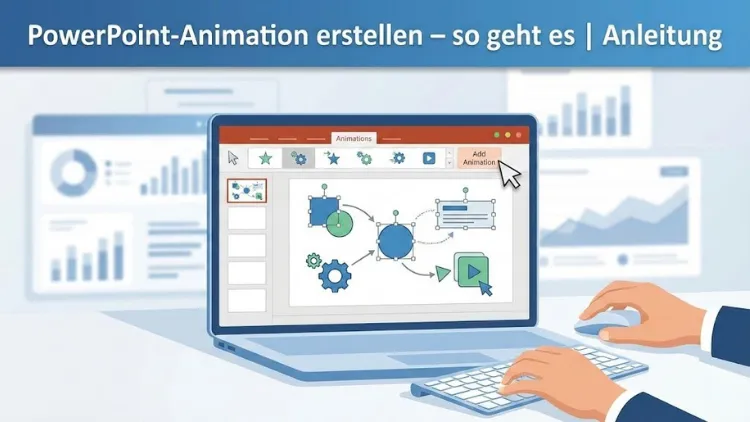
Animationen in PowerPoint sind ein wirkungsvolles Mittel, um Inhalte verständlicher, lebendiger und überzeugender zu präsentieren. Richtig eingesetzt lenken sie den Blick auf das Wesentliche, unterstützen Argumente und sorgen für einen professionellen Gesamteindruck.
Diese Anleitung zeigt Ihnen Schritt für Schritt, wie Sie PowerPoint-Animationen erstellen, anpassen und sinnvoll einsetzen – von den Grundlagen bis zu fortgeschrittenen Techniken für Präsentationen, Schulungen und Vorträge.
Was sind Animationen in PowerPoint?
Animationen in PowerPoint beschreiben visuelle Effekte, mit denen Objekte wie Texte, Bilder, Formen oder Diagramme auf einer Folie erscheinen, hervorgehoben werden oder wieder verschwinden. Sie unterscheiden sich von Folienübergängen, die den Wechsel zwischen ganzen Folien betreffen.
Animationen dienen dazu, Informationen schrittweise zu präsentieren, Zusammenhänge zu verdeutlichen und die Aufmerksamkeit des Publikums gezielt zu steuern. Entscheidend ist nicht die Menge, sondern die Qualität und der Zweck der Effekte.
Warum Animationen sinnvoll einsetzen?
Der gezielte Einsatz von Animationen bietet zahlreiche Vorteile:
- Strukturierung komplexer Inhalte
- Unterstützung des gesprochenen Vortrags
- Vermeidung von Informationsüberflutung
- Visuelle Hervorhebung wichtiger Aussagen
- Steigerung der Aufmerksamkeit und Merkfähigkeit
Unprofessionell eingesetzt können Animationen jedoch ablenken oder unseriös wirken. Ziel ist daher immer ein klarer Mehrwert für den Zuschauer.
Die vier Arten von Animationen
PowerPoint unterscheidet grundsätzlich vier Animationsarten:
Eingangsanimationen
Diese Effekte steuern, wie ein Objekt auf der Folie erscheint. Typische Beispiele sind „Erscheinen“, „Einfliegen“ oder „Verblassen“.
Hervorhebungsanimationen
Sie lenken die Aufmerksamkeit auf ein bereits sichtbares Objekt, etwa durch Farbänderungen, Vergrößerungen oder Drehungen.
Ausgangsanimationen
Damit verschwindet ein Objekt wieder von der Folie, beispielsweise durch Ausblenden oder Herausfliegen.
Animationspfade
Diese Effekte bewegen ein Objekt entlang eines definierten Pfades über die Folie hinweg und eignen sich besonders zur Visualisierung von Prozessen oder Abläufen.
Erste Schritte: Animation hinzufügen
Objekt auswählen
Klicken Sie zunächst auf das Objekt, das animiert werden soll. Dies kann ein Textfeld, ein Bild, eine Form oder ein Diagramm sein.
Registerkarte „Animationen“
Wechseln Sie anschließend in der Menüleiste zur Registerkarte „Animationen“. Dort finden Sie eine Auswahl gängiger Animationseffekte.
Animation auswählen
Klicken Sie auf „Animation hinzufügen“ und wählen Sie einen Effekt aus der gewünschten Kategorie. PowerPoint zeigt eine Vorschau direkt auf der Folie an.
Animationen anpassen und verfeinern
Effektoptionen
Jede Animation bietet zusätzliche Effektoptionen, zum Beispiel Richtung, Reihenfolge oder Intensität. Diese lassen sich über die Schaltfläche „Effektoptionen“ anpassen.
Dauer und Verzögerung
Über die Zeitsteuerung legen Sie fest, wie lange eine Animation dauert und ob sie verzögert startet. Dezente, kurze Effekte wirken meist professioneller als lange Animationen.
Startoptionen
PowerPoint kennt drei Startarten:
- Beim Klicken
- Nach vorheriger Animation
- Mit vorheriger Animation
Diese Optionen bestimmen, ob eine Animation manuell oder automatisch abgespielt wird.
Der Animationsbereich: Zentrale Steuerung
Der Animationsbereich ist das wichtigste Werkzeug für komplexe Animationen. Er zeigt alle Effekte einer Folie in chronologischer Reihenfolge an.
Vorteile des Animationsbereichs
- Übersicht über alle Animationen
- Einfache Anpassung der Reihenfolge
- Präzise Zeitsteuerung
- Schnelles Bearbeiten einzelner Effekte
Öffnen Sie den Animationsbereich über die entsprechende Schaltfläche in der Registerkarte „Animationen“.
Textanimationen richtig einsetzen
Absatzweise animieren
Textfelder lassen sich zeilen- oder absatzweise animieren. So können Aufzählungspunkte nacheinander eingeblendet werden, was die Verständlichkeit erhöht.
Lesbarkeit beachten
Vermeiden Sie schnelle oder komplexe Effekte bei Text. Klare Einblendungen und sanfte Hervorhebungen sind besser lesbar.
Einheitlicher Stil
Nutzen Sie für alle Texte ähnliche Animationen, um einen konsistenten Eindruck zu vermitteln.
Bilder und Grafiken animieren
Sinnvolle Effekte wählen
Bei Bildern eignen sich leichte Zooms, Einblendungen oder Bewegungen entlang kurzer Pfade. Ziel ist eine visuelle Unterstützung, keine Ablenkung.
Reihenfolge beachten
Wenn Text und Bild zusammengehören, sollte die Animation logisch aufeinander abgestimmt sein, zum Beispiel erst das Bild, dann die Beschriftung.
Diagramme und SmartArt animieren
Schrittweise Darstellung
Diagramme lassen sich nach Kategorien, Serien oder Elementen animieren. So können Daten schrittweise erklärt werden.
SmartArt-Animationen
SmartArt-Grafiken bieten spezielle Animationsoptionen, um Hierarchien oder Prozesse logisch aufzubauen.
Klarheit vor Effekt
Achten Sie darauf, dass Animationen die Aussage eines Diagramms unterstützen und nicht verfälschen.
Animationspfade gezielt nutzen
Animationspfade eignen sich hervorragend für:
- Prozessdarstellungen
- Bewegungsabläufe
- Ursache-Wirkungs-Ketten
Sie können vordefinierte Pfade nutzen oder eigene zeichnen. Wichtig ist eine klare, nachvollziehbare Bewegung ohne unnötige Umwege.
Timing und Rhythmus in Präsentationen
Gleichmäßige Abläufe
Ein gleichmäßiger Rhythmus sorgt für Ruhe und Professionalität. Unterschiedliche Geschwindigkeiten sollten bewusst eingesetzt werden.
Pausen einplanen
Verzögerungen zwischen Animationen geben dem Publikum Zeit, Inhalte zu erfassen.
Probelauf durchführen
Testen Sie Ihre Präsentation im Präsentationsmodus, um Timing und Wirkung realistisch einzuschätzen.
Häufige Fehler bei PowerPoint-Animationen
Zu viele Effekte
Eine Überladung mit Animationen wirkt schnell unprofessionell und lenkt vom Inhalt ab.
Unruhige Bewegungen
Stark rotierende, springende oder blitzende Effekte stören die Konzentration.
Inkonsistenter Stil
Unterschiedliche Animationsarten ohne erkennbares Konzept wirken chaotisch.
Fehlende Abstimmung mit dem Vortrag
Animationen sollten den Sprecher unterstützen, nicht ersetzen oder behindern.
Empfohlene Vorgehensweisen für professionelle Animationen
- Weniger ist mehr
- Klare Ziele für jede Animation definieren
- Einheitliche Effekte verwenden
- Animationen an Zielgruppe anpassen
- Präsentation auf verschiedenen Geräten testen
Professionelle Animationen fallen nicht durch Effekte auf, sondern durch ihre Wirkung.
Animationen für verschiedene Einsatzbereiche
Business-Präsentationen
Dezente Einblendungen, klare Hervorhebungen und strukturierte Abläufe stehen im Vordergrund.
Schulungen und E-Learning
Schrittweise Animationen unterstützen Lernprozesse und erleichtern das Verständnis komplexer Themen.
Marketing und Vertrieb
Hier dürfen Animationen etwas dynamischer sein, solange sie Markenimage und Botschaft unterstützen.
Animationen mit Folienübergängen kombinieren
Animationen und Folienübergänge sollten aufeinander abgestimmt sein. Verwenden Sie Übergänge sparsam und konsistent, um einen ruhigen Präsentationsfluss zu gewährleisten.
Barrierefreiheit und Animationen
Rücksicht auf Zuschauer
Starke Bewegungen oder Blinkeffekte können für manche Menschen unangenehm sein. Achten Sie auf eine moderate Gestaltung.
Alternative Darstellung
Wichtige Informationen sollten auch ohne Animation verständlich sein, etwa beim Ausdruck der Folien.
PowerPoint-Animationen prüfen und optimieren
Feedback einholen
Lassen Sie andere Personen Ihre Präsentation testen und auf Verständlichkeit sowie Wirkung achten.
Technische Tests
Prüfen Sie Animationen auf dem Präsentationsgerät, um Darstellungsprobleme zu vermeiden.
Regelmäßige Überarbeitung
Aktualisieren Sie Animationen, wenn Inhalte oder Zielgruppen sich ändern.
Fazit
PowerPoint-Animationen sind ein mächtiges Werkzeug, um Präsentationen klarer, lebendiger und überzeugender zu gestalten. Entscheidend ist ein bewusster, zielgerichteter Einsatz mit Fokus auf Inhalt und Publikum.
Wenn Sie Animationen sinnvoll planen, konsistent umsetzen und regelmäßig testen, steigern Sie die Wirkung Ihrer Präsentationen nachhaltig und hinterlassen einen professionellen Eindruck.
