
Erfahren Sie, wie Sie in Excel Duplikate entfernen, Daten bereinigen und Tabellen effizient optimieren – Schritt für Schritt erklärt.
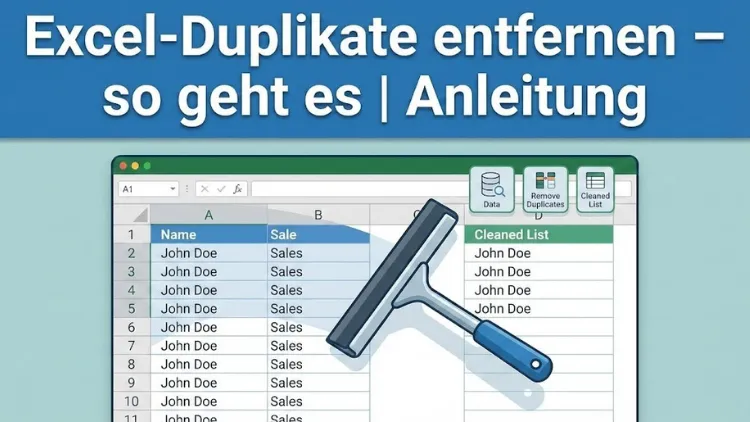
Doppelte Einträge in Excel verfälschen Auswertungen, erschweren Analysen und kosten Zeit. Ob Kundendaten, Artikelnummern oder Messwerte – Duplikate entstehen schneller als gedacht. Excel bietet dafür mehrere leistungsstarke Funktionen, mit denen sich doppelte Werte sicher erkennen, markieren und entfernen lassen.
In dieser Anleitung erfahren Sie Schritt für Schritt, wie Sie Duplikate in Excel zuverlässig löschen, Daten bereinigen und typische Fehler vermeiden – von einfachen Tabellen bis zu komplexen Datenmodellen.
Was sind Duplikate in Excel?
Duplikate sind identische Inhalte, die mehrfach in einer Tabelle vorkommen. Dabei kann es sich handeln um:
- Gleiche Werte in einer einzelnen Spalte
- Identische Datensätze über mehrere Spalten
- Doppelte Einträge mit kleinen Abweichungen (Leerzeichen, Groß- und Kleinschreibung)
Excel unterscheidet nicht automatisch, ob ein Duplikat fachlich relevant ist. Deshalb ist es wichtig zu wissen, nach welchen Kriterien doppelte Werte erkannt und entfernt werden sollen.
Warum sollten Duplikate entfernt werden?
Doppelte Daten beeinträchtigen die Qualität Ihrer Arbeit erheblich. Typische Probleme sind:
- Falsche Summen, Mittelwerte und Pivot-Auswertungen
- Mehrfacher Versand von E-Mails an dieselben Empfänger
- Unübersichtliche Tabellen und langsame Performance
- Fehler bei Importen, Serienbriefen oder Datenabgleichen
Eine saubere Datenbasis ist die Grundlage für zuverlässige Entscheidungen.
Vorbereitung: Datensicherung vor dem Entfernen
Bevor Sie Duplikate löschen, sollten Sie immer:
- Eine Kopie der Datei speichern
- Alternativ das Tabellenblatt duplizieren
- Prüfen, welche Spalten für die Eindeutigkeit relevant sind
So stellen Sie sicher, dass keine wichtigen Informationen verloren gehen.
Methode 1: Duplikate mit der integrierten Excel-Funktion entfernen
Schritt-für-Schritt-Anleitung
- Markieren Sie den gesamten Datenbereich
- Wechseln Sie zu Daten → Duplikate entfernen
- Wählen Sie die Spalten aus, die geprüft werden sollen
- Bestätigen Sie mit OK
Excel löscht nun alle mehrfach vorkommenden Einträge und behält jeweils den ersten Datensatz.
Vorteile dieser Methode
- Schnell und einfach
- Keine Formeln notwendig
- Ideal für einfache Tabellen
Nachteile
- Keine Vorschau der zu löschenden Duplikate
- Keine Rückgängig-Funktion nach dem Speichern
- Nur exakte Übereinstimmungen
Methode 2: Duplikate markieren statt löschen
Manchmal möchten Sie doppelte Werte nur sichtbar machen, um sie manuell zu prüfen.
Bedingte Formatierung verwenden
- Markieren Sie die gewünschte Spalte
- Wählen Sie Start → Bedingte Formatierung
- Klicken Sie auf Regeln zum Hervorheben von Zellen → Doppelte Werte
- Wählen Sie ein Format (z. B. rote Füllung)
Excel hebt jetzt alle Duplikate optisch hervor.
Einsatzgebiete
- Qualitätskontrolle
- Vorbereitung vor dem Löschen
- Vergleich mehrerer Datenquellen
Methode 3: Duplikate mit Formeln erkennen
Duplikate in einer Spalte finden
Verwenden Sie die Funktion ZÄHLENWENN:
=ZÄHLENWENN(A:A;A1)Ergibt die Formel einen Wert größer als 1, handelt es sich um ein Duplikat.
Duplikate über mehrere Spalten prüfen
Kombinieren Sie Spalten, zum Beispiel mit:
=A1&B1&C1Anschließend prüfen Sie die kombinierte Spalte auf doppelte Werte.
Vorteile von Formeln
- Hohe Kontrolle
- Flexible Anpassung
- Ideal für komplexe Logiken
Methode 4: Duplikate mit Filtern entfernen
- Aktivieren Sie den AutoFilter
- Sortieren Sie die Spalte alphabetisch
- Markieren Sie doppelte Einträge manuell
- Löschen Sie die entsprechenden Zeilen
Diese Methode ist besonders nützlich, wenn nur bestimmte Duplikate entfernt werden sollen.
Methode 5: Erweiterte Filter nutzen
Der erweiterte Filter bietet eine professionelle Möglichkeit zur Duplikatbereinigung.
Vorgehen
- Markieren Sie die Tabelle
- Öffnen Sie Daten → Erweitert
- Aktivieren Sie Nur eindeutige Datensätze
- Optional: Ausgabe in einen anderen Bereich
So erhalten Sie eine bereinigte Liste, ohne die Originaldaten zu verändern.
Duplikate in Pivot-Tabellen vermeiden
Pivot-Tabellen übernehmen Duplikate aus der Datenquelle. Um Probleme zu vermeiden:
- Bereinigen Sie die Daten vor der Pivot-Erstellung
- Verwenden Sie eindeutige Schlüsselspalten
- Aktualisieren Sie die Pivot-Tabelle nach Änderungen
Duplikate durch Leerzeichen und Schreibweisen
Excel erkennt folgende Werte als unterschiedlich:
- „Müller“ und „Müller “
- „Berlin“ und „berlin“
Lösung
- Nutzen Sie GLÄTTEN, um Leerzeichen zu entfernen
- Verwenden Sie GROSS oder KLEIN, um Schreibweisen zu vereinheitlichen
Duplikate beim Import von Daten
Beim Import aus CSV-, Datenbank- oder ERP-Systemen entstehen häufig doppelte Einträge.
Empfohlene Vorgehensweisen
- Import in ein separates Tabellenblatt
- Eindeutige IDs prüfen
- Dubletten vor dem Zusammenführen entfernen
Duplikate in Excel Online und älteren Versionen
Die Funktion „Duplikate entfernen“ ist verfügbar:
- In Excel ab Version 2007
- In Excel Online mit eingeschränkten Optionen
In älteren Versionen müssen Formeln oder Filter genutzt werden.
Häufige Fehler beim Entfernen von Duplikaten
- Falsche Spaltenauswahl
- Überschriften nicht korrekt erkannt
- Daten ohne Sicherung gelöscht
- Unterschiedliche Datenformate übersehen
Eine sorgfältige Prüfung vor dem Löschen ist entscheidend.
Empfohlene Vorgehensweisen für saubere Excel-Daten
- Eindeutige Schlüssel definieren
- Einheitliche Schreibweisen festlegen
- Regelmäßige Datenbereinigung durchführen
- Automatisierte Prüfungen mit Formeln nutzen
Duplikate automatisch vermeiden
Datenüberprüfung einsetzen
Mit der Datenüberprüfung können Sie verhindern, dass doppelte Werte überhaupt eingegeben werden.
Beispiel: Zulassen nur, wenn der Wert noch nicht existiert.
Duplikate in großen Tabellen effizient entfernen
Bei mehreren zehntausend Zeilen empfiehlt sich:
- Arbeiten mit strukturierten Tabellen
- Nutzung von Hilfsspalten
- Schrittweises Vorgehen statt Massenlöschung
So bleibt Excel performant und stabil.
Vergleich der Methoden
| Methode | Aufwand | Kontrolle | Risiko |
|---|---|---|---|
| Duplikate entfernen | niedrig | gering | mittel |
| Bedingte Formatierung | niedrig | hoch | gering |
| Formeln | mittel | sehr hoch | gering |
| Erweiterter Filter | mittel | hoch | gering |
Fazit
Das Entfernen von Duplikaten in Excel ist eine zentrale Aufgabe der Datenpflege. Je nach Komplexität und Ziel stehen Ihnen verschiedene Methoden zur Verfügung – von der schnellen Standardfunktion bis hin zu präzisen Formel-Lösungen.
Entscheidend ist, dass Sie vor dem Löschen genau wissen, welche Daten eindeutig sein müssen. Mit den hier gezeigten Vorgehensweisen behalten Sie die volle Kontrolle über Ihre Tabellen und sorgen dauerhaft für korrekte, verlässliche Ergebnisse.
