
Erfahren Sie, wie Sie gespeicherte Google-Kontakte schnell finden, verwalten und synchronisieren – mit klarer Anleitung für PC und Smartphone.
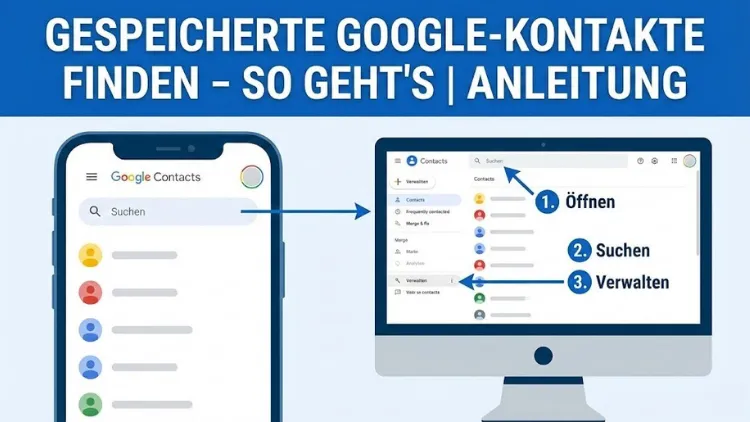
Google-Kontakte sind ein zentraler Bestandteil der digitalen Organisation von Adressen, Telefonnummern und E-Mail-Kontakten. Ob auf dem Smartphone, Tablet oder am Computer – wer seine Kontakte schnell finden, bearbeiten oder sichern möchte, muss wissen, wo sie gespeichert sind und wie der Zugriff funktioniert.
Diese Anleitung erklärt verständlich und Schritt für Schritt, wie Sie gespeicherte Google-Kontakte finden, verwalten und wiederherstellen können – unabhängig vom verwendeten Gerät.
Was sind Google-Kontakte?
Google-Kontakte ist der Kontaktdienst von Google. Er dient dazu, Kontaktdaten zentral im Google-Konto zu speichern. Diese Daten werden automatisch mit kompatiblen Geräten und Diensten synchronisiert, sofern die Synchronisation aktiviert ist.
Gespeicherte Google-Kontakte sind nicht nur einfache Telefonnummernlisten. Sie enthalten häufig zusätzliche Informationen wie:
- E-Mail-Adressen
- Postanschriften
- Firmenzugehörigkeiten
- Geburtstage
- Notizen
- Profilbilder
Der große Vorteil besteht darin, dass diese Daten nicht nur lokal auf einem Gerät liegen, sondern online im Google-Konto gesichert sind.
Wo sind Google-Kontakte gespeichert?
Google-Kontakte werden nicht direkt auf dem Gerät gespeichert, sondern in der Cloud des Google-Kontos. Das bedeutet:
- Ein Gerätewechsel führt nicht zum Verlust der Kontakte
- Kontakte können auf mehreren Geräten gleichzeitig genutzt werden
- Eine Wiederherstellung ist bei Datenverlust möglich
Je nach Gerät greifen Sie auf die Kontakte über unterschiedliche Wege zu.
Google-Kontakte am PC oder Laptop finden
Zugriff über den Browser
Am Computer ist der Zugriff besonders übersichtlich. Melden Sie sich im Browser mit Ihrem Google-Konto an und öffnen Sie die Kontakteverwaltung. Dort sehen Sie eine vollständige Liste aller gespeicherten Kontakte.
Typische Funktionen am PC:
- Sortieren nach Namen oder Datum
- Suche nach Namen, E-Mail oder Telefonnummer
- Zusammenführen doppelter Kontakte
- Export und Import von Kontakten
Gerade für umfangreiche Kontaktlisten ist die Nutzung am Desktop besonders komfortabel.
Google-Kontakte auf Android-Smartphones finden
Kontakte-App verwenden
Auf Android-Geräten sind Google-Kontakte meist direkt in die Standard-Kontakte-App integriert. Öffnen Sie die Kontakte-App und stellen Sie sicher, dass das richtige Konto angezeigt wird.
Wichtige Schritte:
- Öffnen Sie die Kontakte-App
- Tippen Sie auf das Menü oder die Kontoeinstellungen
- Wählen Sie das Google-Konto aus
- Aktivieren Sie die Anzeige der Google-Kontakte
Häufige Ursache: Kontakte werden nicht angezeigt
Wenn Kontakte fehlen, liegt das meist an:
- Deaktivierter Synchronisation
- Falschem Google-Konto
- Filtereinstellungen in der App
Google-Kontakte auf dem iPhone finden
Auch auf iPhones lassen sich Google-Kontakte nutzen, allerdings nicht standardmäßig.
Google-Konto hinzufügen
So gehen Sie vor:
- Öffnen Sie die iOS-Einstellungen
- Navigieren Sie zu „Kontakte“
- Wählen Sie „Accounts“
- Fügen Sie Ihr Google-Konto hinzu
- Aktivieren Sie die Kontaktsynchronisation
Nach kurzer Zeit erscheinen die Google-Kontakte in der iPhone-Kontakte-App.
Google-Kontakte synchronisieren – so funktioniert es
Automatische Synchronisation
Standardmäßig synchronisiert Google Kontakte automatisch, wenn:
- Eine Internetverbindung besteht
- Die Synchronisation aktiviert ist
- Das richtige Konto ausgewählt wurde
Synchronisation manuell anstoßen
Falls Kontakte fehlen:
- Öffnen Sie die Kontoeinstellungen
- Wählen Sie Ihr Google-Konto
- Tippen Sie auf „Kontakte synchronisieren“
- Starten Sie das Gerät neu
Unterschied zwischen Gerätekontakten und Google-Kontakten
Viele Nutzer speichern Kontakte unbewusst lokal auf dem Gerät. Diese Kontakte sind nicht automatisch gesichert.
Merkmale von Gerätekontakten
- Nur auf einem Gerät verfügbar
- Nicht automatisch gesichert
- Gehen bei Geräteverlust verloren
Vorteile von Google-Kontakten
- Cloud-Sicherung
- Geräteübergreifend nutzbar
- Einfacher Export
- Wiederherstellbar
Tipp: Übertragen Sie lokale Kontakte in Ihr Google-Konto, um Datenverlust zu vermeiden.
Google-Kontakte importieren
Kontakte aus SIM-Karte importieren
Viele Kontakte befinden sich noch auf der SIM-Karte. Diese lassen sich problemlos importieren:
- Öffnen Sie die Kontakte-App
- Wählen Sie „Importieren“
- Quelle: SIM-Karte
- Ziel: Google-Konto
Kontakte aus anderen Diensten importieren
Auch Kontakte aus Outlook, Apple oder CSV-Dateien können importiert werden. Dies ist besonders hilfreich bei einem Anbieterwechsel.
Google-Kontakte exportieren und sichern
Eine regelmäßige Sicherung ist empfehlenswert.
Exportmöglichkeiten
- CSV-Datei
- vCard-Format
- Outlook-kompatibles Format
Vorteile des Exports
- Lokale Sicherung
- Übertragung auf andere Systeme
- Schutz vor versehentlichem Löschen
Gelöschte Google-Kontakte wiederherstellen
Google bietet eine integrierte Wiederherstellungsfunktion.
Wiederherstellung innerhalb von 30 Tagen
So gehen Sie vor:
- Öffnen Sie die Kontakteverwaltung
- Wählen Sie „Änderungen rückgängig machen“
- Entscheiden Sie sich für einen Zeitpunkt
- Bestätigen Sie die Wiederherstellung
Diese Funktion ist besonders hilfreich bei Massenlöschungen.
Doppelte Google-Kontakte zusammenführen
Doppelte Einträge entstehen häufig durch Importe oder Synchronisationen.
Automatische Zusammenführung
Google erkennt viele Duplikate automatisch und schlägt eine Zusammenführung vor.
Manuelle Zusammenführung
- Wählen Sie mehrere Kontakte aus
- Klicken Sie auf „Zusammenführen“
- Prüfen Sie die Daten
- Bestätigen Sie den Vorgang
Google-Kontakte sortieren und organisieren
Labels (Gruppen) verwenden
Mit Labels lassen sich Kontakte thematisch ordnen, etwa:
- Familie
- Arbeit
- Kunden
- Lieferanten
Vorteile von Labels
- Schneller Zugriff
- Bessere Übersicht
- Ideal für E-Mail-Verteiler
Google-Kontakte suchen – effizient und schnell
Die Suchfunktion ist besonders leistungsstark.
Sie können suchen nach:
- Name
- Telefonnummer
- E-Mail-Adresse
- Firma
- Notizen
Bereits wenige Buchstaben reichen meist aus, um den richtigen Kontakt zu finden.
Datenschutz und Sicherheit bei Google-Kontakten
Google setzt auf moderne Sicherheitsstandards.
Wichtige Schutzmechanismen
- Verschlüsselte Übertragung
- Zwei-Faktor-Authentifizierung
- Zugriffskontrollen
Eigene Maßnahmen
- Starkes Passwort verwenden
- Geräte regelmäßig prüfen
- Unbekannte Zugriffe entfernen
Häufige Probleme und Lösungen
Kontakte werden nicht synchronisiert
Mögliche Ursachen:
- Keine Internetverbindung
- Synchronisation deaktiviert
- Speicherbeschränkung erreicht
Kontakte verschwinden plötzlich
Oft liegt es an:
- Kontoabmeldung
- App-Fehlern
- Gerätewechsel ohne Anmeldung
Google-Kontakte bei Gerätewechsel nutzen
Beim Wechsel auf ein neues Smartphone:
- Melden Sie sich mit demselben Google-Konto an
- Aktivieren Sie die Synchronisation
- Warten Sie wenige Minuten
Alle Kontakte werden automatisch übertragen.
Google-Kontakte offline nutzen
Einmal synchronisierte Kontakte sind auch offline verfügbar. Änderungen werden gespeichert und später synchronisiert, sobald wieder eine Internetverbindung besteht.
Tipps für eine saubere Kontaktverwaltung
- Regelmäßig doppelte Kontakte prüfen
- Veraltete Einträge löschen
- Einheitliche Schreibweise verwenden
- Wichtige Kontakte mit Labels versehen
- Regelmäßige Backups erstellen
Google-Kontakte und andere Google-Dienste
Google-Kontakte sind eng mit anderen Diensten verknüpft, etwa:
- E-Mail-Kommunikation
- Kalender-Einladungen
- Videoanrufe
Diese Integration sorgt für einen reibungslosen digitalen Alltag.
Fazit
Gespeicherte Google-Kontakte zu finden ist einfach, wenn man weiß, wo man suchen muss. Ob am PC, auf Android oder dem iPhone – mit der richtigen Kontoeinstellung stehen alle Kontakte jederzeit zur Verfügung.
Durch Synchronisation, regelmäßige Sicherungen und eine saubere Organisation bleiben Ihre Kontaktdaten sicher, aktuell und jederzeit abrufbar. Wer Google-Kontakte konsequent nutzt, profitiert von Komfort, Sicherheit und Flexibilität im digitalen Alltag.
