
Abgesicherten Modus starten in Windows 11 und Windows 10: So starten Sie ihn schnell per Einstellungen, BIOS, F8-Taste oder Wiederherstellungsumgebung.
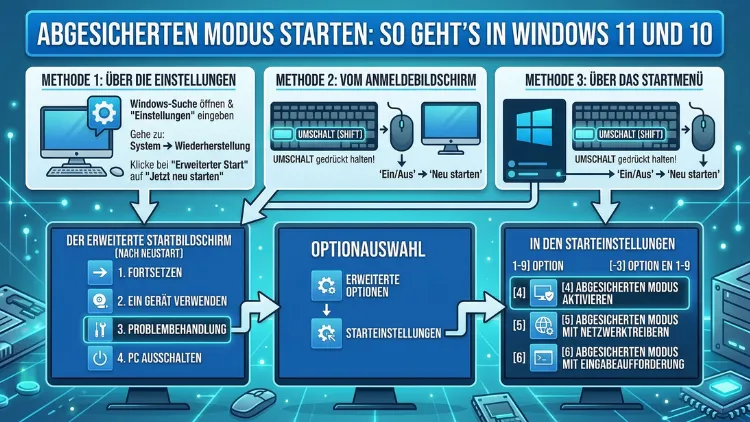
Der abgesicherte Modus ist ein spezieller Diagnosemodus in Windows 11 und Windows 10, der Ihr System mit minimalen Treibern und Diensten startet. Dadurch können Sie Abstürze, Viren und fehlerhafte Treiber gezielt beheben.
In diesem Artikel erfahren Sie Schritt für Schritt, wie Sie den abgesicherten Modus auf verschiedenen Wegen starten, sinnvoll nutzen und wieder verlassen.
Was ist der abgesicherte Modus in Windows?
Der abgesicherte Modus – auf Englisch „Safe Mode“ – ist ein spezieller Startmodus von Windows, der das Betriebssystem mit einem minimalen Satz an Treibern, Programmen und Systemdiensten lädt. Dabei werden weder Autostart-Programme noch Drittanbietertreiber geladen. Stattdessen verwendet Windows ausschließlich grundlegende Microsoft-Standardtreiber. Deshalb eignet sich der abgesicherte Modus hervorragend, um Fehlerquellen systematisch einzugrenzen.
Wenn Ihr PC im abgesicherten Modus einwandfrei läuft, liegt das Problem höchstwahrscheinlich an einem installierten Programm, einem fehlerhaften Treiber oder einer Malware-Infektion. Zusätzlich ist der abgesicherte Modus die bevorzugte Diagnoseumgebung für viele Sicherheitsprogramme, um hartnäckige Schädlinge zu beseitigen.
Zwar ist der abgesicherte Modus seit Windows 95 Bestandteil des Betriebssystems, jedoch ist er in Windows 10 und Windows 11 etwas versteckter als in früheren Versionen. Der Grund dafür ist der schnelle Startvorgang (Fast Boot), den Microsoft ab Windows 8 eingeführt hat. Dadurch ist die klassische F8-Methode standardmäßig deaktiviert. Dennoch stehen Ihnen mehrere zuverlässige Wege zur Verfügung, um den abgesicherten Modus zu erreichen.
Wann sollten Sie den abgesicherten Modus nutzen?
Es gibt verschiedene Situationen, in denen der abgesicherte Modus die richtige Wahl ist. Zudem ist er häufig der erste Schritt bei der Windows-Fehlerbehebung:
- Windows startet nicht mehr normal: Wenn Ihr PC in einer Startschleife feststeckt oder dauerhaft abstürzt, ermöglicht der abgesicherte Modus dennoch einen Systemzugang.
- Fehlerhafte Treiber deinstallieren: Ein defekter Grafik- oder Soundtreiber lässt sich im abgesicherten Modus problemlos entfernen, weil dort nur Basistreiber geladen werden.
- Malware und Viren entfernen: Viele Schädlinge können sich im normalen Modus vor Antivirenprogrammen verstecken. Deshalb empfiehlt es sich, einen Virenscan im abgesicherten Modus durchzuführen.
- Systemwiederherstellung ausführen: Wenn Windows durch ein Update oder eine Programminstallation beschädigt wurde, lässt sich die Systemwiederherstellung im abgesicherten Modus zuverlässiger durchführen.
- Bluescreen-Fehler (BSOD) beheben: Bluescreen-Fehler lassen sich im abgesicherten Modus häufig gezielt untersuchen und beseitigen, weil störende Treiber nicht aktiv sind.
- Programme deinstallieren: Programme, die sich im normalen Betrieb nicht entfernen lassen, können im abgesicherten Modus meist problemlos deinstalliert werden.
Ebenso ist der abgesicherte Modus hilfreich, wenn Windows nach einem Update instabil geworden ist und Sie den Updateprozess rückgängig machen möchten.
Die drei Varianten des abgesicherten Modus
Bevor Sie den abgesicherten Modus starten, sollten Sie wissen, dass Windows drei verschiedene Varianten anbietet. Jede Variante eignet sich dabei für unterschiedliche Diagnoseszenarien:
1. Abgesicherter Modus (Minimal)
Dies ist die Grundvariante. Sie startet Windows mit einem Minimum an Treibern und Diensten, und zwar ohne Netzwerkverbindung und ohne Eingabeaufforderung. Diese Variante ist für die meisten Diagnosezwecke völlig ausreichend.
2. Abgesicherter Modus mit Netzwerktreibern
Zusätzlich zu den Basistreibern werden hier auch Netzwerktreiber geladen. Damit können Sie auf das Internet zugreifen, um beispielsweise aktualisierte Treiber herunterzuladen, Online-Virenscans durchzuführen oder Problemlösungen im Web zu recherchieren.
3. Abgesicherter Modus mit Eingabeaufforderung
Statt der grafischen Benutzeroberfläche startet Windows direkt in die Eingabeaufforderung (CMD). Diese Variante ist besonders für erfahrene Anwender geeignet, die Systemreparaturen über Befehle ausführen möchten.
Außerdem finden Sie in den erweiterten Startoptionen weitere Diagnosetools wie „Debugging aktivieren“, „Startprotokollierung aktivieren“ oder die Deaktivierung der Treibersignaturerzwingung.
Abgesicherten Modus in Windows 11 starten
In Windows 11 gibt es mehrere Methoden, um den abgesicherten Modus zu starten. Nachfolgend finden Sie alle gängigen Wege ausführlich erklärt.
Methode 1: Über die Windows-11-Einstellungen
Diese Methode ist besonders empfehlenswert, wenn Windows 11 noch normal startet:
- Drücken Sie Windows + I, um die Einstellungen zu öffnen.
- Wechseln Sie zu System und anschließend zu Wiederherstellung.
- Klicken Sie unter „Erweiterter Start“ auf die Schaltfläche Jetzt neu starten.
- Ihr PC startet neu und zeigt das Menü „Option auswählen“.
- Wählen Sie Problembehandlung → Erweiterte Optionen → Starteinstellungen.
- Klicken Sie auf Neu starten.
- Nach dem Neustart erscheint eine nummerierte Liste. Drücken Sie dann:
- F4 für „Abgesicherter Modus“
- F5 für „Abgesicherter Modus mit Netzwerktreibern“
- F6 für „Abgesicherter Modus mit Eingabeaufforderung“
Ihr PC startet danach im gewählten abgesicherten Modus. Außerdem erscheint in den vier Ecken des Bildschirms der Schriftzug „Abgesicherter Modus“, damit Sie jederzeit erkennen, in welchem Betriebszustand sich das System befindet.
Methode 2: Shift + Neustart am Anmeldebildschirm
Diese Methode funktioniert direkt am Anmeldebildschirm und ist deshalb besonders praktisch, wenn Sie die Einstellungen nicht öffnen können:
- Gehen Sie zum Windows-Anmeldebildschirm.
- Klicken Sie unten rechts auf das Energiesymbol.
- Halten Sie die Umschalttaste (Shift) gedrückt und klicken Sie gleichzeitig auf Neu starten.
- Windows 11 startet daraufhin in das Menü „Option auswählen“.
- Wählen Sie Problembehandlung → Erweiterte Optionen → Starteinstellungen → Neu starten.
- Drücken Sie schließlich F4, F5 oder F6 für den gewünschten Modus.
Diese Methode ist ebenso über das Startmenü möglich: Öffnen Sie das Startmenü, klicken Sie auf das Energiesymbol, halten Sie Shift gedrückt und wählen Sie Neu starten.
Methode 3: Über msconfig (Systemkonfiguration) in Windows 11
Die msconfig-Methode ermöglicht es, Windows 11 dauerhaft im abgesicherten Modus starten zu lassen, bis Sie die Einstellung manuell rückgängig machen. Deshalb ist diese Methode besonders nützlich, wenn Sie mehrere Diagnosedurchgänge im abgesicherten Modus planen:
- Drücken Sie Windows + R, um den Ausführen-Dialog zu öffnen.
- Geben Sie msconfig ein und bestätigen Sie mit Enter.
- Wechseln Sie zur Registerkarte Start.
- Setzen Sie unter „Startoptionen“ ein Häkchen bei Abgesicherter Start.
- Wählen Sie die gewünschte Variante: Minimal (Standard), Netzwerk oder Alternative Shell (Eingabeaufforderung).
- Klicken Sie auf OK und bestätigen Sie den Neustart.
Wichtig: Vergessen Sie nicht, diese Einstellung nach der Diagnose wieder rückgängig zu machen! Öffnen Sie erneut msconfig, entfernen Sie das Häkchen bei „Abgesicherter Start“ und starten Sie Windows neu. Andernfalls startet Windows 11 bei jedem Neustart dauerhaft im abgesicherten Modus.
Methode 4: Bei nicht startendem Windows 11 über den Wiederherstellungsmodus
Wenn Windows 11 gar nicht mehr hochfährt, ist diese Methode besonders wichtig. Dabei nutzen Sie den automatischen Wiederherstellungsmodus von Windows.
Variante A: Dreifach erzwungener Neustart
- Starten Sie Ihren PC und schalten Sie ihn während des Startvorgangs (beim Windows-Logo) durch langes Drücken des Ein-/Ausschalters wieder aus.
- Wiederholen Sie diesen Vorgang drei Mal hintereinander.
- Beim vierten Start erkennt Windows das Muster und startet automatisch in die Windows-Wiederherstellungsumgebung (Windows RE).
- Wählen Sie dort Erweiterte Optionen → Starteinstellungen → Neu starten.
- Drücken Sie anschließend F4, F5 oder F6.
Variante B: Über ein Windows-11-Installationsmedium
Alternativ können Sie einen bootfähigen USB-Stick mit Windows 11 nutzen, den Sie kostenlos mit dem „Media Creation Tool“ von Microsoft erstellen können:
- Starten Sie den PC vom USB-Stick.
- Wählen Sie im Setup Weiter und dann Computer reparieren.
- Navigieren Sie zu Problembehandlung → Erweiterte Optionen → Starteinstellungen.
- Starten Sie neu und drücken Sie F4, F5 oder F6.
Methode 5: Über die Eingabeaufforderung als Administrator
Erfahrene Anwender können außerdem die Eingabeaufforderung nutzen, um den Neustart im abgesicherten Modus direkt anzusteuern:
- Öffnen Sie das Terminal als Administrator (Rechtsklick auf Start → „Terminal (Administrator)“).
- Geben Sie folgenden Befehl ein und drücken Sie Enter:
shutdown /r /o /f /t 00
Dieser Befehl startet Windows sofort in den erweiterten Wiederherstellungsmodus neu, von dem aus Sie die Starteinstellungen erreichen. Alternativ können Sie mit bcdedit /set {current} safeboot minimal den abgesicherten Modus für den nächsten Neustart dauerhaft vormerken, müssen ihn aber danach mit bcdedit /deletevalue {current} safeboot wieder deaktivieren.
Abgesicherten Modus in Windows 10 starten
Auch in Windows 10 stehen mehrere Methoden zur Verfügung. Viele ähneln denen in Windows 11, es gibt jedoch einige Unterschiede.
Methode 1: Über die Windows-10-Einstellungen
Diese Vorgehensweise ist die sicherste Option, wenn Windows 10 noch normal läuft:
- Öffnen Sie Start → Einstellungen (Zahnrad-Symbol).
- Wählen Sie Update und Sicherheit.
- Klicken Sie auf Wiederherstellung und dann unter „Erweiterter Start“ auf Jetzt neu starten.
- Ihr PC startet in das Menü „Option auswählen“.
- Wählen Sie Problembehandlung → Erweiterte Optionen → Starteinstellungen → Neu starten.
- Drücken Sie F4, F5 oder F6 für den gewünschten abgesicherten Modus.
Methode 2: Shift + Neustart in Windows 10
Ebenso wie in Windows 11 können Sie diese Tastenkombination verwenden:
- Öffnen Sie das Startmenü.
- Klicken Sie auf das Energiesymbol.
- Halten Sie Shift gedrückt und klicken Sie auf Neu starten.
- Wählen Sie Problembehandlung → Erweiterte Optionen → Starteinstellungen → Neu starten.
- Drücken Sie F4, F5 oder F6.
Methode 3: Über msconfig in Windows 10
Diese Methode funktioniert in Windows 10 identisch wie in Windows 11:
- Drücken Sie Windows + R, geben Sie msconfig ein und drücken Sie Enter.
- Wechseln Sie zur Registerkarte Start.
- Setzen Sie das Häkchen bei Abgesicherter Start und wählen Sie die gewünschte Variante.
- Klicken Sie auf OK und starten Sie neu.
Denken Sie daran, die Einstellung nach der Diagnose unbedingt wieder zu entfernen. Andernfalls startet Windows 10 bei jedem Neustart im abgesicherten Modus, was zu Verwirrung führen kann.
Methode 4: F8-Taste beim Systemstart reaktivieren
In Windows 7 war die F8-Taste die Standardmethode für den abgesicherten Modus. In Windows 10 ist diese Funktion jedoch standardmäßig deaktiviert, weil der schnelle Startvorgang (Fast Boot) das Zeitfenster für die Tastatureingabe nahezu auf null reduziert. Dennoch können Sie die F8-Funktion manuell reaktivieren:
- Öffnen Sie die Eingabeaufforderung als Administrator.
- Geben Sie folgenden Befehl ein:
bcdedit /set {default} bootmenupolicy legacy - Bestätigen Sie mit Enter und starten Sie den PC neu.
Danach können Sie durch mehrfaches Drücken von F8 direkt beim Systemstart das erweiterte Startoptionen-Menü aufrufen und den abgesicherten Modus wählen. Diese Einstellung lässt sich jederzeit rückgängig machen mit:
bcdedit /set {default} bootmenupolicy standard
Hinweis für Geräte mit UEFI und Secure Boot: Auf neueren Notebooks und Desktop-PCs mit UEFI-Firmware startet Windows 10 so schnell, dass die F8-Methode selbst nach Aktivierung unzuverlässig sein kann. Deshalb empfehlen wir für solche Geräte ausdrücklich die Methode über die Einstellungen oder Shift + Neustart.
Methode 5: Über ein Windows-10-Installationsmedium
Wenn Windows 10 gar nicht mehr starten kann, ist ein bootfähiger USB-Stick mit Windows 10 die zuverlässigste Option. Erstellen Sie diesen kostenlos mit dem Microsoft Media Creation Tool, das Sie direkt von der offiziellen Microsoft-Website herunterladen können:
- Starten Sie den PC vom Windows-10-USB-Stick.
- Wählen Sie im Setup Weiter und dann Computer reparieren.
- Navigieren Sie zu Problembehandlung → Erweiterte Optionen → Starteinstellungen.
- Starten Sie neu und drücken Sie F4, F5 oder F6.
Abgesicherten Modus mit Netzwerktreibern gezielt einsetzen
Der abgesicherte Modus mit Netzwerktreibern ist besonders dann sinnvoll, wenn Sie für die Diagnose eine Internetverbindung benötigen. Zusätzlich laden dabei Netzwerktreiber und Windows-Netzwerkdienste, sodass WLAN und LAN funktionieren. Deshalb empfiehlt sich diese Variante in folgenden Situationen:
- Treiber herunterladen: Wenn Sie einen defekten Treiber deinstalliert haben und den neuen Treiber direkt aus dem Internet laden möchten.
- Virenscan mit aktuellen Signaturen: Das kostenlos verfügbare Programm Malwarebytes (malwarebytes.com) sowie der ESET Online Scanner (eset.com/de/home/online-scanner) können im abgesicherten Modus mit Netzwerktreibern effektiv eingesetzt werden, weil keine Schadsoftware im Hintergrund aktiv ist.
- Windows-Update ausführen: In manchen Fällen lassen sich Updates, die im normalen Modus fehlschlagen, im abgesicherten Modus mit Netzwerktreibern erfolgreich installieren.
- Fernwartung ermöglichen: Techniker können über Fernwartungssoftware auf das System zugreifen, sofern die Netzwerkfunktion aktiviert ist.
Bedenken Sie jedoch, dass die Netzwerkverbindung im abgesicherten Modus möglicherweise langsamer ist, weil nur grundlegende Treiber geladen werden. Außerdem fehlen auf einigen Notebooks spezielle WLAN-Treiber, sodass in diesen Fällen nur LAN (Ethernet) funktioniert.
Abgesicherten Modus mit Eingabeaufforderung nutzen
Die dritte Variante des abgesicherten Modus startet Windows ohne grafische Oberfläche direkt in die Eingabeaufforderung. Diese Variante ist zwar weniger komfortabel, bietet jedoch leistungsstarke Reparaturmöglichkeiten. Die folgenden Befehle sind im abgesicherten Modus mit Eingabeaufforderung besonders nützlich:
- sfc /scannow – Überprüft und repariert beschädigte Windows-Systemdateien automatisch.
- DISM /Online /Cleanup-Image /RestoreHealth – Repariert das Windows-Image und behebt tiefgreifende Systemfehler.
- chkdsk C: /f /r – Überprüft das Laufwerk C auf Fehler und repariert beschädigte Sektoren.
- netsh winsock reset – Setzt die Netzwerkeinstellungen zurück, was bei Internetproblemen helfen kann.
- rstrui.exe – Startet das Systemwiederherstellungs-Tool direkt aus der Eingabeaufforderung.
Außerdem können Sie über die Eingabeaufforderung den Windows Explorer manuell starten, indem Sie explorer.exe eingeben – falls Sie doch die grafische Oberfläche benötigen.
Was tun im abgesicherten Modus? Diagnose und Reparatur
Sobald Sie sich im abgesicherten Modus befinden, stehen Ihnen verschiedene Diagnose- und Reparaturoptionen zur Verfügung. Deshalb sollten Sie diese Möglichkeiten systematisch nutzen:
Treiber deinstallieren und aktualisieren:
Fehlerhafte Treiber sind eine der häufigsten Ursachen für Bluescreens und Systemabstürze. Öffnen Sie dazu den Geräte-Manager über Windows + X → Geräte-Manager. Dort sehen Sie alle installierten Treiber, wobei problematische Treiber häufig mit einem gelben Ausrufezeichen markiert sind. Klicken Sie mit der rechten Maustaste auf den betreffenden Eintrag und wählen Sie Gerät deinstallieren. Starten Sie Windows anschließend normal neu, damit der Treiber bei Bedarf automatisch neu installiert wird.
Virenscan durchführen:
Für den Virenscan im abgesicherten Modus empfehlen wir Malwarebytes Free (malwarebytes.com). Das Programm ist in einer kostenlosen Version verfügbar und erkennt zuverlässig auch hartnäckige Malware, Trojaner und Adware. Installieren Sie Malwarebytes vor dem abgesicherten Modus im normalen Windows-Betrieb und führen Sie dann im abgesicherten Modus einen vollständigen Scan durch.
Systemwiederherstellung nutzen:
Öffnen Sie die Systemwiederherstellung über Start → Systemsteuerung → System und Sicherheit → System → Computerschutz → Systemwiederherstellung. Alternativ geben Sie in der Suche rstrui.exe ein. Wählen Sie einen Wiederherstellungspunkt, der zeitlich vor dem Auftreten des Problems liegt.
Autostart-Einträge bereinigen:
Im abgesicherten Modus lassen sich Autostart-Einträge besonders effektiv bereinigen, weil keine Drittanbieterprogramme aktiv sind. Öffnen Sie dazu den Task-Manager über Strg + Umschalt + Esc und wechseln Sie zur Registerkarte Autostart. Deaktivieren Sie verdächtige oder unnötige Einträge per Rechtsklick → Deaktivieren.
Programme deinstallieren:
Öffnen Sie Systemsteuerung → Programme → Programme und Features. Deinstallieren Sie dort Programme, die möglicherweise das Problem verursachen. Besonders hilfreich ist das bei Programmen, die sich im normalen Betrieb nicht entfernen lassen.
Häufige Probleme beim Start des abgesicherten Modus beheben
Manchmal kann es vorkommen, dass der abgesicherte Modus selbst nicht startet. Deshalb folgen hier die häufigsten Schwierigkeiten und die empfohlenen Vorgehensweisen:
Problem: PC kehrt nach Auswahl des abgesicherten Modus zu Windows zurück
Ursache ist häufig ein beschädigter BCD-Eintrag (Boot Configuration Data). Starten Sie Windows in diesem Fall von einem USB-Stick und öffnen Sie die Eingabeaufforderung über die Reparaturoptionen. Geben Sie dann nacheinander bootrec /fixmbr, bootrec /fixboot und bootrec /rebuildbcd ein.
Problem: Schwarzer Bildschirm im abgesicherten Modus
Dies kann an einem fehlerhaften Grafiktreiber liegen. Versuchen Sie zunächst den abgesicherten Modus mit Eingabeaufforderung und deinstallieren Sie den Grafiktreiber über den Befehl: pnputil /delete-driver .inf /uninstall /force
Problem: Maus und Tastatur funktionieren im abgesicherten Modus nicht
Dies kann bei bestimmten USB-Controllern passieren, weil einige USB-3.0-Treiber im abgesicherten Modus nicht geladen werden. Schließen Sie in diesem Fall Maus und Tastatur an andere USB-Ports an, und zwar vorzugsweise an USB-2.0-Ports statt USB-3.0-Ports. Außerdem helfen PS/2-Geräte in solchen Situationen zuverlässig weiter.
Abgesicherten Modus wieder verlassen
Das Verlassen des abgesicherten Modus ist einfacher als das Starten. Ebenso gibt es dabei jedoch wichtige Punkte zu beachten:
Methode 1: Einfacher Neustart
Wenn Sie den abgesicherten Modus über Shift + Neustart oder über die Starteinstellungen gestartet haben, reicht ein normaler Neustart aus. Klicken Sie dazu auf Start → Energiesymbol → Neu starten. Windows startet anschließend automatisch wieder normal.
Methode 2: msconfig zurücksetzen – unbedingt erforderlich!
Wenn Sie den abgesicherten Modus über msconfig aktiviert haben, müssen Sie diese Einstellung manuell rückgängig machen:
- Öffnen Sie msconfig über Windows + R → msconfig → Enter.
- Gehen Sie zur Registerkarte Start.
- Entfernen Sie das Häkchen bei Abgesicherter Start.
- Klicken Sie auf OK und starten Sie neu.
Falls Sie vergessen, das Häkchen zu entfernen, startet Windows bei jedem Neustart automatisch im abgesicherten Modus. Deshalb ist dieser Schritt besonders wichtig und sollte direkt nach der Diagnose erfolgen.
Methode 3: bcdedit-Befehl rückgängig machen
Haben Sie den abgesicherten Modus per Befehlszeile mit bcdedit /set {current} safeboot minimal aktiviert, deaktivieren Sie ihn anschließend mit:
bcdedit /deletevalue {current} safeboot
Häufige Fragen zum abgesicherten Modus
Was tue ich, wenn Windows 11 nicht mehr bootet und ich den abgesicherten Modus starten will?
Wenn Windows 11 nicht mehr startet, haben Sie zwei zuverlässige Optionen. Zum einen können Sie durch dreimaliges erzwungenes Ausschalten des PCs während des Ladevorgangs den automatischen Wiederherstellungsmodus aktivieren. Wählen Sie dort Problembehandlung → Erweiterte Optionen → Starteinstellungen → Neu starten und drücken Sie dann F4 für den abgesicherten Modus. Zum anderen können Sie einen bootfähigen Windows-11-USB-Stick erstellen und über die Option Computer reparieren die Starteinstellungen erreichen.
Kann ich den abgesicherten Modus in Windows 10 noch mit F8 starten?
Die F8-Taste ist in Windows 10 standardmäßig deaktiviert. Sie können sie jedoch reaktivieren, indem Sie in der Eingabeaufforderung als Administrator folgenden Befehl eingeben: bcdedit /set {default} bootmenupolicy legacy. Danach ist die F8-Taste beim Systemstart wieder nutzbar. Allerdings kann diese Methode auf neueren Geräten mit UEFI-BIOS unzuverlässig sein, weil Windows einfach zu schnell startet.
Warum sieht der Bildschirm im abgesicherten Modus anders aus als gewöhnlich?
Im abgesicherten Modus verwendet Windows ausschließlich grundlegende Grafikeinstellungen mit sehr niedrigen Treiberfähigkeiten. Deshalb erscheint der Bildschirm häufig in niedriger Auflösung, und die Darstellung wirkt unscharf oder grobkörnig. Außerdem ist der Desktop meist mit einem schwarzen Hintergrund versehen, und in den Ecken erscheint der Hinweis „Abgesicherter Modus“. Dies ist vollkommen normal und kein Anzeichen für einen weiteren Fehler.
Wie verlasse ich den abgesicherten Modus in Windows 10 und Windows 11 wieder?
Wenn Sie den abgesicherten Modus über Shift + Neustart gestartet haben, reicht ein normaler Neustart über das Startmenü. Haben Sie jedoch msconfig verwendet, müssen Sie dort das Häkchen bei „Abgesicherter Start“ wieder entfernen, bevor Sie neu starten. Andernfalls bleibt Windows dauerhaft im abgesicherten Modus, was die Nutzung des Computers erheblich einschränkt.
Kann ich im abgesicherten Modus Treiber installieren?
Grundsätzlich ist eine Treiberinstallation im abgesicherten Modus eingeschränkt möglich, weil nicht alle Windows-Installer-Dienste aktiv sind. Deshalb empfiehlt sich folgende Vorgehensweise: Deinstallieren Sie den beschädigten Treiber zunächst im abgesicherten Modus und installieren Sie den neuen Treiber anschließend nach dem Neustart im normalen Windows-Betrieb. So vermeiden Sie Installationsfehler durch fehlende Systemdienste.
Ist der abgesicherte Modus mit Netzwerktreibern sicher für die Internetnutzung?
Ja, der abgesicherte Modus mit Netzwerktreibern ist für die Diagnose sicher nutzbar. Da nur grundlegende Netzwerktreiber geladen werden und keine Autostart-Malware aktiv ist, ist das Infektionsrisiko während der Diagnose sehr gering. Dennoch sollten Sie im abgesicherten Modus keine unbekannten Webseiten besuchen und keine verdächtigen Dateien herunterladen, um keine neuen Probleme zu verursachen.
Was ist der Unterschied zwischen dem abgesicherten Modus und der Windows-Wiederherstellungsumgebung?
Der abgesicherte Modus startet Windows mit minimalen Treibern als vollständiges Betriebssystem mit Benutzeroberfläche und Desktop. Die Windows-Wiederherstellungsumgebung (Windows RE) hingegen ist ein separates Minibetriebssystem, das unabhängig von der eigentlichen Windows-Installation läuft. Dort finden Sie außerdem Tools wie Systemwiederherstellung, Startparametrierung und die Eingabeaufforderung für umfassende Reparaturen, die aus dem laufenden Windows-Betrieb heraus nicht möglich wären.
Warum läuft mein PC im abgesicherten Modus deutlich schneller als im normalen Betrieb?
Im abgesicherten Modus werden keine Autostart-Programme, keine Hintergrunddienste von Drittanbietern und keine aufwendigen Grafiktreiber geladen. Deshalb nutzt das System erheblich weniger RAM und CPU-Leistung. Wenn Ihr PC im abgesicherten Modus merklich schneller ist, deutet das darauf hin, dass ein Programm, ein Dienst oder ein Treiber im normalen Betrieb unnötig viele Ressourcen beansprucht. In diesem Fall empfiehlt sich eine gründliche Analyse der Autostart-Einträge per Task-Manager.
Kann ich Windows Update im abgesicherten Modus durchführen?
Im Standard-abgesicherten-Modus ist Windows Update nicht verfügbar, weil wichtige Dienste deaktiviert sind. Im abgesicherten Modus mit Netzwerktreibern können Sie zwar die Einstellungen öffnen und Windows Update aufrufen, jedoch schlagen viele Updates fehl, weil bestimmte Systemdienste nicht laufen. Deshalb sollten Updates grundsätzlich im normalen Betrieb durchgeführt werden, außer Sie haben einen konkreten Hinweis, dass ein Update im normalen Modus den Fehler verursacht hat.
Wie starte ich den abgesicherten Modus auf einem Microsoft Surface oder Convertible ohne klassische Funktionstasten?
Auf Microsoft-Surface-Geräten und anderen Tablets oder Convertibles lässt sich der abgesicherte Modus ohne angeschlossene Tastatur starten. Halten Sie dazu die Lautstärke-leiser-Taste gedrückt und drücken Sie gleichzeitig den Ein-/Ausschalter. Das Surface startet dann direkt in das UEFI-Menü, von dem aus Sie die Windows-Wiederherstellungsumgebung und anschließend die Starteinstellungen mit dem abgesicherten Modus erreichen. Alternativ funktioniert auch die Methode über Shift + Neustart am Anmeldebildschirm, sofern eine Tastatur per USB oder Bluetooth verbunden ist.
Fazit
Der abgesicherte Modus ist ein unverzichtbares Diagnosewerkzeug in Windows 10 und Windows 11. Egal ob Viren, fehlerhafte Treiber oder Systemabstürze – mit den hier beschriebenen Methoden starten Sie den abgesicherten Modus zuverlässig und können Probleme gezielt beheben.
Nutzen Sie für den schnellen Einstieg die Shift + Neustart-Methode oder msconfig. Bei nicht startenden Systemen sind der automatische Wiederherstellungsmodus oder ein bootfähiger USB-Stick die empfohlenen Vorgehensweisen.