
Administratorkonto einrichten in Windows 11 und 10: So legen Sie Schritt für Schritt ein lokales Admin-Konto oder Microsoft-Konto einfach und schnell an.
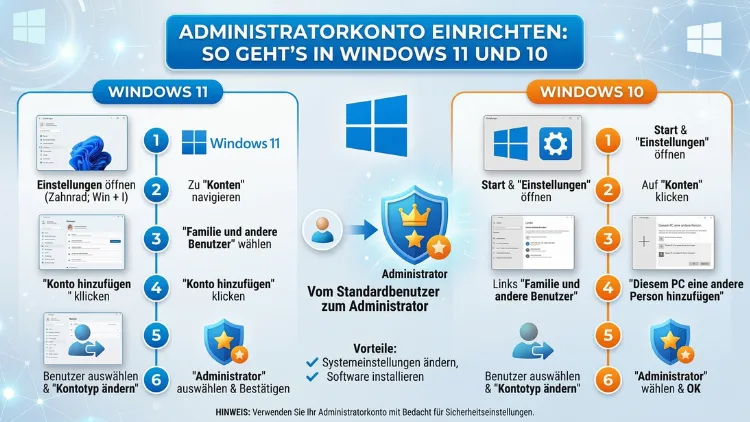
Ein Administratorkonto gibt Ihnen in Windows die vollständige Kontrolle über Ihren Computer. Damit installieren Sie Software, ändern Systemeinstellungen und verwalten andere Benutzer.
In diesem Artikel erfahren Sie Schritt für Schritt, wie Sie ein Administratorkonto in Windows 11 und Windows 10 einrichten – über die Einstellungen, die Systemsteuerung, die Eingabeaufforderung und PowerShell.
Was ist ein Administratorkonto in Windows?
Ein Administratorkonto ist ein besonderer Kontotyp in Windows, der dem Benutzer erweiterte Rechte und Berechtigungen einräumt. Damit können Sie nahezu alle Einstellungen des Betriebssystems verändern. Zudem erlaubt es Ihnen, Programme zu installieren, Benutzerkonten zu verwalten und sicherheitsrelevante Änderungen am System vorzunehmen.
Windows unterscheidet grundsätzlich zwischen zwei Kontotypen: dem Standardbenutzerkonto und dem Administratorkonto. Während das Standardbenutzerkonto nur begrenzte Rechte besitzt, hat das Administratorkonto Zugriff auf alle Systembereiche. Deshalb ist es besonders wichtig, diesen Kontotyp mit Bedacht einzusetzen.
Zusätzlich existiert in Windows ein sogenanntes integriertes Administratorkonto (auch „built-in Administrator“ genannt). Dieses Konto ist standardmäßig deaktiviert und wird in erster Linie für Wartungs- und Reparaturaufgaben genutzt. Es unterscheidet sich vom normalen Administratorkonto dadurch, dass es keinerlei Einschränkungen durch die Benutzerkontensteuerung (UAC) hat.
Unterschied zwischen Administrator und Standardbenutzer
Bevor Sie ein Administratorkonto einrichten, sollten Sie den Unterschied zwischen den Kontotypen genau verstehen. Ein Standardbenutzer kann zwar alltägliche Aufgaben erledigen, jedoch keine tiefgreifenden Systemänderungen vornehmen. Zum Beispiel kann er keine Programme systemweit installieren oder Benutzerkonten anderer Nutzer ändern.
Ein Administratorkonto hingegen erlaubt:
- Installation und Deinstallation von Software systemweit
- Änderungen an Systemeinstellungen, die alle Benutzer betreffen
- Verwaltung anderer Benutzerkonten, einschließlich das Zurücksetzen von Passwörtern
- Zugriff auf geschützte Systemordner und Dateien
- Aktivierung und Deaktivierung von Windows-Features
- Änderungen an der Registrierung (Registry)
- Konfiguration von Sicherheitsrichtlinien
Außerdem hat das Administratorkonto das Recht, die Benutzerkontensteuerung zu konfigurieren. Diese Funktion benachrichtigt Sie, wenn ein Programm Änderungen am System vornehmen möchte. Deshalb schützt die UAC Ihren Computer zusätzlich, selbst wenn Sie als Administrator angemeldet sind.
Wann sollten Sie ein Administratorkonto einrichten?
Es gibt verschiedene Situationen, in denen Sie ein Administratorkonto einrichten möchten oder müssen. Zum Beispiel ist es sinnvoll, ein zweites Administratorkonto zu erstellen, um bei einem Problemfall noch Zugang zum System zu haben. Ebenso benötigen IT-Administratoren in Unternehmen eigene Konten mit erhöhten Rechten.
Typische Anwendungsfälle sind:
- Sie möchten einem weiteren Familienmitglied oder Mitarbeiter Administratorrechte geben.
- Ihr aktuelles Konto wurde beschädigt oder gesperrt, und Sie benötigen Zugang über ein Backup-Konto.
- Sie richten einen neuen PC ein und möchten ein lokales Konto ohne Microsoft-Konto als Administrator nutzen.
- Sie möchten das integrierte Administratorkonto aktivieren, um Systemreparaturen durchzuführen.
Generell empfiehlt es sich jedoch, im Alltag mit einem Standardbenutzerkonto zu arbeiten und das Administratorkonto nur bei Bedarf zu nutzen. Dadurch reduzieren Sie das Sicherheitsrisiko erheblich.
Methode 1: Administratorkonto über die Windows-Einstellungen einrichten
Die einfachste Methode, um ein Administratorkonto in Windows 11 einzurichten, führt über die Windows-Einstellungen. Diese Methode funktioniert ohne technische Kenntnisse und ist deshalb für die meisten Benutzer geeignet.
Neues Konto erstellen und als Administrator festlegen (Windows 11)
Schritt 1: Öffnen Sie die Windows-Einstellungen mit der Tastenkombination Windows-Taste + I.
Schritt 2: Klicken Sie auf „Konten“ in der linken Seitenleiste.
Schritt 3: Wählen Sie anschließend „Familie und andere Benutzer“ aus.
Schritt 4: Unter dem Abschnitt „Andere Benutzer“ klicken Sie auf „Konto hinzufügen“.
Schritt 5: Windows fragt nun nach den Anmeldedaten des neuen Benutzers. Wenn Sie ein lokales Konto ohne Microsoft-Konto erstellen möchten, klicken Sie auf „Ich habe keine Anmeldeinformationen für diese Person“ und dann auf „Benutzer ohne Microsoft-Konto hinzufügen“.
Schritt 6: Geben Sie einen Benutzernamen, ein Passwort und Sicherheitsfragen ein. Klicken Sie danach auf „Weiter“.
Schritt 7: Das neue Konto erscheint nun unter „Andere Benutzer“. Klicken Sie auf den Kontonamen und dann auf „Kontotyp ändern“.
Schritt 8: Im Dropdown-Menü wählen Sie „Administrator“ aus und bestätigen mit „OK“.
Das Konto hat nun vollständige Administratorrechte. Außerdem können Sie so jederzeit den Kontotyp wieder auf „Standardbenutzer“ zurücksetzen.
Bestehenden Benutzer zum Administrator machen (Windows 10)
In Windows 10 ist der Vorgang sehr ähnlich. Öffnen Sie die Einstellungen mit Windows-Taste + I, navigieren Sie zu „Konten“ und dann zu „Familie und andere Benutzer“. Klicken Sie auf das gewünschte Konto und wählen Sie „Kontotyp ändern“. Wählen Sie anschließend „Administrator“ und bestätigen Sie.
Methode 2: Administratorkonto über die Systemsteuerung einrichten
Zusätzlich zur modernen Einstellungen-App können Sie ein Administratorkonto auch über die klassische Systemsteuerung einrichten. Diese Methode ist besonders in Windows 10 beliebt, funktioniert jedoch ebenso in Windows 11.
Schritt 1: Drücken Sie die Windows-Taste + R, geben Sie control ein und bestätigen Sie mit Enter.
Schritt 2: In der Systemsteuerung klicken Sie auf „Benutzerkonten“.
Schritt 3: Klicken Sie erneut auf „Benutzerkonten“ und dann auf „Anderen Konten verwalten“.
Schritt 4: Hier sehen Sie alle vorhandenen Benutzerkonten. Klicken Sie auf das Konto, das Sie zum Administrator machen möchten.
Schritt 5: Wählen Sie „Kontotyp ändern“ und aktivieren Sie die Option „Administrator“. Bestätigen Sie anschließend mit „Kontotyp ändern“.
Wenn Sie ein komplett neues Konto anlegen möchten, klicken Sie stattdessen auf „Neues Konto erstellen“. Geben Sie den gewünschten Namen ein, wählen Sie „Administrator“ und klicken Sie auf „Konto erstellen“.
Methode 3: Administratorkonto per Eingabeaufforderung einrichten
Für erfahrene Benutzer bietet die Eingabeaufforderung (cmd) eine schnelle und präzise Möglichkeit, ein Administratorkonto einzurichten. Deshalb ist diese Methode besonders in professionellen Umgebungen beliebt.
Neues Administratorkonto per cmd erstellen
Schritt 1: Klicken Sie auf das Startmenü und suchen Sie nach „Eingabeaufforderung“.
Schritt 2: Klicken Sie mit der rechten Maustaste auf das Ergebnis und wählen Sie „Als Administrator ausführen“.
Schritt 3: Geben Sie folgenden Befehl ein, um ein neues Benutzerkonto zu erstellen (ersetzen Sie „Benutzername“ durch den gewünschten Namen):
net user Benutzername Passwort /add
Schritt 4: Fügen Sie das neue Konto anschließend zur Administratorgruppe hinzu:
net localgroup Administratoren Benutzername /add
Schritt 5: Bestätigen Sie jeden Befehl mit Enter. Wenn die Meldung „Der Befehl wurde erfolgreich ausgeführt“ erscheint, war der Vorgang erfolgreich.
Außerdem können Sie mit folgendem Befehl überprüfen, ob das Konto tatsächlich Administratorrechte hat:
net user Benutzername
Suchen Sie in der Ausgabe nach der Zeile „Lokale Gruppenmitgliedschaften“. Dort sollte „*Administratoren“ stehen.
Integriertes Administratorkonto aktivieren
Zusätzlich können Sie über die Eingabeaufforderung das integrierte Windows-Administratorkonto aktivieren. Geben Sie dazu folgenden Befehl ein:
net user Administrator /active:yes
Um ein Passwort für das integrierte Administratorkonto festzulegen, verwenden Sie:
net user Administrator NeuesPasswort
Wenn Sie das integrierte Konto später wieder deaktivieren möchten, nutzen Sie:
net user Administrator /active:no
Methode 4: Administratorkonto per PowerShell einrichten
PowerShell ist ein leistungsstarkes Werkzeug, das gegenüber der Eingabeaufforderung erweiterte Möglichkeiten bietet. Deshalb bevorzugen viele Systemadministratoren diese Methode für die Verwaltung von Benutzerkonten.
Schritt 1: Drücken Sie Windows-Taste + X und wählen Sie „Windows PowerShell (Administrator)“ oder „Terminal (Administrator)“ aus.
Schritt 2: Um ein neues lokales Benutzerkonto zu erstellen, geben Sie folgenden Befehl ein:
New-LocalUser -Name „Benutzername" -Password (ConvertTo-SecureString „Passwort" -AsPlainText -Force) -FullName „Vollständiger Name"
Schritt 3: Fügen Sie das Konto danach der Administratorgruppe hinzu:
Add-LocalGroupMember -Group „Administratoren" -Member „Benutzername"
Schritt 4: Überprüfen Sie die Mitgliedschaft mit:
Get-LocalGroupMember -Group „Administratoren"
Ebenso können Sie mit PowerShell ein bestehendes Konto zum Administrator machen, ohne ein neues Konto zu erstellen. Nutzen Sie dafür lediglich den Befehl aus Schritt 3 mit dem Namen des vorhandenen Kontos.
Methode 5: Administratorkonto über die Computerverwaltung einrichten
Die Computerverwaltung ist ein weiteres nützliches Werkzeug, das insbesondere in professionellen Umgebungen verwendet wird. Allerdings steht diese Methode nur in Windows 10 und 11 Pro, Enterprise und Education zur Verfügung. In der Home-Edition fehlt dieses Feature.
Schritt 1: Drücken Sie Windows-Taste + R, geben Sie compmgmt.msc ein und bestätigen Sie mit Enter.
Schritt 2: Navigieren Sie im linken Bereich zu „Lokale Benutzer und Gruppen“ → „Benutzer“.
Schritt 3: Um ein neues Konto zu erstellen, klicken Sie mit der rechten Maustaste in den leeren Bereich und wählen Sie „Neuer Benutzer“.
Schritt 4: Füllen Sie die Felder Benutzername, Vollständiger Name und Passwort aus. Deaktivieren Sie die Option „Benutzer muss das Kennwort bei der nächsten Anmeldung ändern“, wenn gewünscht, und klicken Sie auf „Erstellen“.
Schritt 5: Um dem Benutzer Administratorrechte zu geben, doppelklicken Sie auf das neue Konto und wechseln Sie zum Reiter „Mitglied von“.
Schritt 6: Klicken Sie auf „Hinzufügen“, geben Sie „Administratoren“ ein und bestätigen Sie mit „OK“.
Schritt 7: Klicken Sie abschließend auf „Übernehmen“ und „OK“.
Das Konto ist nun Mitglied der Administratorgruppe. Außerdem können Sie über die Computerverwaltung auch Passwörter zurücksetzen und Konten deaktivieren.
Lokales Administratorkonto ohne Microsoft-Konto einrichten
In Windows 11 versucht Microsoft, Benutzer dazu zu bewegen, ein Microsoft-Konto für die Anmeldung zu verwenden. Jedoch haben viele Benutzer gute Gründe, ein lokales Konto zu bevorzugen – zum Beispiel aus Datenschutzgründen oder weil der Computer offline betrieben wird.
Lokales Administratorkonto während der Windows-11-Installation erstellen
Wenn Sie Windows 11 Home neu installieren, ist es seit 2023/2024 schwieriger geworden, ein lokales Konto einzurichten. Jedoch gibt es weiterhin Wege:
Methode über „oobe\bypassnro“: Drücken Sie während der Einrichtung Shift + F10, um die Eingabeaufforderung zu öffnen. Geben Sie oobe\bypassnro ein und drücken Sie Enter. Der Computer startet neu und bietet danach die Option „Ich habe kein Internet“ an.
Hinweis für 2026: Microsoft hat in neueren Windows-11-Versionen die Methode „bypassnro“ teilweise blockiert. Deshalb empfehlen wir alternativ die Verwendung von Rufus (Version 4.x oder neuer), einem kostenlosen Tool zum Erstellen bootfähiger USB-Sticks. Rufus bietet die Option „Remove requirement for an online Microsoft account“, die das Erstellen eines lokalen Kontos direkt während der Installation ermöglicht.
Lokales Konto nach der Installation hinzufügen
Nach der Installation können Sie jederzeit über die Einstellungen oder die Eingabeaufforderung ein lokales Administratorkonto hinzufügen – wie in den vorherigen Methoden beschrieben. Dazu benötigen Sie lediglich Zugang zu einem bestehenden Administratorkonto.
Administratorkonto in Windows 11/10: Passwort einrichten und verwalten
Ein Administratorkonto ohne sicheres Passwort ist ein erhebliches Sicherheitsrisiko. Deshalb sollten Sie immer ein starkes Passwort vergeben. Ein sicheres Passwort besteht aus mindestens 12 Zeichen und enthält Groß- und Kleinbuchstaben, Zahlen sowie Sonderzeichen.
Passwort für ein Administratorkonto festlegen
Über die Einstellungen (Windows 11/10):
Schritt 1: Öffnen Sie Einstellungen → Konten → Anmeldeoptionen.
Schritt 2: Klicken Sie unter „Passwort“ auf „Hinzufügen“ oder „Ändern“.
Schritt 3: Folgen Sie den Anweisungen auf dem Bildschirm und vergeben Sie ein sicheres Passwort.
Über die Eingabeaufforderung:
Geben Sie folgenden Befehl ein, um das Passwort eines Kontos zu ändern:
net user Benutzername NeuesPasswort
Außerdem empfehlen wir, regelmäßig Passworthinweise zu aktualisieren und, wenn möglich, die Windows Hello-Funktion für die biometrische Anmeldung zu aktivieren.
Empfohlene Vorgehensweisen für Administratorkonten
Damit Ihr System sicher bleibt, sollten Sie einige wichtige Grundsätze beim Umgang mit Administratorkonten beachten. Deshalb haben wir die wichtigsten empfohlenen Vorgehensweisen zusammengefasst:
1. Im Alltag als Standardbenutzer arbeiten: Nutzen Sie das Administratorkonto nur dann, wenn Sie es tatsächlich benötigen. Für das tägliche Arbeiten, Surfen im Internet und das Lesen von E-Mails ist ein Standardbenutzerkonto ausreichend und zudem deutlich sicherer.
2. Sicheres Passwort verwenden: Vergeben Sie für jedes Administratorkonto ein einzigartiges, starkes Passwort. Außerdem sollten Sie das Passwort regelmäßig ändern, insbesondere wenn Sie vermuten, dass es kompromittiert wurde.
3. Anzahl der Administratorkonten begrenzen: Je mehr Administratorkonten auf einem System existieren, desto größer ist die Angriffsfläche. Deshalb sollten Sie nur so viele Administratorkonten einrichten, wie tatsächlich notwendig sind.
4. Das integrierte Administratorkonto deaktiviert lassen: Das integrierte Windows-Administratorkonto sollte im Normalbetrieb deaktiviert bleiben, da es keine UAC-Einschränkungen hat und somit ein erhöhtes Sicherheitsrisiko darstellt.
5. Benutzerkontensteuerung (UAC) aktiviert lassen: Deaktivieren Sie die UAC nicht, auch wenn sie manchmal als störend empfunden wird. Sie ist ein wichtiger Schutzmechanismus, der Sie vor unbefugten Systemänderungen schützt.
6. Regelmäßige Überprüfung der Administratorkonten: Kontrollieren Sie in regelmäßigen Abständen, welche Konten auf Ihrem System Administratorrechte besitzen. Entfernen Sie Rechte von Konten, die diese nicht mehr benötigen.
7. Zwei-Faktor-Authentifizierung nutzen: Wenn Sie ein Microsoft-Konto mit Administratorrechten verwenden, aktivieren Sie unbedingt die Zwei-Faktor-Authentifizierung in Ihren Microsoft-Kontoeinstellungen unter account.microsoft.com.
Administratorkonto zurücksetzen – was tun, wenn das Passwort vergessen wurde?
Es kann vorkommen, dass Sie das Passwort Ihres Administratorkontos vergessen haben. In diesem Fall haben Sie mehrere Möglichkeiten, den Zugang wiederherzustellen.
Option 1: Passwort über ein anderes Administratorkonto zurücksetzen
Wenn auf Ihrem Computer ein weiteres Administratorkonto vorhanden ist, können Sie damit das Passwort des gesperrten Kontos zurücksetzen. Melden Sie sich mit dem anderen Konto an und navigieren Sie zu Systemsteuerung → Benutzerkonten → Anderen Konten verwalten. Klicken Sie auf das gesperrte Konto und wählen Sie „Kennwort ändern“.
Option 2: Microsoft-Konto-Passwort online zurücksetzen
Wenn Ihr Administratorkonto mit einem Microsoft-Konto verknüpft ist, können Sie das Passwort einfach unter account.microsoft.com/password/reset zurücksetzen. Danach können Sie sich wieder mit dem neuen Passwort anmelden.
Option 3: Windows-Installationsmedium verwenden
Bei einem lokalen Konto ohne Wiederherstellungsmöglichkeit benötigen Sie ein Windows-Installationsmedium (USB-Stick oder DVD). Booten Sie davon und wählen Sie die Reparaturoption. Über die Eingabeaufforderung im Wiederherstellungsmodus können Sie das Passwort mit dem Befehl net user Benutzername NeuesPasswort zurücksetzen.
Häufige Fehler beim Einrichten eines Administratorkontos vermeiden
Beim Einrichten eines Administratorkontos passieren häufig typische Fehler. Deshalb möchten wir Sie auf die wichtigsten hinweisen.
Fehler 1: Nur ein Administratorkonto auf dem System haben
Wenn Sie nur ein Administratorkonto besitzen und dieses beschädigt oder gesperrt wird, verlieren Sie möglicherweise den Zugang zum System. Deshalb empfehlen wir, immer ein zweites Administratorkonto als Backup zu erstellen.
Fehler 2: Kein Passwort für das Administratorkonto vergeben
Ein Administratorkonto ohne Passwort ist ein erhebliches Sicherheitsrisiko, insbesondere in Netzwerkumgebungen. Vergeben Sie deshalb immer ein sicheres Passwort.
Fehler 3: Das integrierte Administratorkonto dauerhaft aktiviert lassen
Das integrierte Administratorkonto sollte nach Abschluss von Wartungsarbeiten wieder deaktiviert werden. Andernfalls stellt es eine potenzielle Sicherheitslücke dar.
Fehler 4: Zu viele Konten mit Administratorrechten
Ebenso problematisch ist es, zu viele Benutzer mit Administratorrechten auszustatten. Vergeben Sie diese Rechte nur an Personen, die sie tatsächlich benötigen.
## Häufige Fragen zum Administratorkonto in Windows
Kann ich in Windows 11 Home ein lokales Administratorkonto erstellen?
Ja, das ist möglich. Obwohl Microsoft bei der Ersteinrichtung von Windows 11 Home ein Microsoft-Konto bevorzugt, können Sie ein lokales Administratorkonto entweder während der Installation (mit speziellen Methoden oder Tools wie Rufus) oder nachträglich über die Einstellungen, die Systemsteuerung oder die Eingabeaufforderung erstellen.
Wie viele Administratorkonten kann ich in Windows einrichten?
Technisch gesehen gibt es keine feste Obergrenze für die Anzahl der Administratorkonten. Jedoch empfehlen wir aus Sicherheitsgründen, die Anzahl so gering wie möglich zu halten – idealerweise ein bis zwei Administratorkonten pro System.
Kann ich ein Microsoft-Konto als Administratorkonto nutzen?
Ja, das ist möglich und sogar der Standard bei der Einrichtung von Windows 11. Ein mit einem Microsoft-Konto verknüpftes Benutzerkonto kann als Administrator festgelegt werden. Zusätzlich bietet das Microsoft-Konto den Vorteil, dass Sie das Passwort über das Internet zurücksetzen können.
Was ist der Unterschied zwischen dem integrierten Administratorkonto und einem normalen Administratorkonto?
Das integrierte Administratorkonto (built-in Administrator) ist ein spezielles Systemkonto, das standardmäßig deaktiviert ist. Es unterliegt keinerlei Einschränkungen durch die Benutzerkontensteuerung (UAC). Ein normales Administratorkonto hingegen wird für den Alltag genutzt und erhält bei systemrelevanten Aktionen UAC-Benachrichtigungen.
Wie kann ich überprüfen, ob mein Konto Administratorrechte hat?
Öffnen Sie die Eingabeaufforderung und geben Sie net user IhrBenutzername ein. Unter „Lokale Gruppenmitgliedschaften“ sollte „*Administratoren“ erscheinen. Alternativ sehen Sie in den Einstellungen unter Konten den Kontotyp direkt angezeigt.
Kann ich einem Gastbenutzer Administratorrechte geben?
Nein, Gastkonten sind in Windows bewusst auf minimale Rechte beschränkt. Um jemandem Administratorrechte zu geben, müssen Sie ein reguläres Benutzerkonto erstellen und dieses dann zum Administratorkonto hochstufen.
Was passiert, wenn ich das einzige Administratorkonto lösche?
In diesem Fall verlieren Sie die Möglichkeit, systemweite Änderungen vorzunehmen. Windows verhindert jedoch in der Regel das Löschen des letzten Administratorkontos. Dennoch sollten Sie immer ein Backup-Administratorkonto haben, um solche Situationen zu vermeiden.
Kann die Benutzerkontensteuerung (UAC) dauerhaft deaktiviert werden?
Technisch gesehen ja, das ist möglich. Jedoch raten wir dringend davon ab. Die UAC ist ein wichtiger Sicherheitsmechanismus, der Sie vor Schadsoftware und unbefugten Systemänderungen schützt. Deshalb sollten Sie die UAC niemals dauerhaft deaktivieren.
Wie richte ich ein Administratorkonto über die Gruppenrichtlinien ein?
Die Gruppenrichtlinien (gpedit.msc) stehen nur in Windows 10/11 Pro, Enterprise und Education zur Verfügung. Öffnen Sie den Gruppenrichtlinien-Editor mit Windows-Taste + R → gpedit.msc. Navigieren Sie zu Computerkonfiguration → Windows-Einstellungen → Sicherheitseinstellungen → Lokale Richtlinien → Sicherheitsoptionen. Dort finden Sie Einstellungen zum integrierten Administratorkonto.
Warum kann ich kein Administratorkonto einrichten, obwohl ich als Administrator angemeldet bin?
Das kann verschiedene Ursachen haben. Zum Beispiel könnten Gruppenrichtlinien in einer Unternehmensumgebung bestimmte Aktionen einschränken. Ebenso kann ein beschädigtes Benutzerprofil dazu führen, dass trotz Administratorstatus bestimmte Aktionen verweigert werden. Öffnen Sie in diesem Fall die Eingabeaufforderung als Administrator und führen Sie sfc /scannow aus, um Systemdateien zu überprüfen und zu reparieren.
Fazit
Ein Administratorkonto in Windows 11 und 10 lässt sich auf mehreren Wegen einrichten – über die Einstellungen, die Systemsteuerung, die Eingabeaufforderung oder PowerShell. Jede Methode hat ihre Vorteile, und die Wahl hängt von Ihren Kenntnissen und dem Verwendungszweck ab.
Nutzen Sie Administratorkonten stets verantwortungsvoll: Vergeben Sie sichere Passwörter, halten Sie die Anzahl der Konten gering und arbeiten Sie im Alltag mit einem Standardbenutzerkonto. So schützen Sie Ihr System effektiv vor unbefugtem Zugriff und Sicherheitsrisiken.