
Administratorkonto entfernen in Windows 11 und 10: Erfahren Sie Schritt für Schritt, wie Sie ein Administrator-Konto sicher löschen oder deaktivieren.
Ein Administratorkonto in Windows zu entfernen ist einfacher, als viele vermuten – vorausgesetzt, Sie kennen den richtigen Weg. Ob Sie ein altes Konto löschen, Sicherheitsrisiken minimieren oder Ihr System aufräumen möchten:
In diesem Artikel erfahren Sie Schritt für Schritt, wie Sie ein Administratorkonto unter Windows 10 und Windows 11 sicher und vollständig entfernen. Dabei zeigen wir alle verfügbaren Methoden.
Was ist ein Administratorkonto – und warum sollte man es entfernen?
Ein Administratorkonto in Windows besitzt die höchsten Berechtigungen im System. Administratoren können Programme installieren, Systemeinstellungen ändern, andere Benutzerkonten verwalten und auf nahezu alle Dateien zugreifen. Deshalb ist es wichtig, zu verstehen, welche Konten auf Ihrem PC vorhanden sind und welche davon tatsächlich benötigt werden.
Es gibt verschiedene Gründe, warum Sie ein Administratorkonto entfernen möchten:
- Sicherheit: Nicht mehr genutzte Administratorkonten sind ein potenzielles Einfallstor für Angreifer.
- Datenschutz: Wenn ein früherer Nutzer keinen Zugriff mehr haben soll, ist das Löschen des Kontos die sicherste Lösung.
- Ordnung: Mehrere ungenutzte Konten verlangsamen zudem die Übersicht in der Benutzerverwaltung.
- Gemeinsam genutzte PCs: Besonders in Haushalten oder kleinen Büros entstehen mit der Zeit überflüssige Konten.
Außerdem ist es wichtig zu wissen: Das integrierte Administratorkonto (auch „Built-in Administrator“ genannt) lässt sich nicht vollständig löschen – es kann jedoch deaktiviert werden. Alle anderen, manuell erstellten Administratorkonten lassen sich hingegen vollständig entfernen.
Das Wichtigste vorab: Diese Voraussetzungen müssen erfüllt sein
Bevor Sie ein Administratorkonto entfernen, sollten Sie einige grundlegende Punkte beachten. Zum einen benötigen Sie selbst Administratorrechte, um ein anderes Konto zu löschen. Zum anderen muss das Konto, das Sie löschen möchten, zum Zeitpunkt der Aktion nicht aktiv angemeldet sein.
Zusätzlich gilt: Es muss immer mindestens ein aktives Administratorkonto auf dem PC verbleiben. Windows lässt es nicht zu, das letzte Administratorkonto zu entfernen – andernfalls würden Sie sich selbst aus dem System sperren.
Außerdem sollten Sie bedenken, dass beim Löschen eines Kontos auch alle zugehörigen Dateien, Einstellungen und gespeicherten Passwörter verloren gehen können – es sei denn, Sie sichern diese zuvor. Deshalb empfiehlt es sich, vor dem Löschen eine Datensicherung der betroffenen Benutzerdaten vorzunehmen.
Methode 1: Administratorkonto über die Windows-Einstellungen entfernen
Die einfachste und empfohlene Vorgehensweise für die meisten Nutzer führt über die Windows-Einstellungen. Diese Methode funktioniert sowohl unter Windows 10 als auch unter Windows 11.
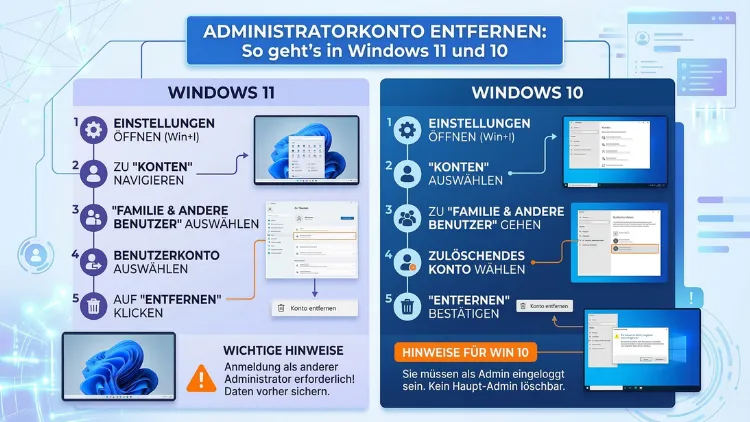
Windows 11: Konto über die Einstellungen löschen
- Öffnen Sie die Einstellungen mit der Tastenkombination Windows-Taste + I.
- Klicken Sie auf „Konten“ und anschließend auf „Familie und andere Benutzer“.
- Wählen Sie das Administratorkonto aus, das Sie entfernen möchten.
- Klicken Sie auf „Entfernen“.
- Windows fragt, ob Sie die Dateien des Kontos behalten oder löschen möchten. Wählen Sie die gewünschte Option und bestätigen Sie mit „Konto und Daten löschen“.
Windows 10: Konto über die Einstellungen löschen
- Öffnen Sie die Einstellungen (Windows-Taste + I).
- Navigieren Sie zu „Konten“ → „Familie und andere Personen“.
- Wählen Sie das entsprechende Konto aus und klicken Sie auf „Entfernen“.
- Bestätigen Sie den Vorgang mit „Konto und Daten löschen“.
Diese Methode ist besonders benutzerfreundlich und deshalb für Einsteiger gut geeignet. Jedoch bietet sie weniger Kontrolle als die weiter unten beschriebenen Alternativen.
Methode 2: Konto über die Systemsteuerung entfernen
Die Systemsteuerung ist eine klassische Methode, die sowohl unter Windows 10 als auch unter Windows 11 verfügbar ist. Viele erfahrene Nutzer bevorzugen sie, da sie übersichtlich und direkt ist.
- Öffnen Sie die Systemsteuerung – zum Beispiel über die Suche in der Taskleiste.
- Klicken Sie auf „Benutzerkonten“.
- Wählen Sie erneut „Benutzerkonten“.
- Klicken Sie auf „Anderes Konto verwalten“.
- Wählen Sie das Administratorkonto, das Sie löschen möchten.
- Klicken Sie auf „Konto löschen“.
- Entscheiden Sie, ob Sie die Dateien des Benutzers behalten oder löschen möchten, und bestätigen Sie abschließend.
Ebenso wie bei der Einstellungen-Methode werden beim Löschen des Kontos die persönlichen Ordner wie „Desktop“, „Dokumente“ und „Downloads“ des Benutzers entfernt – sofern Sie nicht die Option zum Beibehalten der Dateien auswählen.
Methode 3: Konto über die Computerverwaltung entfernen (empfohlene Vorgehensweise für Profis)
Für Nutzer, die mehr Kontrolle benötigen, ist die Computerverwaltung die empfohlene Vorgehensweise. Diese Methode ist jedoch nur unter Windows 10 und Windows 11 Pro, Enterprise oder Education verfügbar – nicht in der Home-Edition.
- Drücken Sie Windows-Taste + X und wählen Sie „Computerverwaltung“.
- Navigieren Sie zu „Lokale Benutzer und Gruppen“ → „Benutzer“.
- Klicken Sie mit der rechten Maustaste auf das Administratorkonto, das Sie entfernen möchten.
- Wählen Sie „Löschen“.
- Bestätigen Sie den Vorgang.
Zusätzlich bietet die Computerverwaltung die Möglichkeit, Konten zu deaktivieren, anstatt sie vollständig zu löschen. Das ist besonders dann sinnvoll, wenn Sie sich nicht sicher sind, ob Sie das Konto später noch benötigen.
Methode 4: Administratorkonto per Eingabeaufforderung (CMD) entfernen
Wer die Kommandozeile bevorzugt, kann ein Benutzerkonto auch direkt per Eingabeaufforderung löschen. Diese Methode ist schnell und eignet sich besonders für Administratoren, die mehrere Konten verwalten.
Vorgehensweise:
- Öffnen Sie die Eingabeaufforderung als Administrator – dazu geben Sie „cmd“ in die Suche ein, klicken mit der rechten Maustaste auf das Ergebnis und wählen „Als Administrator ausführen“.
- Geben Sie folgenden Befehl ein und drücken Sie Enter:
net user KONTONAME /deleteErsetzen Sie dabei „KONTONAME“ durch den tatsächlichen Namen des Kontos, das Sie löschen möchten.
- War der Vorgang erfolgreich, bestätigt Windows den Löschvorgang mit der Meldung „Der Befehl wurde erfolgreich ausgeführt.“
Außerdem können Sie mit dem Befehl net user alle vorhandenen Benutzerkonten anzeigen lassen – das ist hilfreich, wenn Sie den genauen Kontonamen nicht kennen.
Methode 5: Administratorkonto per PowerShell entfernen
PowerShell bietet eine moderne Alternative zur Eingabeaufforderung und eignet sich ebenfalls hervorragend zum Entfernen von Benutzerkonten.
- Öffnen Sie PowerShell als Administrator (Suche → „PowerShell“ → Rechtsklick → „Als Administrator ausführen“).
- Geben Sie folgenden Befehl ein:
Remove-LocalUser -Name "KONTONAME"- Drücken Sie Enter. Der Vorgang wird ohne weitere Rückfrage ausgeführt.
Deshalb empfiehlt es sich, den Kontonamen vorab mit dem Befehl Get-LocalUser zu überprüfen. So sehen Sie alle lokalen Benutzerkonten auf Ihrem PC inklusive ihres Status.
Das integrierte Administratorkonto deaktivieren
Das integrierte Administratorkonto (englisch: „Built-in Administrator Account“) ist standardmäßig in Windows vorhanden und lässt sich nicht löschen. Jedoch können Sie es deaktivieren – und das sollten Sie auch tun, wenn es bei Ihnen aktiviert ist, da es ein Sicherheitsrisiko darstellt.
Empfohlene Vorgehensweise zur Deaktivierung:
Öffnen Sie die Eingabeaufforderung als Administrator und geben Sie ein:
net user Administrator /active:noAnschließend ist das integrierte Konto deaktiviert und erscheint nicht mehr auf dem Anmeldebildschirm. Um den Status zu prüfen, nutzen Sie:
net user AdministratorEbenso können Sie das integrierte Administratorkonto über die Computerverwaltung deaktivieren: Rechtsklick auf das Konto → „Eigenschaften“ → Häkchen bei „Konto ist deaktiviert“ setzen.
Microsoft-Konto vs. lokales Konto: Was ist beim Löschen zu beachten?
Unter Windows 11 und Windows 10 gibt es zwei Arten von Benutzerkonten: Microsoft-Konten (Online-Konten) und lokale Konten. Beim Entfernen eines Kontos gibt es hier einen wichtigen Unterschied.
Wenn Sie ein lokales Administratorkonto löschen, ist der Vorgang endgültig und lokal. Das Konto existiert danach nicht mehr auf diesem PC.
Wenn Sie hingegen ein mit einem Microsoft-Konto verknüpftes Administratorkonto löschen, wird nur der Zugriff auf diesem PC entfernt. Zusätzlich bleibt das Microsoft-Konto selbst (also die zugehörige E-Mail-Adresse und das Online-Konto bei Microsoft) weiterhin bestehen. Um das Microsoft-Konto vollständig zu löschen, müssten Sie dies separat über die Microsoft-Website tun.
Deshalb ist es wichtig, vor dem Löschen zu prüfen, ob es sich um ein lokales oder ein verknüpftes Konto handelt. Diese Information finden Sie in den Einstellungen unter „Konten“ → „Ihre Infos“.
Gastkonto und Standardkonto: Alternativen zum Administratorkonto
Manchmal ist das Löschen eines Administratorkontos gar nicht die beste Lösung. Stattdessen kann es sinnvoller sein, die Kontoberechtigungen zu ändern – zum Beispiel ein Administratorkonto in ein Standardkonto umzuwandeln.
So ändern Sie ein Administratorkonto in ein Standardkonto:
- Öffnen Sie Einstellungen → „Konten“ → „Familie und andere Benutzer“.
- Wählen Sie das betreffende Konto aus.
- Klicken Sie auf „Kontotyp ändern“.
- Wählen Sie im Dropdown-Menü „Standardbenutzer“ und bestätigen Sie.
Außerdem bietet Windows die Möglichkeit, ein Gastkonto zu simulieren, indem Sie ein Standardkonto ohne Administratorrechte anlegen. Das ist besonders für Kinder oder Gäste geeignet, die den PC nutzen, aber keine Systemänderungen vornehmen sollen.
Benutzerkonto-Daten vor dem Löschen sichern
Bevor Sie ein Administratorkonto entfernen, sollten Sie unbedingt die zugehörigen Daten sichern. Deshalb empfehlen wir folgende Vorgehensweise:
- Melden Sie sich als Administrator an einem anderen Konto mit Adminrechten an.
- Navigieren Sie zu C:\Benutzer\KONTONAME und kopieren Sie alle wichtigen Ordner (Dokumente, Desktop, Bilder, Downloads) auf ein externes Laufwerk oder einen anderen Speicherort.
- Achten Sie zudem auf gespeicherte Browserpasswörter, E-Mail-Daten und Anwendungseinstellungen, die im Profil gespeichert sein können.
- Erst danach sollten Sie das Konto löschen.
Ebenso wichtig: Wenn das Konto BitLocker-Wiederherstellungsschlüssel oder andere sicherheitsrelevante Daten enthält, sollten Sie diese zuvor exportieren und sicher verwahren.
Häufige Fehler und wie Sie sie vermeiden
Beim Entfernen eines Administratorkontos passieren immer wieder dieselben Fehler. Jedoch lassen sich diese leicht vermeiden, wenn Sie die folgenden Punkte kennen:
Fehler 1: Das letzte Administratorkonto löschen wollen
Windows verhindert dies zwar automatisch, dennoch sollten Sie sicherstellen, dass mindestens ein weiteres Administratorkonto vorhanden ist.
Fehler 2: Wichtige Dateien nicht gesichert
Wie bereits erwähnt, gehen beim Löschen alle Benutzerdaten verloren – deshalb immer zuerst sichern.
Fehler 3: Das integrierte Administratorkonto löschen wollen
Dieses Konto lässt sich nicht löschen. Stattdessen können Sie es nur deaktivieren (siehe oben).
Fehler 4: Angemeldetes Konto löschen wollen
Windows erlaubt es nicht, ein Konto zu löschen, das gerade aktiv angemeldet ist. Deshalb zunächst abmelden und dann ein anderes Administratorkonto verwenden.
Fehler 5: Verwechslung von Microsoft-Konto und lokalem Konto
Wie oben beschrieben, unterscheiden sich diese beiden Kontoarten fundamental. Deshalb immer prüfen, bevor Sie mit dem Löschen beginnen.
Gelöschtes Konto wiederherstellen: Ist das möglich?
Viele Nutzer fragen sich, ob ein gelöschtes Administratorkonto wiederhergestellt werden kann. Die ehrliche Antwort lautet: In der Regel nein. Sobald ein Konto gelöscht wurde, sind die Benutzerdaten und Einstellungen weg – es sei denn, Sie haben vorher eine Sicherung erstellt oder einen Systemwiederherstellungspunkt angelegt.
Deshalb empfehlen wir ausdrücklich, vor dem Löschen einen Wiederherstellungspunkt zu erstellen. Das geht so:
- Geben Sie in die Windows-Suche „Wiederherstellungspunkt erstellen“ ein und öffnen Sie die Systemsteuerung.
- Klicken Sie unter „Schutzeinstellungen“ auf „Erstellen“.
- Geben Sie dem Wiederherstellungspunkt einen Namen und bestätigen Sie.
Ebenso empfiehlt sich ein vollständiges System-Backup mit dem integrierten Windows-Sicherungstool oder einem Drittanbieter-Tool wie Macrium Reflect Free, das kostenlos verfügbar ist und zuverlässige Systemabbilder erstellt.
Sicherheit nach dem Entfernen eines Administratorkontos
Nachdem Sie das Konto erfolgreich entfernt haben, sollten Sie einige weitere Sicherheitsmaßnahmen ergreifen. Deshalb empfehlen wir:
- Überprüfen Sie alle verbleibenden Konten und stellen Sie sicher, dass nur vertrauenswürdige Personen Administratorrechte haben.
- Aktivieren Sie die Windows-Sicherheitsüberwachung, um zukünftige Anmeldeversuche im Blick zu behalten.
- Verwenden Sie für den täglichen Gebrauch kein Administratorkonto, sondern ein Standardkonto – das erhöht die Sicherheit Ihres Systems erheblich.
- Ändern Sie das Passwort Ihres verbleibenden Administratorkontos, wenn das gelöschte Konto es kannte.
- Außerdem sollten Sie die Benutzerkontensteuerung (UAC) auf dem höchsten Niveau eingestellt lassen.
## Häufige Fragen zum Entfernen von Administratorkonten
Kann ich das Administratorkonto löschen, wenn ich das einzige Konto auf dem PC bin?
Nein, das ist nicht möglich. Windows erfordert, dass immer mindestens ein Administratorkonto aktiv ist. Deshalb müssen Sie zunächst ein weiteres Administratorkonto erstellen und sich damit anmelden, bevor Sie das ursprüngliche Konto löschen können. Andernfalls verweigert Windows den Löschvorgang.
Was passiert mit den Dateien, wenn ich ein Administratorkonto lösche?
Beim Löschen eines Kontos fragt Windows, ob Sie die Dateien behalten oder löschen möchten. Wählen Sie „Dateien behalten“, werden die Benutzerdaten in einem Ordner auf dem Desktop des aktuell angemeldeten Kontos gespeichert. Wählen Sie „Dateien löschen“, sind alle Daten unwiederbringlich verloren.
Wie lösche ich ein Administratorkonto in Windows 11 Home?
Unter Windows 11 Home steht die Computerverwaltung nicht zur Verfügung. Jedoch können Sie ein Administratorkonto über die Einstellungen (Konten → Familie und andere Benutzer) oder über die Systemsteuerung (Benutzerkonten → Anderes Konto verwalten) löschen. Ebenso funktioniert die Methode per Eingabeaufforderung oder PowerShell.
Kann ich ein Konto löschen, das gerade angemeldet ist?
Nein, das ist nicht möglich. Windows verhindert das Löschen eines aktiv angemeldeten Kontos. Deshalb müssen Sie zunächst zu einem anderen Administratorkonto wechseln und dann das gewünschte Konto entfernen.
Wie deaktiviere ich das integrierte Windows-Administratorkonto?
Das integrierte Administratorkonto lässt sich nicht löschen, aber deaktivieren. Öffnen Sie dazu die Eingabeaufforderung als Administrator und geben Sie ein: net user Administrator /active:no. Alternativ können Sie das Konto in der Computerverwaltung unter „Lokale Benutzer und Gruppen“ deaktivieren.
Ist es sicher, ein Administratorkonto zu löschen?
Ja, sofern mindestens ein weiteres aktives Administratorkonto vorhanden ist und Sie die wichtigen Daten zuvor gesichert haben. Deshalb empfehlen wir, vor dem Löschen immer eine Datensicherung durchzuführen und einen Systemwiederherstellungspunkt anzulegen.
Warum erscheint die Fehlermeldung „Das Konto kann nicht gelöscht werden“?
Diese Meldung erscheint aus verschiedenen Gründen: Das Konto ist noch angemeldet, es ist das letzte Administratorkonto auf dem System, oder es handelt sich um das integrierte Administratorkonto. Zusätzlich können fehlende Berechtigungen die Ursache sein. Überprüfen Sie zunächst alle genannten Punkte.
Kann ich ein gelöschtes Administratorkonto unter Windows wiederherstellen?
In der Regel nicht, es sei denn, Sie haben zuvor einen Systemwiederherstellungspunkt erstellt oder ein vollständiges System-Backup gemacht. Deshalb sollten Sie vor dem Löschen immer eine Sicherungskopie anlegen. Das Tool Macrium Reflect Free eignet sich dafür sehr gut.
Wie unterscheidet sich das Löschen eines Microsoft-Kontos vom Löschen eines lokalen Kontos?
Beim Löschen eines lokalen Kontos wird das Konto dauerhaft vom PC entfernt. Beim Löschen eines Microsoft-Kontos (verknüpftes Online-Konto) wird lediglich der Zugriff auf diesem Gerät entfernt. Jedoch bleibt das Microsoft-Online-Konto weiterhin bestehen und muss bei Bedarf separat über account.microsoft.com gelöscht werden.
Brauche ich zum Löschen eines Administratorkontos selbst Administratorrechte?
Ja, zwingend. Nur ein Nutzer mit Administratorrechten kann andere Benutzerkonten verwalten und löschen. Wenn Sie nur ein Standardkonto besitzen, müssen Sie zunächst Administratorrechte erlangen – zum Beispiel durch einen anderen Administrator, der Ihnen diese erteilt.
Fazit
Ein Administratorkonto unter Windows 10 und Windows 11 zu entfernen gelingt mit den vorgestellten Methoden schnell und sicher. Ob über die Einstellungen, die Systemsteuerung, die Computerverwaltung oder die Kommandozeile – für jeden Nutzer ist die passende Methode dabei.
Wichtig ist, dass immer mindestens ein Administratorkonto aktiv bleibt und alle Daten vorher gesichert werden. Deshalb: Erst sichern, dann löschen – und Ihr System bleibt sauber, sicher und übersichtlich.