
Erfahren Sie, wie Sie den Aktivitätsverlauf in Windows 11 und 10 anzeigen, öffnen und einsehen, um Ihre Nutzung schnell zu prüfen und Datenschutz anzupassen.
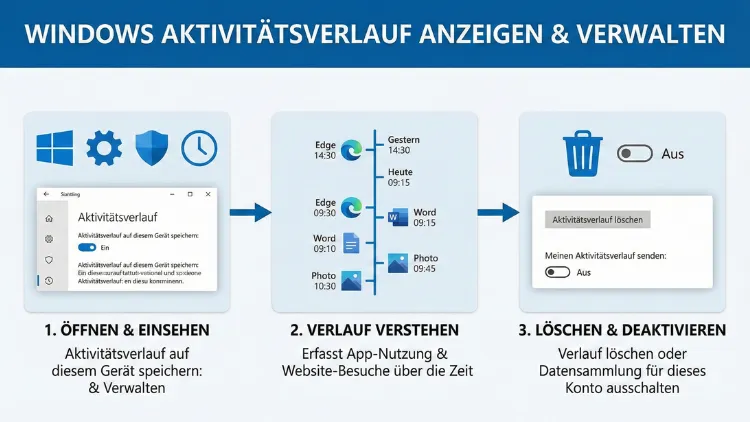
Artikel aktualisiert: Der Aktivitätsverlauf in Windows 11 und Windows 10 protokolliert geöffnete Apps, Dateien und Dienste, um schneller zu zuletzt genutzten Inhalten zurückzukehren. Je nach Version wurde die Funktion jedoch verändert oder teilweise entfernt.
Dieser Leitfaden zeigt Ihnen Schritt für Schritt, wie Sie den Aktivitätsverlauf anzeigen, öffnen, verwalten oder vollständig deaktivieren – inklusive aktueller Änderungen ab Windows 11 24H2.
Was ist der Aktivitätsverlauf in Windows?
Der Aktivitätsverlauf speichert lokal, welche Programme, Dokumente und Webseiten Sie zuletzt verwendet haben. Dadurch können Sie Arbeitsabläufe fortsetzen und schnell zwischen Aufgaben wechseln. Die Daten werden standardmäßig auf dem Gerät gespeichert und können optional mit einem Microsoft-Konto synchronisiert werden.
In früheren Windows-Versionen wurde dieser Verlauf in der sogenannten Timeline angezeigt. Mit neueren Windows-11-Versionen wurde diese Zeitleistenfunktion jedoch entfernt oder ersetzt, während weiterhin lokale Nutzungsdaten gespeichert werden.
Aktivitätsverlauf in Windows 11 anzeigen
Methode 1: Taskansicht öffnen
Der schnellste Weg, um aktuelle Aktivitäten einzusehen:
- Drücken Sie gleichzeitig Windows + Tab.
- Alternativ klicken Sie in der Taskleiste auf das Symbol für die Aufgabenansicht.
Hier sehen Sie laufende Programme und zuletzt genutzte Fenster.
Diese Ansicht ersetzt in aktuellen Windows-11-Versionen die klassische Timeline. Sie zeigt offene Sitzungen und ermöglicht das schnelle Wiederaufnehmen von Aufgaben.
Methode 2: Aktivitätsverlauf in den Einstellungen öffnen
So prüfen Sie, ob der Aktivitätsverlauf aktiv ist:
- Drücken Sie Windows + I, um die Einstellungen zu öffnen.
- Navigieren Sie zu Datenschutz & Sicherheit.
- Wählen Sie Aktivitätsverlauf.
Dort können Sie sehen, ob Windows Aktivitäten lokal speichert, und diese verwalten oder löschen.
Hinweis: In neueren Windows-Versionen ab 24H2 kann dieser Menüpunkt entfallen sein, da Microsoft die klassische Funktion entfernt hat.
Aktivitätsverlauf in Windows 10 anzeigen
Unter Windows 10 funktioniert die Anzeige ähnlich, allerdings ist die Timeline noch vorhanden:
- Drücken Sie Windows + Tab.
- Scrollen Sie nach unten, um frühere Aktivitäten chronologisch zu sehen.
Diese Timeline zeigt Dokumente, Apps und Webseiten aus vergangenen Tagen und erleichtert das Fortsetzen von Aufgaben.
Aktivitätsverlauf öffnen über den Datei-Explorer und Startmenü
Auch außerhalb der Taskansicht können Sie Aktivitäten einsehen:
- Im Startmenü erscheinen empfohlene Dateien und Programme.
- Im Datei-Explorer sehen Sie zuletzt verwendete Dateien unter Schnellzugriff.
Diese Einträge basieren teilweise auf denselben Aktivitätsdaten, die Windows lokal speichert.
Aktivitätsverlauf in Windows 11 verwalten
Aktivitätsverlauf aktivieren oder deaktivieren
So steuern Sie die Speicherung von Aktivitäten:
- Öffnen Sie Einstellungen > Datenschutz & Sicherheit > Aktivitätsverlauf.
- Aktivieren oder deaktivieren Sie die Option zum Speichern des Aktivitätsverlaufs auf diesem Gerät.
Wenn Sie die Funktion deaktivieren, werden keine neuen Aktivitäten mehr gespeichert.
Aktivitätsverlauf löschen
Um gespeicherte Aktivitäten vollständig zu entfernen:
- Öffnen Sie Einstellungen > Datenschutz & Sicherheit > Aktivitätsverlauf.
- Klicken Sie auf Verlauf löschen.
Damit werden lokal gespeicherte Aktivitätsdaten gelöscht.
Aktivitätsverlauf in Windows 11 vollständig entfernen (aktueller Stand)
Seit neueren Windows-11-Versionen wurde die klassische Timeline abgeschafft. Trotzdem verbleiben lokale Aktivitätsdaten auf dem System.
Wenn Sie diese restlos entfernen möchten, gehen Sie exakt so vor:
- Schließen Sie alle Programme.
- Öffnen Sie den Explorer.
- Navigieren Sie zu:
%LOCALAPPDATA%\ConnectedDevicesPlatform - Löschen Sie den gesamten Ordnerinhalt.
- Starten Sie Windows neu.
Windows erstellt den Ordner automatisch neu, jedoch ohne bisherigen Verlauf.
Aktivitätsverlauf über Registry und Gruppenrichtlinien deaktivieren
Wenn Sie den Aktivitätsverlauf systemweit abschalten möchten, nutzen Sie die erweiterten Einstellungen.
Methode über Registry
- Drücken Sie Windows + R und geben Sie regedit ein.
- Navigieren Sie zu:
HKEY_LOCAL_MACHINE\SOFTWARE\Policies\Microsoft\Windows\System - Erstellen Sie DWORD PublishUserActivities = 0.
- Optional: DWORD UploadUserActivities = 0 erstellen.
- PC neu starten.
Damit verhindern Sie das Speichern und Übertragen von Aktivitäten.
Methode über Gruppenrichtlinien (Windows Pro)
- Öffnen Sie gpedit.msc.
- Navigieren Sie zu:
Computerkonfiguration → Administrative Vorlagen → System → Betriebssystemrichtlinien - Deaktivieren Sie:
- Aktivitätsfeed aktivieren
- Veröffentlichen von Benutzeraktivitäten zulassen
- Upload von Benutzeraktivitäten zulassen
Diese Methode ist besonders sinnvoll für Unternehmen oder Administratoren.
Unterschiede zwischen Windows 10 und Windows 11
Windows 10
- Enthält vollständige Timeline
- Synchronisation über Microsoft-Konto möglich
- Aktivitätsverlauf klar sichtbar
Windows 11
- Timeline entfernt
- Lokale Aktivitäten weiterhin vorhanden
- Fokus auf Taskansicht statt Verlaufsliste
Microsoft hat diese Änderungen eingeführt, um das System zu vereinfachen und neue Funktionen wie KI-basierte Suchmechanismen zu integrieren.
Datenschutz: Welche Daten speichert der Aktivitätsverlauf?
Windows speichert unter anderem:
- Geöffnete Apps
- Dokumente und Dateien
- Genutzte Dienste
- Teile des Browserverlaufs (Edge)
Diese Daten werden primär lokal gespeichert. Eine Synchronisierung in die Cloud erfolgte in älteren Versionen, ist jedoch in neueren Windows-11-Versionen stark eingeschränkt oder entfernt worden.
Aktivitätsverlauf prüfen, ohne Einstellungen zu öffnen
Wenn Sie nur schnell sehen möchten, was zuletzt geöffnet wurde, nutzen Sie:
- Windows + Tab für aktuelle Fenster
- Startmenü → Empfohlen
- Datei-Explorer → Schnellzugriff
Diese Bereiche zeigen indirekt den Aktivitätsverlauf, ohne die eigentliche Funktion aufzurufen.
Aktivitätsverlauf für mehrere Konten anzeigen
Windows speichert Aktivitäten getrennt für jedes Benutzerkonto. Wenn mehrere Konten angemeldet sind:
- Öffnen Sie Einstellungen > Konten > E-Mail & Konten.
- Prüfen Sie die verbundenen Konten.
- Filtern Sie Aktivitäten je Konto in den Datenschutz-Einstellungen.
So behalten Sie die Kontrolle über mehrere Nutzerprofile.
Probleme: Aktivitätsverlauf wird nicht angezeigt
Häufige Ursachen
- Funktion deaktiviert
- Nutzung eines lokalen Kontos
- Entfernte Timeline in neuer Windows-Version
Lösungsschritte
- Aktivitätsverlauf in Einstellungen aktivieren.
- Microsoft-Konto prüfen.
- Windows auf aktuelle Version aktualisieren.
Bei Windows 11 24H2 ist es normal, dass keine klassische Verlaufsliste mehr existiert.
Aktivitätsverlauf vs. neue Recall-Funktion
Microsoft arbeitet an neuen Funktionen wie Recall, die Aktivitäten per KI auffindbar machen sollen. Diese ersetzen langfristig die klassische Timeline-Funktion. Aktuell steht Recall nur auf speziellen Copilot-PCs zur Verfügung und ist datenschutzrelevant diskutiert.
Häufig gestellte Fragen (FAQ)
Wo finde ich den Aktivitätsverlauf in Windows 11?
Öffnen Sie die Taskansicht mit Windows + Tab oder prüfen Sie die Einstellungen unter Datenschutz & Sicherheit. In neueren Versionen wurde die klassische Timeline entfernt.
Warum sehe ich keinen Aktivitätsverlauf mehr?
Ab Windows 11 24H2 wurde die Timeline eingestellt. Sie sehen nur noch laufende Fenster und zuletzt genutzte Apps in der Taskansicht.
Kann ich den Aktivitätsverlauf komplett deaktivieren?
Ja. Deaktivieren Sie die Speicherung in den Einstellungen oder setzen Sie die entsprechenden Registry-Werte auf 0.
Wird der Aktivitätsverlauf an Microsoft gesendet?
In älteren Versionen konnte eine Synchronisierung erfolgen. Neuere Updates haben diese Option weitgehend entfernt oder deaktiviert.
Wie lösche ich den Aktivitätsverlauf vollständig?
Löschen Sie ihn über Einstellungen > Datenschutz & Sicherheit > Aktivitätsverlauf und entfernen Sie zusätzlich den Ordner im Verzeichnis %LOCALAPPDATA%\ConnectedDevicesPlatform.
Funktioniert der Aktivitätsverlauf auch ohne Microsoft-Konto?
Ja, dann wird er ausschließlich lokal auf dem Gerät gespeichert.
Fazit
Der Aktivitätsverlauf in Windows 10 und Windows 11 hilft, zuletzt genutzte Apps, Dateien und Webseiten schnell wiederzufinden. Während Windows 10 noch die vollständige Timeline bietet, hat Microsoft diese Funktion in neueren Windows-11-Versionen abgeschafft und durch vereinfachte Anzeigen ersetzt.
Dennoch werden weiterhin lokale Aktivitätsdaten gespeichert, die Sie gezielt einsehen, verwalten oder vollständig löschen können. Wer Wert auf Datenschutz legt, sollte die Funktion prüfen, deaktivieren oder systemweit über Registry oder Gruppenrichtlinien kontrollieren.