
Erfahren Sie, wie Sie Alexa schnell und sicher mit Ihrer FritzBox verbinden und Sprachsteuerung, WLAN-Komfort und Smart-Home-Funktionen optimal nutzen.
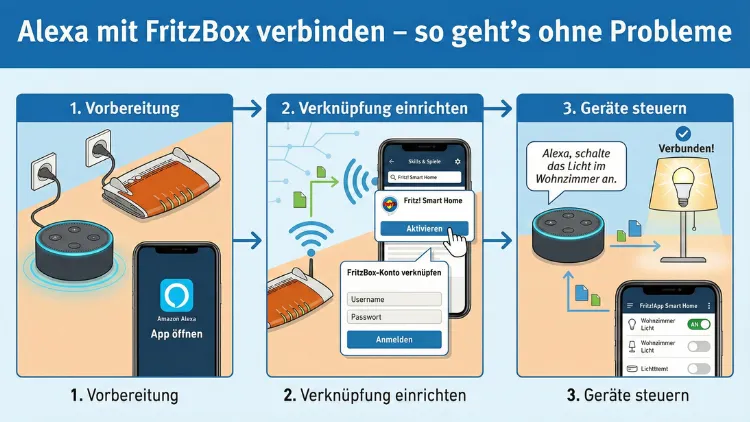
Eine stabile Verbindung zwischen Sprachassistent und Router ist die Basis für ein zuverlässiges Smart Home. Wenn Alexa nicht reagiert, liegt es oft am WLAN, an Router-Einstellungen oder an blockierten Diensten.
Dieser Leitfaden zeigt Schritt für Schritt, wie Sie Ihre Geräte korrekt koppeln, typische Fehler vermeiden und Ihre Heimvernetzung sicher sowie leistungsfähig einrichten.
Grundlagen: So arbeiten Alexa und FRITZ!Box zusammen
Sprachbefehle an Alexa werden über das Internet verarbeitet. Ihr Lautsprecher sendet Daten über das WLAN an den Router, der die Verbindung zu den Servern von Amazon herstellt. Die AVM FRITZ!Box übernimmt dabei mehrere Aufgaben:
- Bereitstellung eines stabilen WLAN-Netzes
- Verwaltung verbundener Geräte
- Firewall- und Sicherheitseinstellungen
- Priorisierung von Datenverkehr
Damit Alexa zuverlässig funktioniert, müssen Netzwerk, Frequenzband, Sicherheitseinstellungen und Internetzugang korrekt konfiguriert sein.
Voraussetzungen für die Verbindung
Bevor Sie beginnen, prüfen Sie folgende Punkte:
Internetverbindung aktiv
Ihre FRITZ!Box muss online sein. Kontrollieren Sie die Power/DSL- oder Internet-LED am Router.
Aktuelles WLAN-Passwort
Sie benötigen den WLAN-Schlüssel der FRITZ!Box. Dieser steht auf der Geräteunterseite oder wurde individuell vergeben.
Alexa-Gerät eingerichtet
Ihr Echo-Gerät sollte betriebsbereit sein und sich im Einrichtungsmodus befinden (orangefarbener Leuchtring).
Smartphone mit Alexa-App
Die Einrichtung erfolgt über die Alexa-App auf Ihrem Mobilgerät.
Schritt für Schritt: Alexa mit der FRITZ!Box verbinden
WLAN der FRITZ!Box prüfen
Öffnen Sie die Benutzeroberfläche der FRITZ!Box über fritz.box im Browser.
- Navigieren Sie zu WLAN → Funknetz
- Stellen Sie sicher, dass das WLAN aktiviert ist
- Notieren Sie sich den Netzwerknamen (SSID)
2,4 GHz aktivieren
Viele Alexa-Geräte bevorzugen das 2,4-GHz-Band.
- Gehen Sie zu WLAN → Funkkanal
- Aktivieren Sie beide Frequenzbänder oder zumindest 2,4 GHz
- Deaktivieren Sie testweise Band Steering, falls Verbindungsprobleme auftreten
Alexa-App öffnen
- Starten Sie die Alexa-App
- Tippen Sie auf Geräte → Pluszeichen → Gerät hinzufügen
- Wählen Sie Ihr Echo-Modell aus
WLAN auswählen
Während der Einrichtung fordert die App Sie auf, ein WLAN auszuwählen:
- Wählen Sie das WLAN Ihrer FRITZ!Box
- Geben Sie den WLAN-Schlüssel ein
- Warten Sie, bis Alexa die Verbindung bestätigt
Häufige Verbindungsprobleme und Lösungen
Alexa findet das WLAN nicht
Mögliche Ursachen:
- WLAN-Name ist versteckt
- Router sendet nur auf 5 GHz
- Entfernung zum Router zu groß
Lösung:
- SSID sichtbar machen unter WLAN → Funknetz
- 2,4-GHz-Band aktivieren
- Gerät näher an die FRITZ!Box stellen
Verbindung bricht ständig ab
Mögliche Ursachen:
- WLAN-Überlastung
- Störungen durch Nachbar-Netze
- Energiesparfunktionen am Router
Lösung:
- Funkkanal automatisch oder manuell wechseln
- Mesh-Repeater einsetzen
- Router neu starten
Alexa reagiert langsam
Mögliche Ursachen:
- Geringe Internetgeschwindigkeit
- Hohe Auslastung im Heimnetz
- Paketfilter blockieren Datenverkehr
Lösung:
- Unter Internet → Filter → Priorisierung Alexa-Gerät priorisieren
- Große Downloads pausieren
- DSL-Geschwindigkeit prüfen
Erweiterte Router-Einstellungen für optimale Leistung
WLAN-Kanal optimieren
Die FRITZ!Box kann automatisch den besten Funkkanal wählen. Falls Störungen bestehen:
- Menü WLAN → Funkkanal
- Analyse der WLAN-Umgebung starten
- Wenig belegten Kanal auswählen
Mesh-Netzwerk nutzen
Wenn Alexa weit vom Router entfernt steht:
- FRITZ!Repeater ins Mesh einbinden
- Einheitliches WLAN nutzen
- Signalstärke verbessern
Ein starkes Mesh sorgt für unterbrechungsfreie Sprachsteuerung im ganzen Haus.
Quality of Service (QoS) aktivieren
Sie können Sprachdaten priorisieren:
- Internet → Filter → Priorisierung
- Neues Gerät hinzufügen
- Alexa-Gerät als Echtzeitanwendung festlegen
Dadurch werden Sprachbefehle schneller verarbeitet.
Sicherheitseinstellungen richtig setzen
WPA2 oder WPA3 verwenden
Unter WLAN → Sicherheit sollte mindestens WPA2 aktiv sein. WPA3 bietet noch besseren Schutz, wird aber nicht von allen älteren Echo-Geräten unterstützt.
Gastzugang vermeiden
Alexa sollte im Hauptnetz angemeldet sein, da der Gastzugang oft Gerätekommunikation einschränkt.
Firewall-Einstellungen prüfen
Die FRITZ!Box blockiert standardmäßig keine Alexa-Dienste. Falls Sie manuelle Portregeln eingerichtet haben, setzen Sie diese testweise zurück.
Alexa-Smart-Home-Funktionen über die FRITZ!Box steuern
Ihre FRITZ!Box kann selbst Teil des Smart Homes sein.
DECT-Geräte per Sprache steuern
FRITZ!DECT-Steckdosen lassen sich über Alexa bedienen:
- In der Alexa-App Skill für FRITZ! Smart Home aktivieren
- Mit FRITZ!Box-Benutzerdaten anmelden
- Geräte suchen lassen
Nun können Sie sagen:
„Alexa, schalte die Steckdose im Wohnzimmer ein.“
WLAN-Gastzugang per Sprachbefehl
Mit Routinen können Sie den Gastzugang steuern:
- Alexa-Routine erstellen
- FRITZ!Box-Funktion integrieren
- Sprachbefehl definieren
Netzwerkstabilität langfristig sichern
Regelmäßige Updates
Halten Sie Ihre FRITZ!Box auf dem neuesten Stand:
- System → Update
- Automatische Updates aktivieren
Auch Alexa-Geräte aktualisieren sich selbstständig, wenn sie online sind.
Router-Neustart planen
Ein gelegentlicher Neustart kann Stabilität verbessern:
- System → Sicherung → Neustart
- Automatischen Neustart nachts planen
WLAN-Sendeleistung anpassen
Falls das Signal schwach ist:
- WLAN → Funknetz
- Maximale Sendeleistung aktivieren
Spezialfälle und Sonderlösungen
Alexa im Mesh-Repeater anmelden
Echo-Geräte verbinden sich automatisch mit dem stärksten Zugangspunkt im Mesh. Falls nicht:
- Gerät zurücksetzen
- Neu verbinden
- Nähe zum Repeater testen
VPN oder Kindersicherung blockiert Alexa
Unter Internet → Filter → Zugangsprofile prüfen:
- Alexa-Gerät darf nicht eingeschränkt sein
- Keine Zeitlimits oder Sperren aktiv
IPv6-Probleme
Einige Anschlüsse verursachen Verzögerungen:
- Internet → Zugangsdaten → IPv6
- Testweise deaktivieren oder auf Native IPv4 umstellen
Datenschutz und Privatsphäre
Alexa sendet Sprachdaten zur Verarbeitung an Server. Ihre FRITZ!Box speichert selbst keine Sprachaufnahmen, kann jedoch Zugriffe protokollieren.
Empfehlungen:
- Starkes Router-Passwort nutzen
- Fernzugriff deaktivieren, wenn nicht nötig
- MyFRITZ!-Freigaben prüfen
Sprachqualität verbessern
Aufstellort des Echo-Geräts
- Nicht direkt neben Router oder Mikrowelle
- Freie Fläche ohne Hindernisse
- Abstand zu Lautsprechern oder Fernsehern
Hintergrundgeräusche reduzieren
Alexa versteht Befehle besser in ruhiger Umgebung. Störquellen wie laufende Geräte können die Erkennung verschlechtern.
Wenn gar nichts hilft
Werkseinstellungen zurücksetzen
FRITZ!Box:
- System → Sicherung → Werkseinstellungen
Alexa-Gerät:
- Reset-Tastenkombination je nach Modell
- Neu einrichten
Support kontaktieren
Falls weiterhin Probleme bestehen:
- FRITZ!Box-Diagnose unter System → Ereignisse
- Alexa-App Hilfe-Bereich nutzen
Fazit
Die Verbindung von Alexa mit einer FRITZ!Box ist in wenigen Minuten erledigt, wenn WLAN, Frequenzband und Sicherheitseinstellungen stimmen. Die meisten Probleme entstehen durch falsche Router-Konfiguration, schwaches Signal oder blockierte Netzwerkdienste.
Mit den richtigen Einstellungen profitieren Sie von stabiler Sprachsteuerung, schneller Reaktionszeit und einem zuverlässigen Smart Home.
Durch regelmäßige Updates, ein gut abgestimmtes WLAN und passende Sicherheitsoptionen stellen Sie sicher, dass Ihre Sprachbefehle jederzeit zuverlässig umgesetzt werden.