
Amazon-Konto erstellen: So registrieren Sie sich sicher und schnell auf PC, Mac, Smartphone, Tablet und im Browser – alle wichtigen Schritte im Überblick.
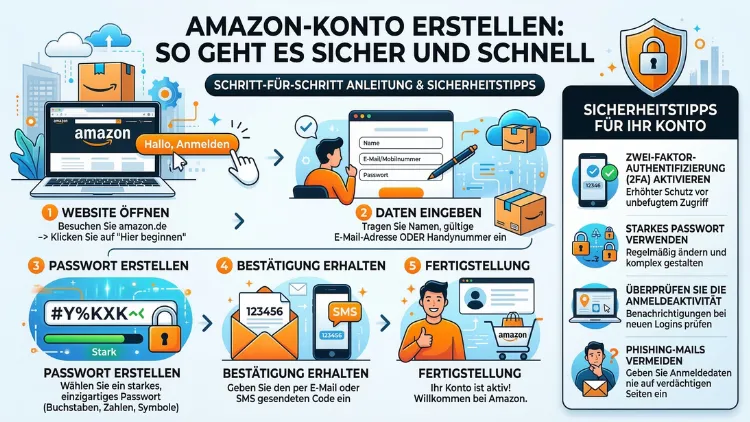
Ein Amazon-Konto zu erstellen, dauert in der Regel weniger als fünf Minuten. Sie benötigen lediglich eine gültige E-Mail-Adresse und ein sicheres Passwort. Ob am PC, auf dem Smartphone oder über die Alexa-App – die Registrierung ist auf allen Geräten kostenlos und unkompliziert.
Dieser Artikel führt Sie Schritt für Schritt durch den gesamten Prozess, erklärt alle Sicherheitseinstellungen und beantwortet die wichtigsten Fragen rund um Ihr neues Konto.
Warum ein Amazon-Konto sinnvoll ist
Amazon ist im Jahr 2026 einer der größten Online-Marktplätze weltweit. Deshalb lohnt sich ein Konto für nahezu jeden, der regelmäßig im Internet einkauft. Mit einem kostenlosen Amazon-Konto können Sie Millionen von Produkten bestellen, Ihre Bestellhistorie einsehen und außerdem auf Dienste wie Prime Video, Amazon Music oder Kindle zugreifen.
Zudem ist das Konto die Grundvoraussetzung für weitere Amazon-Dienste. Ohne einen Account funktioniert zum Beispiel kein Alexa-fähiges Gerät vollständig. Ebenso benötigen Sie ein Konto, um als Verkäufer tätig zu werden oder Bücher über Kindle Direct Publishing (KDP) zu veröffentlichen.
Die Registrierung ist jedoch nicht nur kostenlos, sondern auch vollständig unverbindlich. Sie müssen kein Amazon Prime abonnieren und auch keine Zahlungsdaten hinterlegen, solange Sie noch nichts kaufen möchten. Dennoch empfiehlt es sich, das Konto direkt beim Erstellen richtig zu sichern – dazu mehr in den folgenden Abschnitten.
Was Sie vor der Registrierung brauchen
Bevor Sie loslegen, sollten Sie kurz überprüfen, ob Sie alles Wichtige zur Hand haben. Zum Glück ist die Liste sehr kurz:
- Eine aktive E-Mail-Adresse, auf die Sie jederzeit zugreifen können
- Ein sicheres Passwort mit mindestens acht Zeichen, Groß- und Kleinbuchstaben, Zahlen und einem Sonderzeichen
- Optional: Ihre Wohnanschrift und eine Zahlungsmethode für den ersten Kauf
Die E-Mail-Adresse ist besonders wichtig, da Amazon darüber Bestätigungscodes und Sicherheitsmeldungen versendet. Verwenden Sie deshalb keine veralteten oder kaum genutzten Adressen. Empfehlenswert sind Anbieter wie Gmail (mail.google.com), Outlook (outlook.com) oder GMX (gmx.de), da diese zuverlässig und weit verbreitet sind.
Eine Kreditkarte ist hingegen nicht zwingend erforderlich. Amazon akzeptiert außerdem Bankeinzug, Rechnung (für berechtigte Kunden), Ratenzahlung und verschiedene Gutscheinkarten als Zahlungsmethoden.
Amazon-Konto erstellen am PC oder Mac (Browser)
Die einfachste und übersichtlichste Variante ist die Registrierung über den Browser am Desktop. Dabei spielt es keine Rolle, ob Sie einen Windows-PC, einen Mac oder ein Linux-System verwenden. Entscheidend ist lediglich ein aktueller Browser wie Google Chrome, Mozilla Firefox, Microsoft Edge oder Apple Safari.
So gehen Sie vor:
Schritt 1: Öffnen Sie Ihren Browser und rufen Sie www.amazon.de auf.
Schritt 2: Bewegen Sie den Mauszeiger oben rechts auf „Hallo, Anmelden – Konto und Listen“. Daraufhin öffnet sich ein Dropdown-Menü.
Schritt 3: Klicken Sie dort auf „Neu hier? Starten Sie hier.“ Alternativ finden Sie direkt unterhalb des gelben Buttons „Anmelden“ denselben Link.
Schritt 4: Sie gelangen nun zur Registrierungsseite. Geben Sie hier Ihren vollständigen Namen, Ihre E-Mail-Adresse sowie ein sicheres Passwort ein. Das Passwort müssen Sie zur Bestätigung zweimal eingeben.
Schritt 5: Klicken Sie auf „Ihr Amazon-Konto erstellen“. Amazon sendet Ihnen daraufhin eine E-Mail mit einem sechsstelligen Verifizierungscode.
Schritt 6: Öffnen Sie Ihr E-Mail-Postfach und geben Sie den Code in das entsprechende Feld auf der Amazon-Seite ein. Klicken Sie anschließend auf „Weiter“.
Fertig! Ihr Konto ist nun erstellt und sofort einsatzbereit. Zusätzliche Informationen wie Lieferadresse und Zahlungsmethode können Sie entweder jetzt oder erst beim ersten Kauf ergänzen.
Amazon-Konto erstellen in der Amazon App (Android und iPhone)
Viele Menschen nutzen Amazon vorwiegend über das Smartphone. Deshalb ist es wichtig zu wissen, dass die Kontoeröffnung auch direkt in der Amazon Shopping App möglich ist – und zwar sowohl auf Android-Geräten als auch auf dem iPhone (iOS).
So laden Sie die App herunter:
- Android: Öffnen Sie den Google Play Store und suchen Sie nach „Amazon“. Installieren Sie die App „Amazon Shopping“ vom Entwickler Amazon Mobile LLC.
- iPhone/iPad: Öffnen Sie den Apple App Store und suchen Sie ebenfalls nach „Amazon Shopping“. Installieren Sie die offizielle App.
So registrieren Sie sich in der App:
Schritt 1: Öffnen Sie die Amazon-App nach der Installation.
Schritt 2: Tippen Sie auf „Anmelden“ und anschließend auf „Neu hier? Konto erstellen“ oder „Neu hier? Starten Sie hier.“
Schritt 3: Geben Sie Ihren Namen, Ihre E-Mail-Adresse und ein Passwort ein. Danach tippen Sie auf „Weiter“.
Schritt 4: Amazon sendet Ihnen erneut einen Verifizierungscode per E-Mail. Geben Sie diesen in der App ein und bestätigen Sie.
Schritt 5: Ihr Konto ist jetzt aktiv. Sie können die App sofort zum Einkaufen und Verwalten Ihres Kontos nutzen.
Die App bietet außerdem denselben Funktionsumfang wie die Desktop-Version. Zudem ermöglicht sie bequeme Benachrichtigungen zu Bestellstatus, Angeboten und Lieferungen direkt auf Ihrem Smartphone.
Amazon-Konto auf dem Tablet erstellen (iPad und Android-Tablet)
Nutzen Sie ein iPad oder ein Android-Tablet, können Sie ebenfalls problemlos ein Amazon-Konto erstellen. Dabei haben Sie grundsätzlich zwei Möglichkeiten: entweder über den Browser des Tablets oder über die Amazon Shopping App.
Für iPads mit iPadOS empfiehlt sich die Installation der App über den Apple App Store. Rufen Sie dort „Amazon Shopping“ auf und folgen Sie den oben beschriebenen Schritten für die App-Registrierung.
Bei Android-Tablets funktioniert die Installation ebenfalls über den Google Play Store. Alternativ können Sie über den Browser www.amazon.de aufrufen – die Website passt sich automatisch an die Bildschirmgröße an.
In beiden Fällen ist der Registrierungsprozess identisch mit dem der Smartphone-App. Deshalb benötigen Sie keine gesonderte Anleitung. Wichtig ist jedoch, dass Sie auf dem Tablet dieselbe E-Mail-Adresse verwenden, die Sie auch auf dem PC oder Smartphone nutzen möchten – andernfalls entstehen versehentlich mehrere Konten.
Amazon-Konto über die Alexa-App erstellen
Ein häufig übersehener Weg ist die Erstellung eines Amazon-Kontos direkt über die Amazon Alexa-App. Dies ist besonders praktisch, wenn Sie einen neuen Amazon Echo, einen Echo Dot oder ein anderes Alexa-fähiges Gerät einrichten möchten.
So gehen Sie vor:
Schritt 1: Laden Sie die Amazon Alexa-App aus dem Google Play Store (Android) oder dem Apple App Store (iOS) herunter.
Schritt 2: Öffnen Sie die App und tippen Sie auf „Neuer Kunde? Starten Sie hier.“ bzw. „Konto erstellen“.
Schritt 3: Geben Sie Ihren Namen, Ihre E-Mail-Adresse und ein Passwort ein.
Schritt 4: Bestätigen Sie die Registrierung über den Verifizierungscode, den Amazon an Ihre E-Mail-Adresse sendet.
Schritt 5: Stimmen Sie den Nutzungsbedingungen zu und tippen Sie auf „Weiter“.
Das Konto ist anschließend vollständig erstellt und automatisch mit Ihrer Alexa-Geräteeinrichtung verknüpft. Ohne dieses Konto ist ein Echo-Gerät nur eingeschränkt nutzbar – deshalb sollten Sie diesen Schritt nicht überspringen.
Das Passwort richtig wählen und die Zwei-Faktor-Authentifizierung aktivieren
Sicherheit spielt beim Online-Shopping eine zentrale Rolle. Deshalb sollten Sie Ihr Amazon-Passwort so wählen, dass es möglichst schwer zu knacken ist. Ein starkes Passwort enthält mindestens:
- 8 bis 12 Zeichen (mehr ist besser)
- Großbuchstaben und Kleinbuchstaben
- Mindestens eine Zahl
- Mindestens ein Sonderzeichen (z. B. !, @, #, $)
Empfehlenswert ist außerdem die Nutzung eines Passwort-Managers wie Bitwarden (bitwarden.com) oder 1Password (1password.com). Diese Tools erstellen automatisch sichere Passwörter und speichern sie verschlüsselt. Dadurch müssen Sie sich das Passwort nicht merken.
Zusätzlich zum Passwort empfiehlt Amazon die Aktivierung der Zwei-Schritt-Verifizierung (2FA). Diese Funktion sorgt dafür, dass sich niemand mit Ihrem Passwort allein in Ihr Konto einloggen kann – denn ein zweiter Code, der per SMS oder Authentifizierungs-App gesendet wird, ist ebenfalls erforderlich.
So aktivieren Sie die Zwei-Schritt-Verifizierung:
Schritt 1: Melden Sie sich bei Amazon an und klicken Sie oben rechts auf „Konto und Listen“, dann auf „Ihr Konto“.
Schritt 2: Wählen Sie „Anmeldung und Sicherheit“ aus.
Schritt 3: Klicken Sie neben „Zwei-Schritt-Verifizierung“ auf „Bearbeiten“ und folgen Sie den Anweisungen.
Schritt 4: Wählen Sie, ob Sie den Code per SMS erhalten oder eine Authenticator-App wie Google Authenticator oder Microsoft Authenticator verwenden möchten.
Die Authenticator-App-Methode ist dabei die sicherere Option, da sie nicht von der Verfügbarkeit des Mobilfunknetzes abhängt. Zudem kann eine Handynummer theoretisch durch SIM-Swapping kompromittiert werden.
Zahlungsmethoden hinzufügen und verwalten
Nachdem Sie Ihr Konto erfolgreich erstellt haben, können Sie im nächsten Schritt eine Zahlungsmethode hinterlegen. Dies ist zwar nicht sofort erforderlich, erleichtert jedoch den ersten Kauf erheblich.
Amazon akzeptiert im Jahr 2026 folgende Zahlungsarten:
- Kreditkarte (Visa, Mastercard, American Express)
- Debitkarte/EC-Karte mit Maestro- oder V-Pay-Funktion
- SEPA-Lastschrift (Bankeinzug)
- Kauf auf Rechnung (für berechtigte Kunden)
- Ratenzahlung (für ausgewählte Produkte)
- Amazon-Gutscheine und -Guthaben
So fügen Sie eine Zahlungsmethode hinzu:
Schritt 1: Gehen Sie auf „Konto und Listen“ → „Ihr Konto“ → „Zahlungsoptionen verwalten“.
Schritt 2: Klicken Sie auf „Zahlungsmethode hinzufügen“ und wählen Sie die gewünschte Art aus.
Schritt 3: Geben Sie die entsprechenden Daten ein und bestätigen Sie.
Denken Sie außerdem daran, Ihre Lieferadresse vollständig einzutragen. Besonders wichtig ist dies bei Erstbestellungen, da Amazon die Adresse zur Verifizierung überprüfen kann.
Amazon Prime: Lohnt sich die Mitgliedschaft?
Viele Neukunden fragen sich, ob sie direkt bei der Registrierung Amazon Prime aktivieren sollten. Grundsätzlich ist Prime eine kostenpflichtige Mitgliedschaft, die jedoch zahlreiche Vorteile bietet. Im Jahr 2026 kostet Prime in Deutschland:
- Monatlich: 8,99 €
- Jährlich: 89,90 €
Dafür erhalten Sie unter anderem:
- Kostenloser Premiumversand auf Millionen von Artikeln (oft auch am nächsten Tag)
- Prime Video mit Tausenden von Filmen und Serien
- Amazon Music Prime mit einem großen Musikangebot
- Prime Reading mit Zugang zu E-Books und Magazinen
- Exklusive Angebote bei Prime Day und weiteren Aktionen
Außerdem bietet Amazon eine 30-tägige kostenlose Testphase an. Deshalb lohnt es sich, Prime zunächst unverbindlich zu testen. Wichtig: Kündigen Sie rechtzeitig vor Ende des Testzeitraums, wenn Sie die Mitgliedschaft nicht weiterführen möchten. Die Kündigung ist jederzeit unter „Konto und Listen“ → „Prime Mitgliedschaft“ möglich.
Für wen lohnt sich Prime besonders? Vor allem für Menschen, die regelmäßig bei Amazon bestellen oder gerne Serien und Filme streamen. Für Gelegenheitskäufer hingegen reicht oft ein kostenloses Standardkonto vollständig aus.
Häufige Probleme und wie Sie sie lösen
Auch wenn die Registrierung normalerweise reibungslos verläuft, können gelegentlich Probleme auftreten. Deshalb finden Sie hier die häufigsten Schwierigkeiten und die passenden Lösungen.
Problem 1: Der Verifizierungscode kommt nicht an
Überprüfen Sie zunächst Ihren Spam-Ordner. Falls die E-Mail dort nicht zu finden ist, warten Sie einige Minuten und fordern Sie einen neuen Code an. Stellen Sie außerdem sicher, dass Sie die richtige E-Mail-Adresse eingegeben haben.
Problem 2: Das gewünschte Passwort wird nicht akzeptiert
Amazon verlangt ein Passwort mit mindestens acht Zeichen. Verwenden Sie eine Kombination aus Groß- und Kleinbuchstaben, Zahlen und Sonderzeichen, um die Anforderungen sicher zu erfüllen.
Problem 3: Die E-Mail-Adresse ist bereits registriert
In diesem Fall existiert bereits ein Konto mit dieser Adresse. Versuchen Sie sich anzumelden und nutzen Sie falls nötig die Funktion „Passwort vergessen“, um Zugang zu erhalten. Eine zweite Registrierung mit derselben Adresse ist nicht möglich.
Problem 4: Das Konto wurde gesperrt
Amazon sperrt Konten unter anderem wegen ungewöhnlicher Aktivitäten oder Verstößen gegen die Nutzungsbedingungen. In diesem Fall müssen Sie den Amazon-Kundendienst kontaktieren, um die Sperre aufheben zu lassen. Erreichbar ist der Support über „Konto und Listen“ → „Kundenservice“ oder telefonisch.
Problem 5: Die App lässt sich nicht installieren
Stellen Sie sicher, dass Ihr Smartphone die Mindestanforderungen erfüllt. Für Android ist in der Regel Android 8.0 oder höher erforderlich, für iOS mindestens iOS 16. Außerdem benötigen Sie ausreichend freien Speicherplatz auf Ihrem Gerät.
Amazon-Konto sicher im Alltag nutzen
Nachdem Sie Ihr Konto erstellt und gesichert haben, sollten Sie im täglichen Umgang einige empfohlene Vorgehensweisen beachten:
Regelmäßige Überprüfung der Bestellhistorie: Kontrollieren Sie Ihre Bestellungen regelmäßig auf unbekannte Käufe. Falls Sie Bestellungen finden, die Sie nicht aufgegeben haben, handeln Sie sofort und ändern Sie Ihr Passwort.
Vorsicht bei Phishing-E-Mails: Amazon sendet niemals E-Mails mit der Aufforderung, Ihr Passwort per E-Mail zu bestätigen. Falls Sie solche Nachrichten erhalten, handelt es sich mit hoher Wahrscheinlichkeit um einen Betrugsversuch. Klicken Sie deshalb niemals auf Links in verdächtigen E-Mails.
Abmelden auf gemeinsam genutzten Geräten: Falls Sie einen Computer oder ein Tablet mit anderen Personen teilen, melden Sie sich nach jeder Nutzung vollständig ab. Andernfalls könnte jemand auf Ihr Konto und Ihre hinterlegten Zahlungsdaten zugreifen.
Lieferadressen regelmäßig aktualisieren: Prüfen Sie Ihre hinterlegten Adressen auf Aktualität, besonders nach einem Umzug. Veraltete Adressen können zu fehlgeleiteten Lieferungen führen.
Amazon-Konto für Minderjährige: Was gilt?
In Deutschland ist ein Amazon-Konto theoretisch ab dem vollendeten siebten Lebensjahr möglich, da Minderjährige ab diesem Alter beschränkt geschäftsfähig sind. Allerdings dürfen Käufe laut den Amazon-Allgemeinen Geschäftsbedingungen nur mit ausdrücklicher Zustimmung der Eltern getätigt werden.
Deshalb empfiehlt es sich für Familien, ein zentrales Familienkonto zu nutzen. Amazon bietet dafür die Funktion „Amazon Family“ an, über die bis zu zwei Erwachsene und vier Kinder verknüpft werden können. Zudem lassen sich Jugendschutzeinstellungen für bestimmte Dienste wie Prime Video festlegen, um den Zugriff auf altersgerechte Inhalte zu beschränken.
Amazon-Konto löschen: So geht es
Auch wenn das Löschen eines Amazon-Kontos nicht Thema dieses Artikels ist, sollten Sie grundsätzlich wissen, dass es möglich ist. Falls Sie Ihr Konto nicht mehr benötigen, können Sie die Schließung über den Amazon-Kundendienst beantragen. Beachten Sie jedoch, dass dabei alle Bestelldaten, Bewertungen, Rezensionen und hinterlegten Informationen dauerhaft gelöscht werden. Außerdem verlieren Sie den Zugriff auf gekaufte digitale Inhalte wie E-Books, Filme und Musik.
Häufige Fragen zur Amazon-Registrierung
Ist die Erstellung eines Amazon-Kontos kostenlos?
Ja, die Registrierung bei Amazon ist vollständig kostenlos. Sie müssen lediglich eine gültige E-Mail-Adresse und ein Passwort angeben. Zusatzkosten entstehen nur, wenn Sie Amazon Prime abonnieren oder kostenpflichtige Dienste nutzen. Das Standardkonto ohne Prime ist dauerhaft kostenlos.
Welche Daten brauche ich, um ein Amazon-Konto zu erstellen?
Für die Grundregistrierung benötigen Sie lediglich Ihren vollständigen Namen, eine aktive E-Mail-Adresse und ein sicheres Passwort. Ihre Lieferadresse und Zahlungsdaten müssen Sie hingegen erst beim ersten Kauf angeben. Deshalb können Sie das Konto zunächst auch ohne diese Informationen anlegen.
Kann ich mehrere Amazon-Konten mit einer E-Mail-Adresse erstellen?
Nein. Jede E-Mail-Adresse kann nur für ein einziges Amazon-Konto verwendet werden. Falls Sie versehentlich mehrere Konten erstellt haben, empfiehlt es sich, die nicht benötigten über den Kundendienst schließen zu lassen. Andernfalls kann es zu Verwirrung bei Bestellungen und Zahlungen kommen.
Wie aktiviere ich die Zwei-Faktor-Authentifizierung bei Amazon?
Navigieren Sie zu „Konto und Listen“ → „Ihr Konto“ → „Anmeldung und Sicherheit“. Klicken Sie dort neben „Zwei-Schritt-Verifizierung“ auf „Bearbeiten“ und folgen Sie dem Einrichtungsassistenten. Sie können dabei zwischen einer SMS-Verifizierung und einer Authenticator-App wie Google Authenticator oder Microsoft Authenticator wählen.
Kann ich ein Amazon-Konto auch ohne Kreditkarte erstellen?
Ja, das ist möglich. Amazon verlangt keine Kreditkarte für die Kontoeröffnung. Außerdem stehen beim Kauf verschiedene alternative Zahlungsmethoden wie SEPA-Lastschrift, Rechnung oder Gutscheine zur Verfügung. Sie müssen Zahlungsdaten ohnehin erst beim ersten Kauf hinterlegen.
Wie lange dauert die Erstellung eines Amazon-Kontos?
Die Registrierung dauert in der Regel weniger als fünf Minuten. Vorausgesetzt, Sie haben Ihre E-Mail-Adresse griffbereit und können den Verifizierungscode schnell abrufen. Gelegentlich kann die Bestätigungs-E-Mail einige Minuten auf sich warten lassen – überprüfen Sie deshalb auch den Spam-Ordner.
Kann ich mein Amazon-Konto auf mehreren Geräten gleichzeitig nutzen?
Ja. Ihr Amazon-Konto ist nicht auf ein Gerät beschränkt. Sie können sich mit denselben Zugangsdaten gleichzeitig am PC, auf dem Smartphone und auf dem Tablet anmelden. Außerdem synchronisiert Amazon Bestellungen, Wunschlisten und Einstellungen automatisch zwischen allen verknüpften Geräten.
Was passiert, wenn ich mein Amazon-Passwort vergessen habe?
Klicken Sie auf der Anmeldeseite auf „Passwort vergessen?“ und geben Sie Ihre E-Mail-Adresse ein. Amazon sendet Ihnen dann einen Link oder einen Code zum Zurücksetzen des Passworts. Deshalb ist es so wichtig, stets Zugriff auf die registrierte E-Mail-Adresse zu haben.
Kann ich die Amazon-App auch ohne Konto nutzen?
Die Amazon Shopping App lässt sich ohne Konto öffnen und durchstöbern. Möchten Sie jedoch etwas kaufen, Artikel auf eine Wunschliste setzen oder Ihr Konto verwalten, ist eine Anmeldung erforderlich. Ohne Konto stehen Ihnen außerdem keine personalisierten Empfehlungen oder der Bestellverlauf zur Verfügung.
Ist ein Amazon-Konto für Alexa-Geräte zwingend notwendig?
Ja. Ein Amazon Echo, Echo Dot oder ein anderes Alexa-fähiges Gerät lässt sich ohne Amazon-Konto nicht vollständig einrichten. Zwar sind grundlegende Funktionen teilweise verfügbar, jedoch benötigen Sie ein Konto für Smart-Home-Steuerung, Musikstreaming, Einkäufe per Sprachbefehl und viele weitere Funktionen.
Fazit
Ein Amazon-Konto erstellen gelingt in wenigen Minuten – am PC, in der Amazon Shopping App, auf dem Tablet oder über die Alexa-App. Entscheidend ist, von Anfang an auf Sicherheit zu achten: ein starkes Passwort wählen und die Zwei-Faktor-Authentifizierung aktivieren.
Wer regelmäßig bei Amazon einkauft oder Streaming-Dienste nutzen möchte, profitiert außerdem von der 30-tägigen kostenlosen Prime-Testphase. Das kostenlose Standardkonto bietet jedoch bereits einen vollwertigen Einstieg in die Amazon-Welt.