
Android-Backup erstellen: Sichern Sie Fotos, Kontakte und Apps schnell und sicher per Google-Konto, PC oder USB. So schützen Sie Ihre Daten vor Verlust.
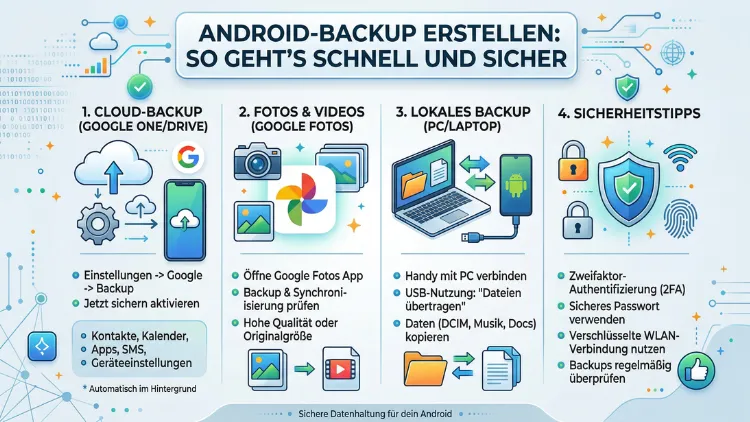
Ein Android-Backup schützt Ihre Daten vor Verlust durch Diebstahl, Defekt oder versehentlichem Zurücksetzen. Deshalb sollten Sie Ihr Smartphone regelmäßig sichern.
Dieser Artikel zeigt Ihnen Schritt für Schritt, wie Sie ein vollständiges Backup auf Android-Geräten aller Hersteller – darunter Samsung, Google Pixel, Xiaomi, Huawei und OnePlus – erstellen, verwalten und im Ernstfall wiederherstellen.
Warum ein Android-Backup unverzichtbar ist
Viele Nutzer denken erst ans Sichern, wenn es zu spät ist. Dabei sind die Risiken allgegenwärtig: Wasserschäden, Displaybrüche, Systemabstürze oder Diebstahl können dazu führen, dass sämtliche Fotos, Kontakte, Nachrichten und App-Daten unwiederbringlich verloren gehen. Außerdem ist ein aktuelles Backup unerlässlich, wenn Sie auf ein neues Smartphone wechseln oder eine Neuinstallation des Systems durchführen.
Laut Statistiken aus dem Jahr 2026 besitzen über 3,5 Milliarden Menschen weltweit ein Android-Smartphone. Dennoch sichert nur ein Bruchteil der Nutzer seine Daten regelmäßig. Dabei ist das Erstellen eines Backups heute einfacher denn je – zudem kostenlos, wenn man die richtigen Tools nutzt.
Ein weiterer Grund für regelmäßige Backups: Android-Updates können in seltenen Fällen zu Datenverlust führen. Deshalb empfehlen Experten, vor jedem größeren Update eine aktuelle Sicherung anzulegen. Zusätzlich schützt ein Backup vor den Folgen von Ransomware oder Schadsoftware, die Ihre Daten verschlüsseln oder löschen kann.
Was wird bei einem Android-Backup gesichert?
Bevor Sie ein Backup erstellen, sollten Sie wissen, welche Daten tatsächlich gesichert werden. Nicht alle Backup-Methoden sichern denselben Umfang. Im Wesentlichen lassen sich die Daten in folgende Kategorien einteilen:
Kontakte und Anruflisten: Diese werden in der Regel automatisch mit dem Google-Konto synchronisiert. Somit sind sie meist auch ohne manuelles Backup geschützt.
Fotos und Videos: Bilder und Videos gehören zu den wertvollsten Daten auf einem Smartphone. Deshalb sollten Sie diese besonders sorgfältig sichern – am besten sowohl in der Cloud als auch lokal auf einem Computer.
App-Daten und Einstellungen: Spielstände, App-Konfigurationen und persönliche Einstellungen werden je nach App und Backup-Methode unterschiedlich behandelt. Nicht alle Apps erlauben eine externe Sicherung ihrer Daten.
SMS und MMS: Textnachrichten werden von Android nicht automatisch in der Cloud gesichert. Hierfür benötigen Sie spezielle Apps oder eine manuelle Exportfunktion.
WLAN-Passwörter: Diese lassen sich über das Google-Konto sichern und beim Einrichten eines neuen Geräts automatisch wiederherstellen.
Systemeinstellungen: Hintergrundbilder, Klingelton-Einstellungen, Bildschirmlayout und andere persönliche Anpassungen können ebenfalls gesichert werden.
Methode 1: Das integrierte Google-Backup nutzen
Die einfachste und für die meisten Nutzer empfohlene Methode ist das Google-Backup. Es ist direkt in Android integriert und sichert Ihre Daten automatisch in Google Drive – kostenlos bis zu einem Speicherplatz von 15 GB.
Google-Backup aktivieren – Schritt für Schritt
1. Öffnen Sie die Einstellungen Ihres Android-Smartphones.
2. Tippen Sie auf „Google“ oder „Konten und Sicherung“ (je nach Hersteller).
3. Wählen Sie „Sicherung“ oder „Google Drive-Sicherung“.
4. Aktivieren Sie den Schalter bei „Sicherung durch Google One“ bzw. „Jetzt sichern“.
5. Tippen Sie anschließend auf „Jetzt sichern“, um eine sofortige Sicherung auszulösen.
Dabei werden folgende Daten gesichert: App-Daten, Anrufprotokoll, Gerätekonfiguration, Kontakte, Kalender-Einträge, SMS und MMS sowie WLAN-Passwörter. Fotos und Videos werden separat über Google Fotos gesichert – dazu später mehr.
Google One – erweiterte Backup-Optionen
Mit einem Google One-Abonnement erweitern Sie den verfügbaren Cloudspeicher. Für 1,99 € pro Monat erhalten Sie 100 GB, für 2,99 € pro Monat sogar 200 GB. Zusätzlich bietet Google One seit 2024 verbesserte Backup-Funktionen, darunter die automatische Sicherung von SMS-Nachrichten und erweiterte App-Sicherungen. Außerdem können Mitglieder den Speicher mit bis zu fünf Familienmitgliedern teilen.
Methode 2: Samsung Smart Switch – für alle Samsung-Geräte
Wenn Sie ein Samsung Galaxy-Gerät besitzen, empfiehlt sich die Nutzung von Samsung Smart Switch. Dieses Tool ist speziell für Samsung-Smartphones entwickelt und bietet deutlich umfangreichere Sicherungsoptionen als das Standard-Google-Backup.
Smart Switch auf dem Smartphone
1. Öffnen Sie die Einstellungen auf Ihrem Samsung Galaxy-Smartphone.
2. Tippen Sie auf „Konten und Sicherung“.
3. Wählen Sie „Smart Switch“.
4. Tippen Sie auf „Externe Datensicherung“ oder „Backup“, um eine lokale Sicherung auf einer SD-Karte oder einem USB-Stick zu erstellen.
Dabei werden gesichert: Kontakte, Kalender, Anrufprotokolle, Nachrichten, Gerätekonfiguration, App-Daten und sogar bestimmte Samsung-spezifische Einstellungen wie das Always-On-Display-Layout.
Smart Switch auf dem Computer (PC/Mac)
Zusätzlich können Sie Smart Switch als Desktop-App auf Ihrem Computer installieren und Ihr Gerät dort vollständig sichern.
1. Laden Sie Samsung Smart Switch von der offiziellen Samsung-Website herunter und installieren Sie die App auf Ihrem PC oder Mac.
2. Verbinden Sie Ihr Samsung-Smartphone per USB-Kabel mit dem Computer.
3. Öffnen Sie Smart Switch auf dem Computer und wählen Sie „Sicherung“.
4. Wählen Sie aus, welche Daten gesichert werden sollen, und bestätigen Sie mit „Sicherung“.
5. Nach Abschluss des Vorgangs erhalten Sie eine Zusammenfassung der gesicherten Daten.
Der Vorteil dieser Methode: Die Sicherung liegt lokal auf Ihrem Computer – somit sind Sie unabhängig von Cloud-Diensten und Internetverbindungen. Außerdem können Sie mit Smart Switch auch Daten von einem alten auf ein neues Samsung-Gerät übertragen, selbst wenn Sie zuvor ein iPhone genutzt haben.
Methode 3: Lokales Backup per ADB (für fortgeschrittene Nutzer)
Für technisch versierte Nutzer bietet das Android Debug Bridge (ADB) eine leistungsstarke Möglichkeit, ein vollständiges Backup direkt auf dem Computer zu erstellen. Diese Methode funktioniert herstellerübergreifend und ist daher besonders nützlich für Geräte ohne eigene Backup-Software.
ADB-Backup erstellen – Anleitung
1. Laden Sie die Android SDK Platform-Tools von developer.android.com herunter und entpacken Sie das Archiv.
2. Aktivieren Sie auf Ihrem Smartphone die Entwickleroptionen: Gehen Sie zu „Einstellungen > Über das Telefon“ und tippen Sie siebenmal auf die „Build-Nummer“.
3. Aktivieren Sie anschließend in den Entwickleroptionen das „USB-Debugging“.
4. Verbinden Sie Ihr Smartphone per USB-Kabel mit dem Computer.
5. Öffnen Sie die Eingabeaufforderung (Windows) oder das Terminal (Mac/Linux) im Ordner der Platform-Tools und geben Sie folgenden Befehl ein:
adb backup -apk -shared -all -f backup.adb
6. Bestätigen Sie die Sicherung auf Ihrem Smartphone durch Tippen auf „Daten sichern“.
Dabei werden App-Daten, installierte Apps und der interne Speicher gesichert. Jedoch hat diese Methode einen Nachteil: Manche Apps erlauben keine externe Sicherung und sind deshalb im Backup-Archiv nicht enthalten. Zudem ist die Wiederherstellung mit adb restore backup.adb etwas technisch aufwendiger.
Methode 4: Drittanbieter-Apps für erweiterte Backups
Neben den herstellereigenen Lösungen gibt es zahlreiche Drittanbieter-Apps, die speziell für umfangreiche Backups entwickelt wurden. Insbesondere für Nutzer, die tiefer in die Backup-Verwaltung einsteigen möchten, sind diese Apps empfehlenswert.
Swift Backup (empfohlen für gerootete und nicht gerootete Geräte)
Swift Backup ist eine der beliebtesten Backup-Apps für Android und kann ohne Root-Zugriff wichtige Daten wie SMS, Anrufprotokolle, App-Daten, WLAN-Passwörter und Einstellungen sichern.
So nutzen Sie Swift Backup:
1. Installieren Sie Swift Backup aus dem Google Play Store.
2. Öffnen Sie die App und erteilen Sie die erforderlichen Berechtigungen.
3. Wählen Sie unter „Backup“ die gewünschten Datenkategorien aus.
4. Tippen Sie auf „Backup starten“ und wählen Sie einen Speicherort (lokal oder Google Drive).
5. Warten Sie, bis der Vorgang abgeschlossen ist.
Mit Swift Backup können Sie außerdem automatische Backups nach einem frei wählbaren Zeitplan einrichten – beispielsweise täglich, wöchentlich oder monatlich. Zudem bietet die App eine übersichtliche Verwaltung aller erstellten Backups.
Titanium Backup (nur für gerootete Geräte)
Titanium Backup ist das umfangreichste Backup-Tool für Android, erfordert jedoch Root-Zugriff. Damit lassen sich nahezu alle Daten sichern, einschließlich System-Apps und deren Daten.
So nutzen Sie Titanium Backup:
1. Installieren Sie Titanium Backup aus dem Google Play Store (kostenlose Version verfügbar).
2. Öffnen Sie die App und erteilen Sie die Root-Berechtigungen.
3. Tippen Sie auf „Sicherung/Wiederherstellung“ und wählen Sie „Alle Benutzerprogramme sichern“.
4. Warten Sie, bis alle Apps und deren Daten gesichert wurden.
5. Die Backup-Dateien finden Sie im Ordner /sdcard/TitaniumBackup/.
Der Nachteil: Das Rooten eines Smartphones erlischt in der Regel die Herstellergarantie und birgt Sicherheitsrisiken. Deshalb empfehlen wir Titanium Backup nur erfahrenen Nutzern, die die Konsequenzen kennen.
SMS Backup & Restore (speziell für Nachrichten)
Für die Sicherung von SMS- und MMS-Nachrichten empfiehlt sich die kostenlose App SMS Backup & Restore von SyncTech.
1. Installieren Sie SMS Backup & Restore aus dem Google Play Store.
2. Tippen Sie auf „Backup“ und wählen Sie, ob SMS, MMS oder Anrufprotokolle gesichert werden sollen.
3. Wählen Sie den Speicherort: lokal, Google Drive, Dropbox oder OneDrive.
4. Tippen Sie auf „Backup starten“.
Somit haben Sie Ihre Textnachrichten jederzeit als XML-Datei gesichert und können diese problemlos auf einem neuen Gerät wiederherstellen.
Methode 5: Fotos und Videos mit Google Fotos sichern
Google Fotos ist die empfohlene Lösung zur Sicherung von Bildern und Videos auf Android. Die App ist kostenlos und bietet eine automatische Synchronisierung mit der Google-Cloud.
Google Fotos einrichten
1. Installieren Sie Google Fotos aus dem Google Play Store oder öffnen Sie die bereits vorinstallierte App.
2. Melden Sie sich mit Ihrem Google-Konto an.
3. Tippen Sie auf Ihr Profilbild oben rechts und wählen Sie „Fotos-Einstellungen“.
4. Wählen Sie „Sicherung“ und aktivieren Sie den Schalter.
5. Wählen Sie die Uploadqualität: „Originale Qualität“ (zählt gegen Ihr Speicherkontingent) oder „Speicheroptimiert“ (verlustbehaftete Komprimierung, zählt nicht gegen das Kontingent – diese Option wurde jedoch 2021 für neue Uploads abgeschafft).
Hinweis: Seit Juni 2021 zählen alle hochgeladenen Fotos und Videos gegen das Google-Kontingent von 15 GB. Zusätzlich können Sie alternativ Amazon Photos nutzen, das mit einem Amazon Prime-Abonnement unbegrenzte Fotosicherungen in Originalqualität bietet.
Methode 6: Gerätespezifische Backup-Lösungen
Verschiedene Hersteller bieten eigene, integrierte Backup-Lösungen an, die über die Standard-Google-Funktionen hinausgehen. Deshalb lohnt es sich, die herstellereigenen Tools zu kennen.
Xiaomi/Redmi/POCO – Mi Cloud und lokales Backup
Xiaomi-Geräte bieten zwei integrierte Backup-Optionen: Mi Cloud und das lokale Backup.
- Mi Cloud: Unter „Einstellungen > Mi-Konto > Mi Cloud“ können Sie automatische Backups aktivieren. Mi Cloud bietet 5 GB kostenlosen Speicher.
- Lokales Backup: Unter „Einstellungen > Über das Telefon > Sicherung und Zurücksetzen“ können Sie ein vollständiges lokales Backup auf einer SD-Karte erstellen.
Huawei/Honor – HiSuite und Huawei Cloud
Huawei-Geräte ohne Google-Dienste nutzen alternativ die Huawei Cloud oder das Desktop-Tool HiSuite.
- Huawei Cloud: Unter „Einstellungen > Cloud“ können Sie bis zu 5 GB kostenlos sichern.
- HiSuite (PC-Software): HiSuite ermöglicht ein vollständiges lokales Backup über eine USB-Verbindung. Dazu HiSuite von der offiziellen Huawei-Website herunterladen, Gerät verbinden und „Sichern“ wählen.
OnePlus – OnePlus Switch und lokales Backup
OnePlus-Geräte basieren auf OxygenOS und bieten unter „Einstellungen > Systemsicherung“ die Möglichkeit, ein lokales Backup auf einer SD-Karte oder einem USB-Laufwerk zu erstellen. Außerdem unterstützen OnePlus-Geräte vollständig die Google-Backup-Funktionen.
Google Pixel – Google One Backup
Google Pixel-Geräte sind besonders eng mit dem Google-Ökosystem verknüpft. Deshalb ist das Google One Backup hier besonders umfangreich. Zusätzlich zu den Standard-Backup-Inhalten sichert Google auf Pixel-Geräten auch Textnachrichten, Voicemail und bestimmte System-Einstellungen vollständiger als auf anderen Android-Geräten.
Automatisches Backup einrichten – So vergessen Sie das Sichern nie
Manuelle Backups werden leicht vergessen. Deshalb empfiehlt es sich, automatische Backups zu konfigurieren. Die meisten der vorgestellten Methoden unterstützen diese Funktion.
Google-Backup: Aktivieren Sie die automatische Sicherung unter „Einstellungen > Google > Sicherung“. Dabei werden Backups automatisch erstellt, wenn das Gerät mit WLAN verbunden, aufgeladen und im Ruhezustand ist – also typischerweise nachts.
Google Fotos: Aktivieren Sie die automatische Sicherung in den App-Einstellungen. Zudem können Sie einstellen, ob die Synchronisierung auch über mobile Daten erfolgen soll – empfehlenswert ist jedoch die Beschränkung auf WLAN, um Datenvolumen zu sparen.
Swift Backup: Unter „Einstellungen > Automatisches Backup“ können Sie Zeitpläne für regelmäßige Sicherungen definieren – beispielsweise jeden Sonntag um 2:00 Uhr.
Samsung Smart Switch: Unter „Einstellungen > Konten und Sicherung > Auto-Backup“ lässt sich die automatische Sicherung auf Samsung Cloud oder eine externe SD-Karte aktivieren.
Android-Backup wiederherstellen – So geht’s
Ein Backup nützt nur dann etwas, wenn Sie im Ernstfall auch wissen, wie Sie Ihre Daten zurückspielen. Deshalb zeigen wir Ihnen, wie Sie Daten aus den verschiedenen Backup-Quellen wiederherstellen.
Wiederherstellung über Google-Backup
1. Setzen Sie Ihr Gerät auf Werkseinstellungen zurück oder richten Sie ein neues Gerät ein.
2. Folgen Sie dem Einrichtungsassistenten und melden Sie sich bei Ihrem Google-Konto an.
3. Wählen Sie während der Einrichtung die Option „Aus Backup wiederherstellen“.
4. Wählen Sie das gewünschte Backup aus der Liste aus.
5. Warten Sie, bis die Wiederherstellung abgeschlossen ist. Apps werden dabei automatisch neu installiert.
Wiederherstellung über Samsung Smart Switch
1. Installieren Sie Smart Switch auf Ihrem neuen oder zurückgesetzten Gerät.
2. Verbinden Sie das Gerät mit dem Computer, auf dem die Sicherung gespeichert ist, oder schließen Sie das externe Laufwerk mit dem Backup an.
3. Öffnen Sie Smart Switch auf dem Computer und wählen Sie „Wiederherstellen“.
4. Wählen Sie die gewünschte Backup-Datei und bestätigen Sie.
Wiederherstellung über Swift Backup
1. Installieren Sie Swift Backup auf dem neuen Gerät.
2. Öffnen Sie die App und tippen Sie auf „Wiederherstellen“.
3. Navigieren Sie zum Speicherort des Backups (lokal oder Cloud).
4. Wählen Sie die wiederherzustellenden Datenkategorien und tippen Sie auf „Wiederherstellen“.
Cloud-Backup vs. lokales Backup: Was ist die bessere Wahl?
Beide Varianten haben ihre Vor- und Nachteile. Deshalb empfehlen wir eine Kombination aus beiden Methoden – die sogenannte 3-2-1-Backup-Strategie:
- 3 Kopien Ihrer Daten
- 2 verschiedene Speichermedien (z. B. Cloud und externe Festplatte)
- 1 Kopie extern aufbewahren (z. B. außerhalb des Hauses)
Cloud-Backup (Vorteile): Automatisch, ortsunabhängig zugänglich, geschützt vor physischen Schäden wie Feuer oder Diebstahl. Jedoch abhängig von Internetverbindung und Cloud-Anbieter.
Lokales Backup (Vorteile): Kein Internetzugang nötig, kein monatlicher Abonnementbeitrag, volle Kontrolle über die eigenen Daten. Jedoch anfällig für physische Schäden und muss manuell aktualisiert werden.
Unsere Empfehlung: Nutzen Sie das Google-Backup plus Google Fotos für die automatische Cloud-Synchronisierung, ergänzt durch ein monatliches lokales Backup per Samsung Smart Switch (Samsung-Nutzer), HiSuite (Huawei-Nutzer) oder Swift Backup (alle anderen).
Sicherheit beim Android-Backup: Was Sie beachten sollten
Backups enthalten hochsensible persönliche Daten. Deshalb ist deren Schutz besonders wichtig.
Verschlüsselung: Stellen Sie sicher, dass Ihre Backup-Dateien verschlüsselt sind. Google-Backups werden automatisch verschlüsselt und mit Ihrem Google-Konto verknüpft. Samsung Smart Switch bietet ebenfalls eine Verschlüsselungsoption beim Exportieren auf den Computer.
Passwortschutz: Setzen Sie für lokale Backup-Dateien ein starkes Passwort – insbesondere wenn diese auf einem gemeinsam genutzten Computer oder einer externen Festplatte gespeichert sind.
Regelmäßige Überprüfung: Testen Sie Ihre Backups gelegentlich, indem Sie eine Wiederherstellung auf einem Testgerät oder im Emulator durchführen. Denn ein Backup, das sich nicht wiederherstellen lässt, ist nutzlos.
Aktuelles Backup vor dem Verkauf: Bevor Sie Ihr altes Smartphone verkaufen oder weitergeben, sollten Sie unbedingt ein vollständiges aktuelles Backup erstellen und das Gerät anschließend auf Werkseinstellungen zurücksetzen.
Häufige Probleme beim Android-Backup und deren Lösungen
Auch beim Sichern kann es zu Problemen kommen. Deshalb nennen wir Ihnen die häufigsten Fehler und deren Lösungen.
Problem: Das Google-Backup ist unvollständig. Lösung: Überprüfen Sie, ob Ihr Google-Konto noch ausreichend Speicherplatz hat. Löschen Sie ggf. ältere Backups oder alte Google-Drive-Dateien, um Platz zu schaffen.
Problem: Smart Switch erkennt das Gerät nicht. Lösung: Wechseln Sie das USB-Kabel aus, installieren Sie die neuesten USB-Treiber auf Ihrem Computer oder aktivieren Sie erneut das USB-Debugging.
Problem: Apps fehlen nach der Wiederherstellung. Lösung: Nicht alle Apps erlauben externe Daten-Backups. Installieren Sie diese Apps nach der Wiederherstellung manuell aus dem Play Store und melden Sie sich erneut an.
Problem: Backup dauert sehr lange. Lösung: Stellen Sie sicher, dass das Gerät mit einem stabilen WLAN verbunden und aufgeladen ist. Große Datenmengen, insbesondere viele Fotos, verlängern die Backup-Dauer erheblich.
Häufige Fragen zum Android-Backup
Wie oft sollte ich ein Android-Backup erstellen?
Idealerweise sollten Sie täglich ein automatisches Cloud-Backup laufen lassen. Zusätzlich empfiehlt sich ein manuelles lokales Backup mindestens einmal pro Monat – sowie immer vor einem Systemupdate, einem Gerätetausch oder einer Reparatur.
Werden WhatsApp-Chats automatisch gesichert?
WhatsApp-Chats werden nicht durch das Standard-Google-Backup erfasst. WhatsApp sichert Ihre Chats jedoch automatisch in Google Drive – sofern Sie dies in den WhatsApp-Einstellungen unter „Einstellungen > Chats > Chat-Backup > Google Drive-Backup“ aktiviert haben. Außerdem erstellt WhatsApp täglich eine lokale Sicherung im internen Speicher.
Kann ich ein Backup ohne Google-Konto erstellen?
Ja, das ist möglich. Dazu können Sie Samsung Smart Switch, HiSuite (für Huawei), Swift Backup oder das ADB-Backup nutzen – allesamt Methoden, die kein Google-Konto erfordern. Außerdem können Fotos direkt per USB auf einen Computer kopiert werden.
Wie viel Speicherplatz brauche ich für ein Android-Backup?
Das hängt stark von der gespeicherten Datenmenge ab. Ein typisches Backup ohne Fotos und Videos umfasst meist 1–5 GB. Fotos und Videos können jedoch erheblich mehr Speicher beanspruchen – deshalb empfiehlt es sich, diese separat auf einer externen Festplatte oder in Google Fotos zu sichern.
Was passiert mit meinem Backup, wenn ich mein Google-Konto lösche?
Wenn Sie Ihr Google-Konto löschen, werden alle damit verknüpften Backups in Google Drive unwiederbringlich gelöscht. Deshalb sollten Sie vor dem Löschen eines Google-Kontos unbedingt ein lokales Backup erstellen.
Ist das Google-Backup wirklich sicher?
Google-Backups werden Ende-zu-Ende-verschlüsselt und sind mit Ihrem Google-Konto verknüpft. Ohne Ihre Zugangsdaten kann niemand auf die Backup-Daten zugreifen. Außerdem erfüllt Google strenge Datenschutzstandards. Dennoch sollten Sie für besonders sensible Daten zusätzlich ein verschlüsseltes lokales Backup anlegen.
Funktioniert das Backup auch bei Huawei-Geräten ohne Google?
Ja. Neuere Huawei-Geräte ohne Google-Dienste können über Huawei Cloud (5 GB kostenlos) oder die Desktop-Software HiSuite gesichert werden. Zudem bietet die HMSCORE-Plattform eigene Synchronisierungsfunktionen für Kontakte, Kalender und Systemeinstellungen.
Kann ich ein Android-Backup auf einem iPhone wiederherstellen?
Das ist nicht direkt möglich, da Android und iOS unterschiedliche Dateisysteme und App-Ökosysteme nutzen. Jedoch können Sie Kontakte, Kalender und Fotos mit speziellen Tools wie Move to iOS (Apples eigene App) oder manuell per iCloud/Google-Synchronisierung übertragen.
Was ist der Unterschied zwischen Synchronisierung und Backup?
Eine Synchronisierung spiegelt den aktuellen Zustand Ihrer Daten in der Cloud wider – wird eine Datei gelöscht, verschwindet sie auch aus der Cloud. Ein Backup hingegen ist ein gespeicherter Schnappschuss Ihrer Daten zu einem bestimmten Zeitpunkt, der unabhängig von späteren Änderungen erhalten bleibt. Deshalb ist ein echtes Backup durch eine Synchronisierung allein nicht ersetzbar.
Kann ich nur einzelne Apps sichern, ohne ein vollständiges Backup zu erstellen?
Ja, das ist mit Swift Backup oder Titanium Backup (Root erforderlich) möglich. Beide Apps erlauben die gezielte Auswahl einzelner Apps für die Sicherung. Außerdem können Sie App-Daten bei bestimmten Apps direkt über deren eigene Export-Funktionen sichern – beispielsweise Kontakte als VCF-Datei oder Kalendereinträge als ICS-Datei.
Fazit
Ein Android-Backup schützt Ihre wertvollsten Daten zuverlässig vor Verlust – sei es durch Defekt, Diebstahl oder versehentliches Löschen. Deshalb sollten Sie die vorgestellten Methoden kombinieren: das automatische Google-Backup für den täglichen Schutz und ein regelmäßiges lokales Backup für maximale Sicherheit.
Wählen Sie die Methode, die zu Ihrem Gerät und Ihren Gewohnheiten passt. Denn das beste Backup ist das, das Sie tatsächlich regelmäßig erstellen.