
Erfahren Sie, wo Sie auf Ihrem Android-Handy Ihr Google-Konto finden, Einstellungen prüfen und Kontodaten einfach schnell verwalten können.
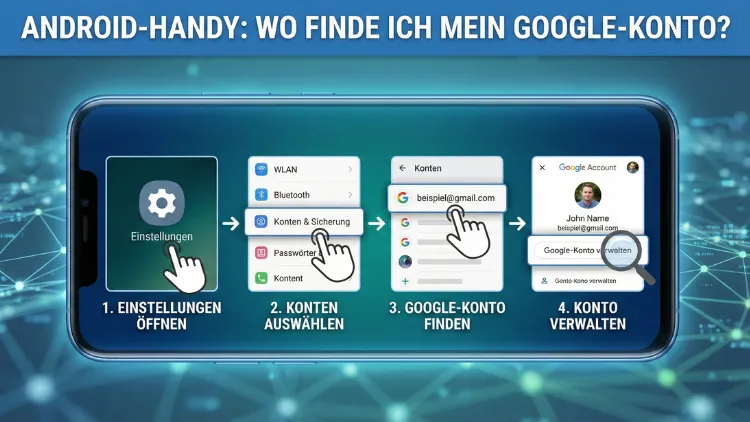
Ein Google-Konto ist der Schlüssel zu Gmail, Play Store, Kontakten und Backups auf Ihrem Android-Handy. Viele Nutzer wissen jedoch nicht genau, wo sie es in den Einstellungen finden oder wie sie prüfen, welches Konto aktiv ist.
In diesem Leitfaden erfahren Sie Schritt für Schritt, wo Ihr Google-Konto auf Android angezeigt wird und wie Sie es verwalten.
Warum das Google-Konto auf Android so wichtig ist
Das Google-Konto bildet die zentrale Grundlage für die Nutzung eines Android-Smartphones. Ohne angemeldetes Konto funktionieren wichtige Dienste wie App-Downloads, E-Mail-Synchronisierung oder die automatische Datensicherung nur eingeschränkt. Außerdem wird das Konto zur Geräteverwaltung, Standortbestimmung und Sicherheitsüberprüfung verwendet.
Sobald Sie ein Android-Gerät einrichten, werden Sie normalerweise aufgefordert, sich mit einem Google-Konto anzumelden. Dieses Konto bleibt im System hinterlegt, auch wenn Sie später mehrere Konten hinzufügen oder wechseln. Deshalb ist es wichtig zu wissen, wo genau Sie Ihr Konto einsehen und verwalten können.
Google-Konto auf Android über die Einstellungen finden
Der schnellste und sicherste Weg führt über die Systemeinstellungen Ihres Smartphones. Die Menüstruktur kann je nach Hersteller leicht variieren, die Grundlogik bleibt jedoch identisch.
Schritt-für-Schritt-Anleitung
- Öffnen Sie die App „Einstellungen“ auf Ihrem Android-Handy.
- Scrollen Sie nach unten zu „Konten“ oder „Passwörter & Konten“.
- Tippen Sie auf „Google“.
- Nun sehen Sie alle Google-Konten, die auf dem Gerät angemeldet sind.
In dieser Übersicht erkennen Sie sofort die zugehörige E-Mail-Adresse. Tippen Sie auf ein Konto, um Synchronisierung, Sicherheit oder Kontodetails zu verwalten.
Auf manchen Geräten lautet der Menüpunkt „Nutzer & Konten“ oder „Konten und Sicherung“. Sollte „Google“ nicht direkt sichtbar sein, wählen Sie zuerst „Konten verwalten“ und anschließend das Google-Konto aus der Liste.
Google-Konto über die Google-Einstellungen prüfen
Android integriert eigene Google-Einstellungen, die eine alternative Zugriffsmöglichkeit bieten.
So gehen Sie vor:
- Öffnen Sie „Einstellungen“.
- Scrollen Sie zu „Google“.
- Tippen Sie auf „Google-Konto verwalten“.
Hier sehen Sie oben Ihren Namen und die E-Mail-Adresse. Über die Reiter „Startseite“, „Persönliche Daten“ und „Sicherheit“ können Sie alle Kontoinformationen einsehen.
Diese Methode eignet sich besonders, wenn Sie überprüfen möchten, welches Konto gerade aktiv verwendet wird.
Google-Konto im Play Store anzeigen
Der Google Play Store ist eng mit Ihrem Konto verbunden. Daher lässt sich das angemeldete Konto auch dort schnell prüfen.
Anleitung im Play Store
- Öffnen Sie die App „Google Play Store“.
- Tippen Sie oben rechts auf Ihr Profilbild.
- Direkt darunter wird Ihre Google-E-Mail-Adresse angezeigt.
Wenn mehrere Konten hinterlegt sind, können Sie hier zwischen ihnen wechseln. Tippen Sie auf den kleinen Pfeil neben der E-Mail-Adresse, um weitere Konten zu sehen oder ein neues hinzuzufügen.
Google-Konto in der Gmail-App finden
Auch die Gmail-App zeigt Ihnen eindeutig, welches Konto auf dem Gerät verwendet wird. Diese Methode ist besonders hilfreich, wenn Sie nur schnell Ihre E-Mail-Adresse prüfen möchten.
So funktioniert es
- Öffnen Sie die Gmail-App.
- Tippen Sie oben rechts auf Ihr Profilbild.
- Nun werden alle angemeldeten Google-Konten angezeigt.
Hier können Sie ebenfalls zwischen mehreren Konten wechseln oder ein neues Konto hinzufügen.
Unterschiede je nach Android-Version und Hersteller
Je nach Smartphone-Hersteller kann sich die genaue Menübezeichnung unterscheiden. Die folgenden Beispiele helfen bei der Orientierung:
- Samsung: Einstellungen → Konten und Sicherung → Konten → Google
- Xiaomi: Einstellungen → Passwörter & Sicherheit → Konten → Google
- Huawei: Einstellungen → Nutzer & Konten → Google
- Pixel-Geräte: Einstellungen → Passwörter & Konten → Google
Unabhängig von Marke oder Android-Version finden Sie Ihr Konto immer im Bereich „Konten“.
Mehrere Google-Konten auf einem Android-Gerät verwalten
Viele Nutzer verwenden mehrere Konten gleichzeitig, etwa ein privates und ein berufliches Konto. Android erlaubt es, mehrere Konten parallel zu nutzen.
So prüfen Sie alle angemeldeten Konten
- Öffnen Sie die Einstellungen.
- Tippen Sie auf „Konten“ oder „Passwörter & Konten“.
- Wählen Sie „Google“.
Jetzt sehen Sie eine Liste aller hinterlegten Konten. Jedes Konto lässt sich einzeln öffnen und konfigurieren. Sie können dort Synchronisierung aktivieren, Daten verwalten oder das Konto entfernen.
Google-Konto hinzufügen – exakte Anleitung
Falls kein Google-Konto angezeigt wird, können Sie es direkt hinzufügen.
Vorgehensweise
- Öffnen Sie „Einstellungen“.
- Tippen Sie auf „Konten“ oder „Passwörter & Konten“.
- Wählen Sie „Konto hinzufügen“.
- Tippen Sie auf „Google“.
- Geben Sie Ihre E-Mail-Adresse und Ihr Passwort ein.
- Bestätigen Sie die Anmeldung mit „Weiter“.
Nach erfolgreicher Anmeldung wird das Konto automatisch mit Apps wie Gmail, Kalender und Play Store synchronisiert.
Google-Konto entfernen – sicher und korrekt
Möchten Sie ein Konto löschen, sollten Sie exakt die folgenden Schritte befolgen, damit keine Datenreste bleiben.
- Öffnen Sie „Einstellungen“.
- Tippen Sie auf „Konten“.
- Wählen Sie „Google“.
- Tippen Sie auf das gewünschte Konto.
- Wählen Sie „Konto entfernen“.
- Bestätigen Sie den Vorgang mit Ihrer Displaysperre.
Beachten Sie: Beim Entfernen werden synchronisierte Daten wie Kontakte oder E-Mails vom Gerät gelöscht, bleiben aber im Google-Konto erhalten.
Google-Konto finden, wenn Sie die E-Mail-Adresse vergessen haben
Wenn Sie nicht mehr wissen, welche E-Mail-Adresse verwendet wurde, helfen mehrere Prüfmethoden.
Methode 1: Über die Einstellungen
Öffnen Sie die Kontenübersicht wie oben beschrieben. Dort wird die vollständige E-Mail-Adresse angezeigt.
Methode 2: Über installierte Google-Apps
Starten Sie Gmail, YouTube oder den Play Store und prüfen Sie das Profilbild oben rechts. Dort wird die aktive Adresse eingeblendet.
Methode 3: Über Sicherungseinstellungen
- Öffnen Sie „Einstellungen“.
- Tippen Sie auf „System“.
- Wählen Sie „Sicherung“.
Hier sehen Sie das Konto, mit dem Ihre Backups gespeichert werden.
Synchronisierung des Google-Kontos überprüfen
Wenn Ihr Konto zwar vorhanden ist, aber Daten nicht synchronisiert werden, sollten Sie die Synchronisierung aktiv prüfen.
Exakte Schritte
- Einstellungen öffnen.
- „Konten“ auswählen.
- „Google“ antippen.
- Gewünschtes Konto auswählen.
- „Kontosynchronisierung“ öffnen.
- Schalter für Kontakte, Kalender und Gmail aktivieren.
Ist ein Schalter deaktiviert, werden die entsprechenden Daten nicht automatisch aktualisiert.
Sicherheit: So prüfen Sie, ob Ihr Google-Konto korrekt geschützt ist
Ein gefundenes Konto sollte auch abgesichert sein. Besonders wichtig sind Passwortschutz und Zwei-Faktor-Authentifizierung.
So kontrollieren Sie die Sicherheitseinstellungen
- Öffnen Sie „Einstellungen“.
- Tippen Sie auf „Google“.
- Wählen Sie „Google-Konto verwalten“.
- Wechseln Sie zum Reiter „Sicherheit“.
Hier können Sie prüfen, ob eine Bestätigung in zwei Schritten aktiviert ist. Empfohlen wird die Aktivierung per Smartphone-Bestätigung, da diese Methode besonders sicher ist.
Google-Konto auf einem gebrauchten Android-Handy prüfen
Wenn Sie ein gebrauchtes Gerät nutzen, sollten Sie unbedingt kontrollieren, ob noch ein fremdes Konto angemeldet ist. Andernfalls kann es zu Sperren oder Synchronisationsproblemen kommen.
Vorgehen
- Einstellungen öffnen.
- „Konten“ auswählen.
- Liste aller Konten prüfen.
- Fremde Konten sofort entfernen.
Erst danach sollten Sie Ihr eigenes Konto hinzufügen und das Gerät neu starten.
Google-Konto im Browser auf dem Android-Handy anzeigen
Sie können Ihr Konto auch direkt über den mobilen Browser überprüfen.
Schritt-für-Schritt
- Öffnen Sie den Chrome-Browser.
- Tippen Sie oben rechts auf die drei Punkte.
- Wählen Sie „Einstellungen“.
- Oben wird das aktuell angemeldete Google-Konto angezeigt.
Diese Methode ist praktisch, wenn Sie schnell prüfen möchten, mit welchem Konto Chrome synchronisiert wird.
Häufig gestellte Fragen (FAQ)
Wo sehe ich mein Google-Konto auf Android am schnellsten?
Am schnellsten finden Sie Ihr Konto unter Einstellungen → Konten → Google. Dort wird Ihre E-Mail-Adresse direkt angezeigt.
Warum sehe ich kein Google-Konto auf meinem Handy?
Wenn kein Konto sichtbar ist, wurde entweder noch keines hinzugefügt oder es wurde entfernt. Fügen Sie ein Konto über Einstellungen → Konto hinzufügen → Google hinzu.
Kann ich mehrere Google-Konten gleichzeitig nutzen?
Ja, Android erlaubt mehrere Konten parallel. Sie können diese in den Kontoeinstellungen verwalten und je nach App wechseln.
Wird mein Google-Konto automatisch synchronisiert?
Standardmäßig ja. Sie können die Synchronisierung jedoch manuell unter Einstellungen → Konten → Google → Kontosynchronisierung anpassen.
Was passiert, wenn ich mein Google-Konto lösche?
Das Konto wird vom Gerät entfernt und synchronisierte Daten verschwinden lokal. Online gespeicherte Daten bleiben im Konto erhalten.
Wie finde ich heraus, welches Konto im Play Store aktiv ist?
Öffnen Sie den Play Store und tippen Sie auf das Profilbild oben rechts. Dort wird das aktive Konto angezeigt.
Fazit
Ihr Google-Konto auf dem Android-Handy zu finden, ist unkompliziert, wenn Sie die richtigen Menüpfade kennen. In den Einstellungen unter „Konten“ oder direkt über Google-Apps sehen Sie jederzeit, welche E-Mail-Adresse aktiv ist.
Prüfen Sie regelmäßig Synchronisierung und Sicherheitseinstellungen, um Datenverluste zu vermeiden und Ihr Gerät optimal zu nutzen.