
Erfahren Sie, wie Sie Anwendungsempfehlungen in Windows 11 anpassen und unerwünschte Vorschläge deaktivieren, um Ihr System übersichtlicher zu machen.
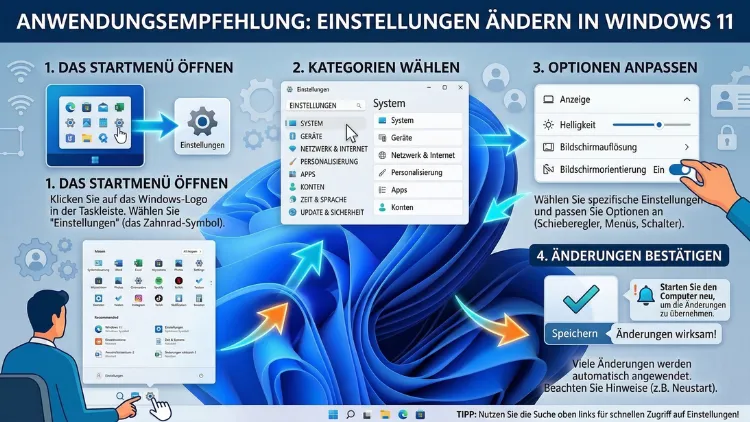
Die Windows-11-Einstellungen erreichen Sie am schnellsten über die Tastenkombination Windows + I. In dieser zentralen Systemsteuerung passen Sie sämtliche Optionen Ihres Computers an – von der Anzeige über das Netzwerk bis hin zum Datenschutz.
Dieser Artikel zeigt Ihnen Schritt für Schritt, wie Sie alle wichtigen Bereiche konfigurieren, häufige Probleme lösen und Ihr System optimal einrichten.
Die Einstellungen-App in Windows 11 öffnen
Zunächst ist es wichtig zu wissen, dass Microsoft die Einstellungen-App in Windows 11 grundlegend überarbeitet hat. Sie ersetzt schrittweise die klassische Systemsteuerung und bietet eine übersichtlichere Benutzeroberfläche.
Sie haben vier Wege, um die Einstellungen zu öffnen:
- Tastenkombination Windows + I – der schnellste Weg
- Startmenü → Zahnrad-Symbol links unten
- Rechtsklick auf das Startmenü → „Einstellungen“
- Suchfeld in der Taskleiste → „Einstellungen“ eingeben und Enter drücken
Zudem finden Sie viele Einstellungen direkt über das Aktionscenter, das Sie mit Windows + A öffnen. Dort stehen häufig genutzte Schnelleinstellungen wie WLAN, Bluetooth und der Nachtmodus zur Verfügung.
Systemeinstellungen anpassen
Der Bereich System ist der erste und wichtigste Abschnitt in der Einstellungen-App. Hier finden Sie alles rund um Anzeige, Ton, Benachrichtigungen und Energieverwaltung.
Anzeigeeinstellungen konfigurieren
Öffnen Sie Einstellungen → System → Anzeige. Dort passen Sie folgende Optionen an:
- Bildschirmauflösung: Wählen Sie die empfohlene Auflösung, die Windows automatisch für Ihren Monitor vorschlägt. Bei einem Full-HD-Monitor ist das typischerweise 1920 × 1080 Pixel.
- Skalierung: Stellen Sie die Textgröße ein, zum Beispiel auf 125 % für bessere Lesbarkeit auf hochauflösenden Bildschirmen.
- Bildwiederholrate: Klicken Sie auf „Erweiterte Anzeigeeinstellungen“, um die Bildwiederholrate zu erhöhen. Bei einem 144-Hz-Monitor wählen Sie entsprechend 144 Hz.
- HDR: Falls Ihr Monitor HDR unterstützt, aktivieren Sie die Option „HDR verwenden“ direkt im Anzeigebereich.
Außerdem finden Sie unter Einstellungen → System → Nachtmodus die Möglichkeit, den Blaulichtfilter zu aktivieren. Dieser schont abends die Augen und verbessert den Schlaf. Stellen Sie ihn auf automatischen Betrieb ein, sodass er bei Sonnenuntergang aktiviert wird.
Ton- und Audioeinstellungen
Navigieren Sie zu Einstellungen → System → Sound, um Lautsprecher, Mikrofon und Systemklänge zu konfigurieren. Wählen Sie dort Ihr gewünschtes Ausgabegerät aus der Dropdown-Liste. Zusätzlich stellen Sie die Lautstärke für einzelne Apps separat ein, indem Sie auf „Lautstärke-Mixer“ klicken.
Energieoptionen und Akku
Unter Einstellungen → System → Netzbetrieb legen Sie fest, wann der Bildschirm sich abschaltet und wann der Computer in den Ruhezustand wechselt. Empfehlenswert ist folgende Konfiguration:
- Bildschirm ausschalten nach: 10 Minuten
- Ruhezustand nach: 30 Minuten
Bei Laptops finden Sie außerdem den Energiesparmodus, den Sie unter „Akku“ aktivieren können, um die Laufzeit zu verlängern.
Personalisierung: Oberfläche nach Wunsch gestalten
Der Bereich Personalisierung ermöglicht es Ihnen, das Erscheinungsbild von Windows 11 vollständig anzupassen. Öffnen Sie Einstellungen → Personalisierung.
Hintergrund und Design
Klicken Sie auf Hintergrund, um ein eigenes Bild, eine Farbe oder eine Diashow als Hintergrundbild festzulegen. Navigieren Sie anschließend zu Farben, um den Dunklen Modus zu aktivieren. Wählen Sie dafür unter „Modus auswählen“ die Option Dunkel. Dieser schont einerseits die Augen, spart andererseits auf OLED-Displays Energie.
Taskleiste anpassen
Unter Einstellungen → Personalisierung → Taskleiste verschieben Sie das Startmenü auf die linke Seite, falls Sie die klassische Ansicht bevorzugen. Aktivieren oder deaktivieren Sie dort auch Taskleistensymbole wie Suche, Aufgabenansicht und Widgets nach Bedarf.
Schriftgröße und Barrierefreiheit der Anzeige
Gehen Sie zu Einstellungen → Barrierefreiheit → Textgröße, um die Schriftgröße systemweit zu erhöhen, ohne die Skalierung zu verändern. Das ist besonders nützlich für Nutzer mit Sehschwäche.
Apps und Programme verwalten
Unter Einstellungen → Apps verwalten Sie alle installierten Programme. Dieser Bereich bietet zudem viele nützliche Funktionen.
Apps deinstallieren
Klicken Sie auf Installierte Apps, um eine vollständige Liste aller Programme zu sehen. Klicken Sie dann auf die drei Punkte neben einem Programm und wählen Sie Deinstallieren. Alternativ funktioniert auch ein Rechtsklick auf das App-Symbol im Startmenü.
Standard-Apps festlegen
Navigieren Sie zu Einstellungen → Apps → Standard-Apps. Dort legen Sie fest, welches Programm standardmäßig für bestimmte Dateitypen genutzt wird. Möchten Sie zum Beispiel PDF-Dateien mit Adobe Acrobat Reader statt mit Microsoft Edge öffnen, suchen Sie nach „.pdf“ und wählen Adobe Acrobat Reader aus der Liste.
App-Ausführung und Autostart
Unter Einstellungen → Apps → Start steuern Sie, welche Programme beim Windows-Start automatisch geladen werden. Deaktivieren Sie dort alle Programme, die Sie nicht täglich benötigen, da sie sonst den Startvorgang verlangsamen.
Konten und Benutzereinstellungen
Der Bereich Konten ist besonders wichtig, wenn Sie mehrere Nutzer auf einem Computer verwalten oder Ihr Microsoft-Konto konfigurieren möchten.
Microsoft-Konto verknüpfen oder trennen
Öffnen Sie Einstellungen → Konten → Ihre Infos. Dort sehen Sie, ob Sie mit einem Microsoft-Konto oder einem lokalen Konto angemeldet sind. Ein Microsoft-Konto bietet Vorteile wie die Synchronisierung von Einstellungen über mehrere Geräte hinweg. Möchten Sie stattdessen ein lokales Konto nutzen, klicken Sie auf „Stattdessen mit einem lokalen Konto anmelden“.
Anmeldeoptionen einrichten
Navigieren Sie zu Einstellungen → Konten → Anmeldeoptionen. Dort richten Sie folgende Anmeldemethoden ein:
- Windows Hello Gesichtserkennung: Für schnelles und sicheres Anmelden per Kamera
- Windows Hello Fingerabdruck: Falls Ihr Gerät einen Fingerabdruckleser hat
- PIN: Empfehlenswert als schnelle Alternative zum Passwort – klicken Sie auf „Einrichten“ neben „PIN (Windows Hello)“
- Passwort: Die klassische Methode als Fallback
Außerdem stellen Sie dort ein, nach welcher Inaktivitätsdauer Windows das Gerät wieder sperrt.
Datenschutz und Sicherheit
Unter Einstellungen → Datenschutz und Sicherheit kontrollieren Sie genau, welche Daten Windows sammelt und welche Apps auf sensible Bereiche wie Kamera oder Mikrofon zugreifen dürfen.
Berechtigungen für Apps einschränken
Klicken Sie auf Kamera, Mikrofon oder Standort, um zu sehen, welche Apps darauf zugreifen. Deaktivieren Sie den Zugriff für Apps, die ihn nicht zwingend benötigen. Zum Beispiel braucht ein einfacher Taschenrechner keinen Zugriff auf Ihr Mikrofon.
Windows-Sicherheit konfigurieren
Navigieren Sie zu Einstellungen → Datenschutz und Sicherheit → Windows-Sicherheit. Dort öffnen Sie das Windows Security Center und prüfen den Status von:
- Viren- und Bedrohungsschutz: Stellen Sie sicher, dass der Microsoft Defender aktiv ist.
- Firewall und Netzwerkschutz: Überprüfen Sie, dass die Firewall für alle Netzwerkprofile aktiviert ist.
- App- und Browsersteuerung: Aktivieren Sie den SmartScreen-Filter für mehr Sicherheit beim Surfen.
Zudem finden Sie unter Gerätesicherheit den Status des TPM 2.0-Chips und der sicheren Startoption, die für Windows 11 Pflicht sind.
Diagnosedaten einschränken
Gehen Sie zu Einstellungen → Datenschutz und Sicherheit → Diagnose und Feedback. Wählen Sie dort Erforderliche Diagnosedaten, um die Datenweitergabe an Microsoft auf ein Minimum zu reduzieren.
Netzwerk und Internet
Unter Einstellungen → Netzwerk und Internet verwalten Sie alle Verbindungseinstellungen.
WLAN verbinden und verwalten
Klicken Sie auf WLAN → Verfügbare Netzwerke anzeigen, wählen Sie Ihr Netzwerk aus und geben Sie das Passwort ein. Für ein bekanntes Netzwerk, zu dem Sie sich nicht mehr automatisch verbinden möchten, klicken Sie auf den Netzwerknamen und dann auf Vergessen.
VPN einrichten
Navigieren Sie zu Einstellungen → Netzwerk und Internet → VPN. Klicken Sie auf „VPN-Verbindung hinzufügen“ und tragen Sie die Zugangsdaten Ihres VPN-Anbieters ein. Alternativ empfehlen wir für einfachere Einrichtung die Software ProtonVPN oder NordVPN, die die Konfiguration vollautomatisch übernehmen.
Proxy-Einstellungen
Falls Sie in einem Unternehmensnetzwerk arbeiten, finden Sie die Proxy-Konfiguration unter Einstellungen → Netzwerk und Internet → Proxy. Dort tragen Sie die vom IT-Administrator bereitgestellten Serverdaten ein.
Windows Update und erweiterte Systemeinstellungen
Unter Einstellungen → Windows Update halten Sie Ihr System aktuell. Klicken Sie auf Nach Updates suchen, um verfügbare Updates herunterzuladen. Zudem stellen Sie unter Erweiterte Optionen ein, ob Updates automatisch oder manuell installiert werden sollen.
Aktive Stunden festlegen
Klicken Sie auf Erweiterte Optionen → Aktive Stunden, um zu verhindern, dass Windows während Ihrer Arbeitszeiten automatisch neu startet. Stellen Sie dort zum Beispiel 08:00 bis 22:00 Uhr ein.
Wiederherstellungsoptionen
Navigieren Sie zu Einstellungen → System → Wiederherstellung, falls Ihr Computer Probleme hat. Dort stehen folgende Optionen bereit:
- Diesen PC zurücksetzen: Setzt Windows zurück, wahlweise mit oder ohne Dateierhalt
- Erweiterte Startoptionen: Startet das System im abgesicherten Modus oder öffnet die Reparaturumgebung
Barrierefreiheit vollständig konfigurieren
Der Bereich Einstellungen → Barrierefreiheit bietet umfangreiche Unterstützung für Menschen mit eingeschränkter Seh- oder Hörfähigkeit sowie für motorische Einschränkungen.
- Bildschirmlupe: Aktivieren Sie die Lupe unter „Lupe“, um Bildschirminhalte zu vergrößern.
- Sprachausgabe Narrator: Navigieren Sie zu „Sprachausgabe“ und aktivieren Sie den Windows Narrator mit der Tastenkombination Windows + Strg + Enter.
- Hoher Kontrast: Wählen Sie unter „Kontrastdesigns“ ein Design für bessere Lesbarkeit.
- Texteingabehilfe: Aktivieren Sie unter „Tastatur“ die Bildschirmtastatur oder das Sticky-Keys-Feature.
Einstellungen per Suche schnell finden
Eine besonders praktische Funktion ist die integrierte Suche in der Einstellungen-App. Geben Sie oben im Suchfeld einen Begriff ein, zum Beispiel „Drucker“, „Bluetooth“ oder „Energiesparmodus“, und Windows zeigt Ihnen sofort die passenden Einstellungsseiten an. Das spart erheblich Zeit gegenüber der manuellen Navigation durch alle Kategorien.
Empfohlene Vorgehensweisen für die Erstkonfiguration
Richten Sie einen neuen Windows-11-Computer ein, empfehlen wir folgende Reihenfolge:
- Updates installieren: Öffnen Sie zuerst Einstellungen → Windows Update und installieren Sie alle verfügbaren Updates.
- Anmeldeoptionen sichern: Richten Sie eine PIN oder Windows Hello ein.
- Datenschutz einschränken: Deaktivieren Sie unnötige Diagnosedaten und App-Berechtigungen.
- Anzeige optimieren: Passen Sie Auflösung, Skalierung und Nachtmodus an.
- Autostart bereinigen: Deaktivieren Sie unnötige Startprogramme unter Einstellungen → Apps → Start.
- Sicherheitscheck durchführen: Öffnen Sie Windows Security und prüfen Sie alle Bereiche.
Häufige Fragen zu Windows-11-Einstellungen
Wie öffne ich die Einstellungen in Windows 11?
Die schnellste Methode ist die Tastenkombination Windows + I. Alternativ klicken Sie auf das Startmenü und dann auf das Zahnrad-Symbol. Zusätzlich geben Sie im Suchfeld der Taskleiste „Einstellungen“ ein und drücken Enter.
Warum fehlen manche Einstellungen in meiner Windows-11-Installation?
Bestimmte Einstellungen sind nur in der Windows-11-Pro- oder Enterprise-Version verfügbar, zum Beispiel BitLocker-Verschlüsselung oder Gruppenrichtlinien. Überprüfen Sie Ihre Version unter Einstellungen → System → Info.
Wie setze ich Windows 11 auf Werkseinstellungen zurück?
Navigieren Sie zu Einstellungen → System → Wiederherstellung → Diesen PC zurücksetzen. Wählen Sie dort entweder „Eigene Dateien behalten“ oder „Alles entfernen“. Der Prozess dauert je nach System zwischen 30 Minuten und einer Stunde.
Wie ändere ich die Sprache in Windows 11?
Gehen Sie zu Einstellungen → Zeit und Sprache → Sprache und Region. Klicken Sie auf „Sprache hinzufügen“, wählen Sie die gewünschte Sprache und setzen Sie sie als Anzeigesprache. Anschließend ist ein Neustart erforderlich.
Wie deaktiviere ich Benachrichtigungen in Windows 11?
Öffnen Sie Einstellungen → System → Benachrichtigungen. Dort schalten Sie Benachrichtigungen entweder vollständig aus oder deaktivieren sie gezielt für einzelne Apps. Zudem aktivieren Sie dort den Nicht stören-Modus für ungestörtes Arbeiten.
Wie ändere ich die Bildschirmhelligkeit in Windows 11?
Die schnellste Methode ist das Aktionscenter (Windows + A), wo Sie den Helligkeitsregler direkt verschieben. Alternativ navigieren Sie zu Einstellungen → System → Anzeige → Helligkeit.
Wie verbinde ich einen Bluetooth-Lautsprecher mit Windows 11?
Öffnen Sie Einstellungen → Bluetooth und Geräte → Gerät hinzufügen. Wählen Sie „Bluetooth“, schalten Sie Ihren Lautsprecher in den Pairing-Modus und wählen Sie ihn aus der Liste aus. Windows verbindet sich dann automatisch.
Wie richte ich mehrere Benutzerkonten in Windows 11 ein?
Navigieren Sie zu Einstellungen → Konten → Familie und andere Benutzer. Klicken Sie auf „Anderen Benutzer hinzufügen“ und folgen Sie dem Assistenten. Sie können dort sowohl Microsoft-Konten als auch lokale Konten anlegen.
Wie aktiviere ich den abgesicherten Modus in Windows 11?
Öffnen Sie Einstellungen → System → Wiederherstellung → Erweiterte Startoptionen → Jetzt neu starten. Nach dem Neustart wählen Sie Problembehandlung → Erweiterte Optionen → Starteinstellungen → Neu starten und drücken dann F4 für den abgesicherten Modus.
Wie synchronisiere ich Einstellungen zwischen mehreren Windows-11-Geräten?
Gehen Sie zu Einstellungen → Konten → Windows-Sicherung. Aktivieren Sie dort „Meine Einstellungen speichern“. Voraussetzung ist ein aktives Microsoft-Konto, über das die Synchronisierung der Designs, Passwörter und App-Einstellungen automatisch erfolgt.
Fazit
Die Windows-11-Einstellungen bieten eine umfassende Schaltzentrale für jeden Aspekt Ihres Systems. Deshalb lohnt es sich, die wichtigsten Bereiche einmalig sorgfältig durchzugehen und individuell anzupassen. Mit der Tastenkombination Windows + I gelangen Sie jederzeit schnell dorthin.
Nutzen Sie außerdem die eingebaute Suchfunktion der Einstellungen-App, um einzelne Optionen ohne langes Suchen direkt zu finden. So behalten Sie stets die volle Kontrolle über Ihr System.