
Erfahren Sie, wie Sie AnyDesk downloaden und installieren: Schritt-für-Schritt-Anleitung für schnelle Einrichtung, sichere Verbindung und reibungslose Nutzung.
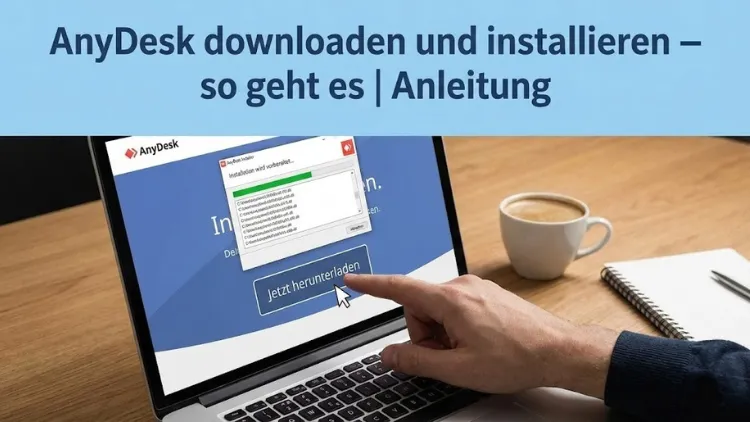
Remote-Zugriff gehört heute zum digitalen Alltag – ob für Support, Homeoffice oder Fernwartung. Mit AnyDesk steht eine schnelle, sichere und leicht zu bedienende Lösung zur Verfügung.
In dieser Anleitung erfahren Sie Schritt für Schritt, wie Sie AnyDesk herunterladen, installieren und optimal einrichten. Zusätzlich erhalten Sie praxisnahe Hinweise zu Sicherheit, Systemanforderungen und häufigen Problemen, damit der Start reibungslos gelingt.
Was ist AnyDesk?
AnyDesk ist eine leistungsstarke Software für den Fernzugriff auf Computer und mobile Geräte. Sie ermöglicht es, Bildschirminhalte in Echtzeit zu übertragen, Eingaben aus der Ferne zu steuern und Dateien sicher zu übertragen. Dank hoher Performance, niedriger Latenz und moderner Verschlüsselung wird AnyDesk sowohl privat als auch im professionellen Umfeld eingesetzt.
Voraussetzungen für Download und Installation
Bevor Sie mit dem Download beginnen, prüfen Sie bitte die grundlegenden Voraussetzungen:
- Betriebssysteme: Windows, macOS, Linux, Android, iOS
- Internetverbindung: stabil und ausreichend schnell
- Benutzerrechte: Administratorrechte für die Installation (Desktop-Version)
- Speicherplatz: wenige Megabyte, sehr geringe Systemlast
AnyDesk ist ressourcenschonend und eignet sich auch für ältere Systeme.
AnyDesk herunterladen – Schritt für Schritt
Offizielle Downloadquelle
Laden Sie AnyDesk ausschließlich von der offiziellen Website herunter. So stellen Sie sicher, dass Sie eine aktuelle, unveränderte und sichere Version erhalten.
Passende Version auswählen
Wählen Sie die Version passend zu Ihrem Betriebssystem. Für Windows gibt es sowohl eine installierbare Variante als auch eine portable Version, die ohne Installation startet.
Download starten
Klicken Sie auf den entsprechenden Download-Button. Die Datei wird in der Regel im Standard-Downloadordner Ihres Systems gespeichert.
AnyDesk installieren unter Windows
Installationsdatei ausführen
Öffnen Sie die heruntergeladene Datei mit einem Doppelklick. AnyDesk startet zunächst im sogenannten Direktmodus.
Installation starten
Klicken Sie auf „Auf diesem Gerät installieren“. Anschließend können Sie Installationspfad und Optionen festlegen.
Lizenzbedingungen akzeptieren
Bestätigen Sie die Lizenzvereinbarung, um die Installation fortzusetzen.
Abschluss der Installation
Nach wenigen Sekunden ist AnyDesk installiert und kann dauerhaft genutzt werden.
AnyDesk installieren unter macOS
- Öffnen Sie die DMG-Datei.
- Ziehen Sie AnyDesk in den Programme-Ordner.
- Starten Sie AnyDesk aus dem Programme-Ordner.
- Erteilen Sie die erforderlichen Systemberechtigungen (Bedienungshilfen, Bildschirmaufnahme).
Diese Berechtigungen sind notwendig, damit Fernzugriffe korrekt funktionieren.
AnyDesk installieren unter Linux
Für Linux stehen je nach Distribution unterschiedliche Pakete zur Verfügung (DEB, RPM). Alternativ kann AnyDesk über die Kommandozeile installiert werden. Nach der Installation lässt sich das Programm über das Anwendungsmenü oder das Terminal starten.
Mobile Installation: Android und iOS
Android
- App aus dem Google Play Store herunterladen
- Installation automatisch abschließen
- Zugriffsrechte bestätigen
iOS
- App aus dem App Store laden
- Bildschirmübertragung aktivieren
- Verbindung über AnyDesk-ID herstellen
Auf mobilen Geräten ist der Funktionsumfang eingeschränkt, aber ideal für Support und Präsentationen.
Erste Schritte nach der Installation
Eigene AnyDesk-ID finden
Nach dem Start zeigt AnyDesk eine eindeutige ID an. Diese dient als Adresse für eingehende Verbindungen.
Verbindung herstellen
Geben Sie die ID des entfernten Geräts ein und klicken Sie auf „Verbinden“. Der andere Nutzer muss die Anfrage bestätigen.
Sitzungsoptionen
Während der Sitzung können Sie:
- Maus und Tastatur steuern
- Dateien übertragen
- Chat nutzen
- Sitzungen aufzeichnen
Sicherheitseinstellungen konfigurieren
Unbeaufsichtigter Zugriff
Richten Sie ein starkes Passwort ein, um Geräte auch ohne manuelle Bestätigung erreichen zu können.
Zugriffsrechte
Definieren Sie genau, welche Aktionen erlaubt sind, etwa Tastatursteuerung oder Dateizugriff.
Verschlüsselung
AnyDesk verwendet moderne Verschlüsselungsverfahren. Zusätzliche Sicherheitsoptionen erhöhen den Schutz sensibler Daten.
AnyDesk ohne Installation nutzen (Portable Version)
Die portable Version eignet sich besonders für kurzfristigen Support. Sie wird direkt gestartet und hinterlässt keine dauerhaften Spuren im System. Nach dem Schließen ist keine Deinstallation notwendig.
Häufige Probleme und Lösungen
Verbindung nicht möglich
- Internetverbindung prüfen
- Firewall-Einstellungen kontrollieren
- Richtige AnyDesk-ID verwenden
Schwarzer Bildschirm
- Grafiktreiber aktualisieren
- Berechtigungen überprüfen
- Hardwarebeschleunigung deaktivieren
Hohe Latenz
- Bildqualität reduzieren
- Hintergrundanwendungen schließen
- Kabelgebundene Verbindung nutzen
AnyDesk aktualisieren
Regelmäßige Updates verbessern Sicherheit und Stabilität. Aktivieren Sie automatische Updates oder prüfen Sie manuell über das Menü, ob eine neue Version verfügbar ist.
AnyDesk deinstallieren
Windows
Über die Systemsteuerung oder die Einstellungen können Sie AnyDesk wie jede andere Software entfernen.
macOS
Ziehen Sie AnyDesk aus dem Programme-Ordner in den Papierkorb.
Linux
Deinstallation erfolgt über den jeweiligen Paketmanager.
Vorteile von AnyDesk im Überblick
- Sehr hohe Übertragungsgeschwindigkeit
- Plattformübergreifende Nutzung
- Einfache Bedienung
- Hohe Sicherheitsstandards
- Geeignet für Privat- und Geschäftsanwender
Einsatzbereiche
AnyDesk wird häufig genutzt für:
- IT-Support und Fernwartung
- Homeoffice und mobiles Arbeiten
- Präsentationen und Schulungen
- Zugriff auf den eigenen Rechner unterwegs
Tipps für den professionellen Einsatz
- Nutzen Sie Zwei-Faktor-Authentifizierung
- Vergeben Sie individuelle Zugriffsprofile
- Dokumentieren Sie Sitzungen bei Supportfällen
- Schulen Sie Mitarbeiter im sicheren Umgang
Fazit
AnyDesk lässt sich schnell herunterladen, unkompliziert installieren und sofort einsetzen. Dank hoher Performance, einfacher Bedienung und umfangreicher Sicherheitsfunktionen eignet sich die Software für nahezu alle Szenarien des Fernzugriffs.
Mit den richtigen Einstellungen und regelmäßigen Updates nutzen Sie AnyDesk effizient, sicher und zuverlässig – sowohl privat als auch im beruflichen Umfeld.