
Anzeigeskalierungseinstellungen anpassen in Windows 11 und 10: Warum Text oder Apps zu klein sind und wie Sie die Skalierung schnell richtig einstellen.
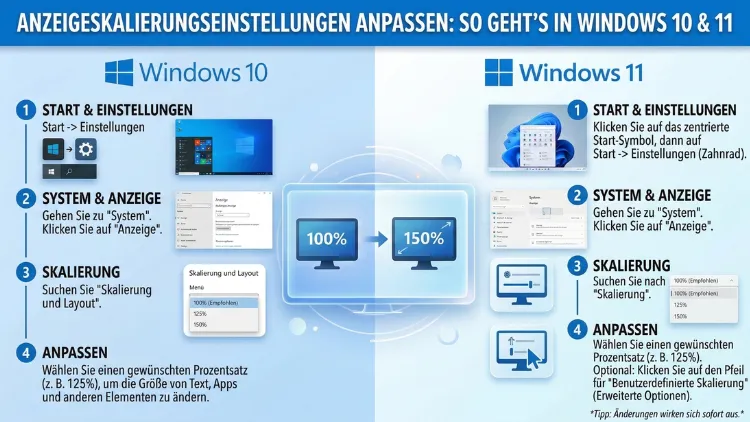
Wenn Texte, Symbole oder Apps auf Ihrem Bildschirm zu klein oder zu groß wirken, liegt das meist an einer falschen Anzeigeskalierung. Sowohl Windows 10 als auch Windows 11 bieten einfache Möglichkeiten, die Skalierung der Bildschirmdarstellung individuell anzupassen.
In diesem Ratgeber erfahren Sie Schritt für Schritt, wie Sie die Skalierungseinstellungen korrekt ändern, typische Probleme beheben und Ihre Anzeige dauerhaft optimieren.
Was bedeutet Anzeigeskalierung und warum ist sie wichtig?
Die Anzeigeskalierung legt fest, wie groß Windows Texte, Symbole, Fenster und Menüs im Verhältnis zur Bildschirmauflösung darstellt. Moderne Monitore arbeiten häufig mit sehr hohen Auflösungen wie Full HD (1920×1080), QHD (2560×1440) oder sogar 4K (3840×2160). Ohne eine passende Skalierung erscheinen Inhalte auf solchen Bildschirmen jedoch extrem klein und kaum lesbar.
Deshalb rechnet Windows die Darstellung proportional hoch. Die Skalierung erfolgt dabei in Prozent – zum Beispiel 100 %, 125 %, 150 % oder 200 %. Je höher der Wert ist, desto größer werden sämtliche Elemente auf dem Bildschirm dargestellt. Auf diese Weise bleibt das Bild scharf, während gleichzeitig die Lesbarkeit deutlich steigt.
Darüber hinaus spielt die Skalierung eine wichtige Rolle für die Ergonomie am Arbeitsplatz. Wer täglich mehrere Stunden vor dem Bildschirm sitzt, profitiert erheblich von einer Darstellung, die weder zum Zusammenkneifen der Augen noch zum unnötigen Scrollen zwingt. Ebenso ist die Anzeigeskalierung ein zentraler Bestandteil der Barrierefreiheit, da sie Menschen mit Seheinschränkungen den Umgang mit dem Computer deutlich erleichtert.
Anzeigeskalierung in Windows 11 ändern – Schritt-für-Schritt-Anleitung
Windows 11 macht das Anpassen der Skalierung besonders unkompliziert. Gehen Sie dazu folgendermaßen vor:
Öffnen Sie zunächst die Windows-Einstellungen, indem Sie die Tastenkombination Windows + I drücken. Alternativ können Sie auch mit der rechten Maustaste auf eine freie Stelle des Desktops klicken und dort „Anzeigeeinstellungen“ wählen. Anschließend navigieren Sie zum Bereich System → Anzeige. Dort finden Sie im Abschnitt „Skalierung und Layout“ die Option „Skalierung“. Öffnen Sie das Dropdown-Menü und wählen Sie einen der vorgeschlagenen Werte aus – beispielsweise 125 %, 150 % oder 175 %. Windows übernimmt die Änderung in der Regel sofort.
Der als „Empfohlen“ markierte Wert basiert auf der Bildschirmgröße und der nativen Auflösung Ihres Monitors. Dieser Wert ist in den meisten Fällen ein guter Ausgangspunkt. Trotzdem lohnt es sich, ein bis zwei Stufen nach oben oder unten zu testen, um die für Sie angenehmste Darstellung zu finden. Insbesondere auf hochauflösenden Laptops oder großen 4K-Monitoren kann der empfohlene Wert von der persönlichen Präferenz abweichen.
Skalierung in Windows 10 einstellen – So funktioniert es
Auch unter Windows 10 lässt sich die Bildschirmskalierung schnell anpassen. Die Vorgehensweise ähnelt dabei stark der von Windows 11, wobei die Bezeichnungen in den Menüs leicht variieren können.
Drücken Sie dazu Windows + I, um die Einstellungen zu öffnen, und navigieren Sie zu System → Anzeige. Im Bereich „Skalierung und Anordnung“ finden Sie die Option „Größe von Text, Apps und anderen Elementen ändern“. Dort stehen Ihnen vordefinierte Werte wie 100 %, 125 % und 150 % zur Auswahl. Wählen Sie den gewünschten Wert aus und bestätigen Sie die Änderung gegebenenfalls durch eine Abmeldung.
Windows 10 wendet die geänderte Skalierung je nach Version entweder sofort oder erst nach einer erneuten Anmeldung an. Zusätzlich merkt sich das System die Einstellung für jeden angemeldeten Benutzer separat, sodass mehrere Personen am selben Computer unterschiedliche Skalierungswerte nutzen können.
Benutzerdefinierte Skalierung festlegen
Manchmal passen die vordefinierten Skalierungswerte nicht optimal zu Ihrem Setup. In diesem Fall können Sie sowohl in Windows 10 als auch in Windows 11 eine benutzerdefinierte Skalierung festlegen.
Öffnen Sie dafür die Anzeigeeinstellungen und klicken Sie auf „Erweiterte Skalierungseinstellungen“ (Windows 10) bzw. direkt auf den Eintrag „Skalierung“ (Windows 11). Geben Sie anschließend einen Wert zwischen 100 und 500 ein. Bestätigen Sie die Eingabe und melden Sie sich danach ab und wieder an, damit Windows die Änderung vollständig übernimmt.
Allerdings sollten Sie bei der benutzerdefinierten Skalierung vorsichtig vorgehen. Zum einen kann ein zu hoher Wert dazu führen, dass Elemente abgeschnitten werden oder Programme fehlerhaft angezeigt werden. Zum anderen gilt es zu beachten, dass bei aktiver benutzerdefinierter Skalierung die Möglichkeit entfällt, einzelnen Monitoren individuelle Werte zuzuweisen. Deshalb empfiehlt es sich, zunächst die vordefinierten Stufen auszuprobieren und nur bei Bedarf einen individuellen Wert einzutragen.
Skalierung bei mehreren Monitoren anpassen
Wer mit einem Multi-Monitor-Setup arbeitet, kennt das Problem: Ein 4K-Monitor benötigt eine andere Skalierung als ein Full-HD-Bildschirm. Glücklicherweise erlaubt Windows seit mehreren Versionen unterschiedliche Skalierungswerte pro Bildschirm.
So gehen Sie dabei vor: Öffnen Sie die Anzeigeeinstellungen über Windows + I → System → Anzeige. Oben im Fenster sehen Sie nummerierte Rechtecke, die Ihre angeschlossenen Monitore repräsentieren. Klicken Sie auf den gewünschten Bildschirm, um ihn auszuwählen. Falls Sie nicht sicher sind, welcher Monitor welche Nummer hat, klicken Sie auf die Schaltfläche „Identifizieren“ – dadurch wird auf jedem angeschlossenen Monitor die zugehörige Ziffer eingeblendet.
Anschließend stellen Sie für den ausgewählten Monitor den passenden Skalierungswert ein. So kann beispielsweise ein 4K-Display auf 150 % gesetzt werden, während der Full-HD-Monitor bei 100 % bleibt. Auf diese Weise bleibt die Darstellung auf beiden Bildschirmen angenehm lesbar und proportional stimmig.
Beachten Sie jedoch, dass das Verschieben von Fenstern zwischen unterschiedlich skalierten Bildschirmen gelegentlich zu kurzzeitigen Darstellungsanpassungen führen kann. Zudem funktioniert die individuelle Monitoreinstellung nicht, wenn eine benutzerdefinierte Skalierung aktiv ist – in dem Fall wird der eingegebene Wert auf alle Bildschirme gleichzeitig angewendet.
Textgröße separat ändern – unabhängig von der Skalierung
Neben der allgemeinen Skalierung bietet Windows auch die Möglichkeit, die Textgröße unabhängig von Symbolen und Fenstergrößen zu verändern. Das ist besonders dann nützlich, wenn Sie zwar die Schrift vergrößern möchten, aber die übrige Oberfläche so lassen wollen, wie sie ist.
Öffnen Sie dazu die Einstellungen und navigieren Sie zu Barrierefreiheit → Textgröße (Windows 11) bzw. Erleichterte Bedienung → Anzeige (Windows 10). Dort finden Sie einen Schieberegler, mit dem Sie die Textgröße stufenlos anpassen können. Diese Einstellung wirkt sich ausschließlich auf Schriften aus und verändert weder die Größe von Symbolen noch die Abmessungen von Fenstern oder Schaltflächen.
Außerdem bieten viele Programme wie Browser, Textverarbeitungen und E-Mail-Clients eigene Zoom-Funktionen, die unabhängig von der Systemskalierung arbeiten. In den meisten Browsern lässt sich der Zoom beispielsweise schnell mit Strg + Pluszeichen vergrößern und mit Strg + Minuszeichen verkleinern. Es empfiehlt sich daher, zunächst die Windows-Skalierung grob passend einzustellen und dann in häufig genutzten Programmen nachzujustieren.
Unscharfe Darstellung bei Programmen beheben
Ein häufiges Problem nach dem Ändern der Skalierung ist eine unscharfe oder verschwommene Darstellung in bestimmten Programmen. Das betrifft vor allem ältere Anwendungen, die nicht für hohe DPI-Werte optimiert wurden.
Windows bietet hierfür eine eingebaute Lösung an. Gehen Sie dazu in die Anzeigeeinstellungen und aktivieren Sie unter „Erweiterte Skalierungseinstellungen“ die Option „Windows versucht, Apps zu korrigieren, damit sie nicht verschwommen angezeigt werden“. Diese Funktion erkennt automatisch Programme mit Darstellungsproblemen und passt deren Skalierung im Hintergrund an.
Falls das nicht ausreicht, können Sie die DPI-Einstellungen für einzelne Programme manuell ändern. Klicken Sie dazu mit der rechten Maustaste auf die EXE-Datei oder die Verknüpfung des betroffenen Programms und wählen Sie „Eigenschaften“. Wechseln Sie zum Reiter „Kompatibilität“ und klicken Sie auf „Hohe DPI-Einstellungen ändern“. Aktivieren Sie dort die Option „Verhalten bei hoher DPI-Skalierung überschreiben“ und setzen Sie die Skalierung auf „System“ oder „Anwendung“. Starten Sie das Programm anschließend neu, um die Änderung zu übernehmen. Diese Methode hilft erfahrungsgemäß besonders gut bei älterer Software.
Skalierung und Auflösung – der entscheidende Unterschied
Ein verbreiteter Fehler besteht darin, die Bildschirmauflösung zu verringern, anstatt die Skalierung anzupassen. Beide Einstellungen wirken sich zwar auf die Darstellungsgröße aus, funktionieren jedoch grundlegend anders.
Die Auflösung bestimmt, wie viele Pixel der Monitor tatsächlich darstellt. Wenn Sie die Auflösung unterhalb der nativen Werte einstellen, skaliert der Monitor das Bild selbst hoch – und das Ergebnis wirkt meistens unscharf und verwaschen. Die Skalierung hingegen vergrößert die Oberflächenelemente mathematisch, ohne die tatsächliche Pixelanzahl zu verändern. Dadurch bleibt das Bild knackig scharf.
Verwenden Sie deshalb immer die native Auflösung Ihres Monitors und passen Sie anschließend die Skalierung an – nicht umgekehrt. Dieser Grundsatz gilt sowohl für Windows 10 als auch für Windows 11 und ist die wichtigste empfohlene Vorgehensweise für eine optimale Bildschirmdarstellung.
Grafiktreiber und ihre Rolle bei der Skalierung
Moderne Grafikkarten und aktuelle Treiber sorgen für eine saubere Skalierung. Veraltete oder fehlende Grafiktreiber können jedoch erhebliche Darstellungsfehler verursachen. In manchen Fällen stehen ohne den passenden Treiber nicht einmal alle Skalierungsoptionen zur Verfügung.
Aktualisieren Sie daher regelmäßig den Grafikkartentreiber. Öffnen Sie dazu den Geräte-Manager (Rechtsklick auf den Startbutton → „Geräte-Manager“), erweitern Sie den Bereich „Grafikkarten“ und klicken Sie mit der rechten Maustaste auf Ihre Grafikkarte. Wählen Sie „Treiber aktualisieren“ und lassen Sie Windows nach einer neueren Version suchen. Alternativ können Sie den aktuellsten Treiber direkt von der Webseite des Herstellers herunterladen – also von NVIDIA, AMD oder Intel – und manuell installieren.
Zusätzlich sollten Sie darauf achten, dass keine parallelen Skalierungseinstellungen im Treiber-Menü aktiv sind. Programme wie das NVIDIA Control Panel oder die AMD Radeon Software bieten eigene Skalierungsoptionen, die sich mit den Windows-Einstellungen überschneiden können. Das führt gelegentlich zu Konflikten und unerwarteten Ergebnissen. Deaktivieren Sie daher im Zweifelsfall die Skalierungsoptionen im Grafiktreiber und nutzen Sie ausschließlich die Windows-Einstellungen.
Skalierung zurücksetzen – wenn etwas schiefgeht
Sollte nach einer Änderung der Skalierung etwas nicht stimmen, können Sie die Einstellungen jederzeit zurücksetzen. Öffnen Sie dazu die Anzeigeeinstellungen über Windows + I → System → Anzeige. Setzen Sie die Skalierung auf 100 % oder den als „Empfohlen“ markierten Wert zurück. Melden Sie sich anschließend ab und wieder an.
Falls Sie zuvor eine benutzerdefinierte Skalierung aktiviert haben, finden Sie in den Anzeigeeinstellungen den Hinweis „Benutzerdefinierte Skalierung deaktivieren und abmelden“. Klicken Sie darauf, um zum Standardverhalten zurückzukehren. Danach können Sie jedem Monitor wieder individuell einen Skalierungswert zuweisen.
In hartnäckigen Fällen können Sie die Skalierung auch über die Windows-Registrierung zurücksetzen. Navigieren Sie dafür zum Pfad HKEY_CURRENT_USER\Control Panel\Desktop und überprüfen Sie die dort hinterlegten Werte. Beachten Sie allerdings, dass Änderungen an der Registrierung das Betriebssystem beschädigen können. Erstellen Sie deshalb vorher unbedingt eine Sicherung der Registry.
Empfohlene Skalierungswerte nach Bildschirmgröße
Die optimale Skalierung hängt stark von der Bildschirmdiagonale und der Auflösung ab. Die folgenden Richtwerte dienen als Ausgangspunkt und können je nach persönlicher Sehgewohnheit angepasst werden.
Für einen 24-Zoll-Monitor mit Full HD (1920×1080) empfiehlt sich in der Regel eine Skalierung von 100 %. Bei einem 27-Zoll-Monitor mit QHD (2560×1440) ist ein Wert von 125 % häufig ideal. Nutzen Sie einen 27-Zoll-Monitor mit 4K-Auflösung, sollten Sie 150 % als Startpunkt wählen. Für Laptops mit 14 oder 15 Zoll und Full-HD-Display ist 125 % oftmals die beste Wahl, während 13-Zoll-Laptops mit hoher Auflösung häufig 150 % oder sogar 175 % benötigen.
Außerdem gilt: Je weiter Sie vom Monitor entfernt sitzen, desto höher sollte die Skalierung ausfallen. Für lange Arbeitstage empfiehlt sich eine Einstellung, bei der Sie Texte ohne Anstrengung lesen können und gleichzeitig genügend Bildschirmfläche für Ihre Anwendungen zur Verfügung steht.
Skalierung und Touchscreens
Geräte mit Touchscreen profitieren besonders von einer angepassten Skalierung. Größere Schaltflächen und breitere Abstände zwischen den Bedienelementen erleichtern die Bedienung mit den Fingern erheblich. Windows erkennt Touchscreen-Geräte in der Regel automatisch und schlägt einen entsprechend höheren Skalierungswert vor.
Dennoch kann es sinnvoll sein, die Skalierung manuell nachjustieren. Besonders auf 2-in-1-Geräten wie dem Microsoft Surface wechseln Sie möglicherweise häufig zwischen Tablet- und Desktop-Modus. In solchen Situationen bietet sich ein Skalierungswert an, der sowohl mit Finger- als auch mit Mausbedienung gut funktioniert – meistens liegt dieser zwischen 125 % und 150 %.
Häufige Fragen zur Anzeigeskalierung in Windows
Was ist die Anzeigeskalierung in Windows?
Die Anzeigeskalierung ist eine Windows-Funktion, die Texte, Symbole und Fenster proportional vergrößert oder verkleinert, ohne die Bildschirmauflösung zu verändern. Dadurch bleiben Inhalte auf hochauflösenden Monitoren scharf und trotzdem gut lesbar. Der Wert wird in Prozent angegeben, wobei 100 % der Standardgröße entspricht.
Wo finde ich die Skalierungseinstellungen in Windows 11?
Öffnen Sie die Einstellungen mit Windows + I und navigieren Sie zu System → Anzeige. Im Abschnitt „Skalierung und Layout“ finden Sie das Dropdown-Menü für die Skalierung. Alternativ gelangen Sie über einen Rechtsklick auf den Desktop und die Option „Anzeigeeinstellungen“ direkt dorthin.
Wie ändere ich die Skalierung in Windows 10?
Drücken Sie Windows + I und gehen Sie zu System → Anzeige. Unter „Skalierung und Anordnung“ wählen Sie den gewünschten Prozentwert aus. Falls die vorgegebenen Stufen nicht passen, klicken Sie auf „Erweiterte Skalierungseinstellungen“ und geben Sie einen benutzerdefinierten Wert ein.
Kann ich für jeden Monitor eine eigene Skalierung einstellen?
Ja, Windows unterstützt individuelle Skalierungswerte pro Monitor. Wählen Sie in den Anzeigeeinstellungen den gewünschten Bildschirm aus und stellen Sie den Wert separat ein. Beachten Sie jedoch, dass diese Funktion nicht verfügbar ist, wenn eine benutzerdefinierte Skalierung aktiv ist.
Warum erscheinen manche Programme unscharf nach der Skalierung?
Ältere Anwendungen sind häufig nicht für hohe DPI-Werte optimiert. Aktivieren Sie daher in den Anzeigeeinstellungen die Option, dass Windows unscharfe Apps automatisch korrigiert. Zusätzlich können Sie in den Kompatibilitätseigenschaften des Programms das DPI-Skalierungsverhalten manuell überschreiben.
Was ist der Unterschied zwischen Skalierung und Auflösung?
Die Auflösung bestimmt die Anzahl der dargestellten Pixel, während die Skalierung die Größe der Oberflächenelemente prozentual verändert. Verringern Sie die Auflösung, wird das Bild unscharf. Erhöhen Sie hingegen die Skalierung, bleibt das Bild scharf und die Elemente werden trotzdem größer dargestellt.
Welchen Skalierungswert soll ich wählen?
Nutzen Sie als Ausgangspunkt den von Windows als „Empfohlen“ markierten Wert. Dieser richtet sich nach Bildschirmgröße und Auflösung. Für einen 27-Zoll-QHD-Monitor sind 125 % oft ideal, für 4K-Monitore empfehlen sich 150 %. Testen Sie anschließend, ob die Lesbarkeit für Sie passt.
Muss ich mich nach einer Skalierungsänderung abmelden?
Bei den vordefinierten Werten übernimmt Windows 11 die Änderung meistens sofort. Bei einer benutzerdefinierten Skalierung ist jedoch eine Abmeldung und erneute Anmeldung erforderlich. Ebenso kann Windows 10 in manchen Fällen eine Neuanmeldung verlangen.
Wie setze ich die Skalierung auf den Standardwert zurück?
Öffnen Sie Einstellungen → System → Anzeige und wählen Sie im Dropdown-Menü den mit „Empfohlen“ gekennzeichneten Wert. Falls eine benutzerdefinierte Skalierung aktiv ist, klicken Sie auf „Benutzerdefinierte Skalierung deaktivieren und abmelden“, um zum Standard zurückzukehren.
Beeinflusst die Skalierung die Leistung meines PCs?
Die Anzeigeskalierung hat in der Regel keinen spürbaren Einfluss auf die Systemleistung. Die Berechnung übernimmt die Grafikkarte, die damit problemlos umgehen kann. Bei Spielen wird die Windows-Skalierung zudem meist ignoriert – dort zählt die im Spiel eingestellte Auflösung.
Fazit
Die Anzeigeskalierung in Windows 10 und 11 ist ein mächtiges Werkzeug, um die Bildschirmdarstellung individuell an Ihre Bedürfnisse anzupassen. Nutzen Sie stets die native Auflösung und passen Sie anschließend die Skalierung an, um Lesbarkeit und Ergonomie zu verbessern.
Darüber hinaus helfen die erweiterten Einstellungen für einzelne Programme und Monitore, auch bei komplexen Setups ein optimales Ergebnis zu erzielen. So arbeiten Sie dauerhaft komfortabel und augenschonend.