
Erfahren Sie, wie Sie mit der App PC-Integritätsprüfung den Zustand Ihres Computers prüfen, Anforderungen erfüllen und Windows optimal vorbereiten.
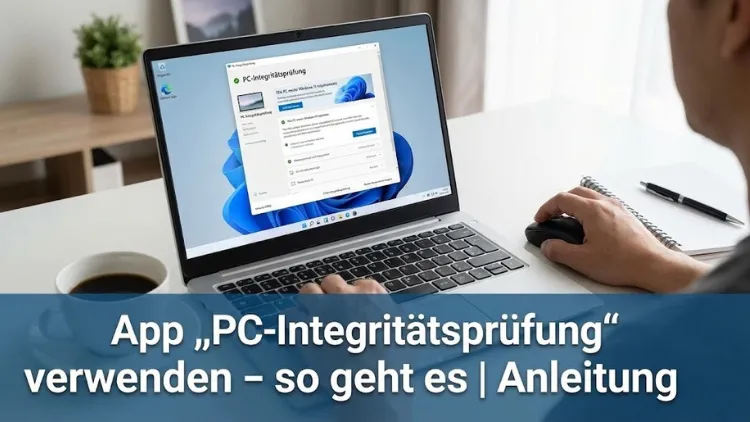
Die App „PC-Integritätsprüfung“ ist ein zentrales Werkzeug, um schnell zu überprüfen, ob ein Computer die Voraussetzungen für aktuelle Windows-Versionen erfüllt und technisch einwandfrei arbeitet. Sie liefert kompakte Informationen zu Hardware, Sicherheit und Systemzustand und hilft dabei, Leistungsengpässe oder Inkompatibilitäten frühzeitig zu erkennen.
Diese Anleitung erklärt Schritt für Schritt, wie Sie die Anwendung richtig nutzen und die Ergebnisse korrekt interpretieren.
Was ist die App „PC-Integritätsprüfung“?
Die App „PC-Integritätsprüfung“ (PC Health Check) ist ein offizielles Diagnose- und Informationsprogramm von Microsoft. Sie wurde entwickelt, um Anwendern einen schnellen Überblick über den Zustand ihres PCs zu geben. Besonders bekannt wurde die Anwendung im Zusammenhang mit der Prüfung der Systemanforderungen für Windows 11, da sie zuverlässig anzeigt, ob ein Gerät kompatibel ist.
Darüber hinaus stellt die App Informationen zu wichtigen Bereichen wie Prozessor, Arbeitsspeicher, Speicherplatz, Akkuzustand (bei Notebooks), Sicherheitsfunktionen und Windows-Update-Status bereit. Sie richtet sich sowohl an private Nutzer als auch an Unternehmen, die den Zustand ihrer Geräteflotte prüfen möchten.
Voraussetzungen für die Nutzung
Um die App „PC-Integritätsprüfung“ verwenden zu können, benötigen Sie:
- Einen PC mit einer unterstützten Version von Windows
- Eine aktive Internetverbindung für Download und Aktualisierungen
- Administratorrechte für Installation und Systemabfragen
Die Anwendung ist kostenlos und wird regelmäßig aktualisiert, um neue Hardwaregenerationen und Windows-Versionen korrekt zu erkennen.
Download und Installation
App herunterladen
Die App kann direkt von der offiziellen Microsoft-Webseite heruntergeladen werden. Achten Sie darauf, ausschließlich die Originalquelle zu nutzen, um Sicherheitsrisiken zu vermeiden.
Installation durchführen
Nach dem Download starten Sie die Installationsdatei per Doppelklick. Der Installationsassistent führt Sie durch wenige, einfache Schritte. In der Regel sind keine zusätzlichen Einstellungen notwendig.
Erster Start
Nach der Installation finden Sie die App im Startmenü. Beim ersten Öffnen kann es einige Sekunden dauern, bis alle Systeminformationen gesammelt wurden.
Benutzeroberfläche im Überblick
Die Benutzeroberfläche der App ist bewusst schlicht gehalten. Im oberen Bereich sehen Sie eine Zusammenfassung des Systemstatus. Darunter folgen einzelne Kacheln oder Abschnitte mit Detailinformationen:
- Windows-Version und Update-Status
- Gerätespezifikationen
- Akkuzustand (bei mobilen Geräten)
- Speicher- und Startzeiten
- Sicherheitsfunktionen
Diese klare Struktur erleichtert die schnelle Orientierung und macht die App auch für weniger erfahrene Nutzer verständlich.
PC-Kompatibilität prüfen
Prüfung der Systemanforderungen
Ein zentraler Zweck der App ist die Überprüfung, ob Ihr PC die Mindestanforderungen für neue Windows-Versionen erfüllt. Mit einem Klick auf „Jetzt überprüfen“ startet die Kompatibilitätsanalyse.
Typische Prüfkriterien
Die App analysiert unter anderem:
- Prozessorarchitektur und -generation
- Größe des Arbeitsspeichers
- Verfügbarer Speicherplatz
- TPM-Version
- Secure-Boot-Unterstützung
Das Ergebnis wird klar dargestellt: Entweder ist der PC kompatibel oder es werden konkrete Gründe genannt, warum die Anforderungen nicht erfüllt sind.
Systemzustand und Leistung analysieren
Geräteleistung
Die App zeigt, wie schnell Ihr PC startet und ob Optimierungspotenzial besteht. Lange Startzeiten können auf Autostart-Programme oder veraltete Hardware hinweisen.
Speicherplatz
Ein weiterer wichtiger Punkt ist der verfügbare Speicherplatz. Die App informiert, ob ausreichend freier Speicher vorhanden ist, um Updates problemlos zu installieren.
Akkuzustand
Bei Notebooks liefert die App Informationen zum Akkuzustand und zur durchschnittlichen Nutzungsdauer. So erkennen Sie frühzeitig, ob ein Akkutausch sinnvoll sein könnte.
Sicherheitsfunktionen verstehen
Gerätesicherheit
Die App zeigt an, ob wichtige Sicherheitsfunktionen aktiv sind. Dazu gehören unter anderem:
- TPM (Trusted Platform Module)
- Secure Boot
- Windows-Sicherheitsfunktionen
Bedeutung für den Alltag
Ein aktiver Sicherheitsstatus ist entscheidend für den Schutz vor Malware und unbefugtem Zugriff. Die App hilft Ihnen, Sicherheitslücken schnell zu erkennen und zu beheben.
Windows-Updates und Wartung
Update-Status prüfen
Die App informiert darüber, ob Ihr System auf dem neuesten Stand ist. Veraltete Updates können Sicherheitsrisiken und Stabilitätsprobleme verursachen.
Wartungsempfehlungen
In manchen Fällen gibt die App Hinweise zur Systempflege, etwa zur Bereinigung von Speicherplatz oder zur Aktivierung bestimmter Funktionen.
Fehlermeldungen richtig interpretieren
Häufige Meldungen
Typische Hinweise betreffen inkompatible Prozessoren, fehlende Sicherheitsmodule oder zu wenig Arbeitsspeicher. Die App nennt meist konkrete Ursachen.
Handlungsempfehlungen
Nicht jede Meldung bedeutet, dass ein neues Gerät notwendig ist. Oft lassen sich Probleme durch BIOS-Updates, Aktivierung von Funktionen oder Hardware-Erweiterungen lösen.
Tipps für den optimalen Einsatz
- Führen Sie die Prüfung regelmäßig durch, besonders vor größeren Updates.
- Nutzen Sie die App als Ergänzung zu anderen Diagnosewerkzeugen.
- Dokumentieren Sie Ergebnisse, wenn Sie mehrere Geräte verwalten.
So wird die App zu einem festen Bestandteil Ihrer Systemwartung.
Grenzen der App „PC-Integritätsprüfung“
Trotz ihrer Vorteile ersetzt die App keine tiefgehende Systemdiagnose. Sie bietet einen Überblick, aber keine detaillierten Analysen von Treibern, einzelnen Hardwarekomponenten oder Softwarekonflikten. Für fortgeschrittene Fehleranalysen sind zusätzliche Tools erforderlich.
Für wen eignet sich die App?
Die App ist ideal für:
- Private Anwender, die ihren PC aktuell halten möchten
- Unternehmen, die Windows-Kompatibilität prüfen müssen
- Nutzer, die vor einem Upgrade eine schnelle Einschätzung benötigen
Durch die einfache Bedienung eignet sie sich auch für Einsteiger.
Häufige Fragen zur PC-Integritätsprüfung
Ist die App kostenlos?
Ja, die App wird kostenlos bereitgestellt.
Werden persönliche Daten übertragen?
Die App sammelt technische Systeminformationen, keine persönlichen Inhalte.
Kann die App deinstalliert werden?
Ja, sie lässt sich jederzeit über die Windows-Einstellungen entfernen.
Fazit
Die App „PC-Integritätsprüfung“ ist ein praktisches und leicht verständliches Werkzeug, um den Zustand eines Windows-PCs schnell zu bewerten.
Sie unterstützt bei der Entscheidung für Updates, Upgrades und Wartungsmaßnahmen und liefert klare, nachvollziehbare Ergebnisse.
Wer regelmäßig prüfen möchte, ob sein System sicher, leistungsfähig und kompatibel ist, findet in dieser App eine zuverlässige Lösung.