
Erfahren Sie, wie Sie unter Windows 11 und 10 Apps und Programme sicher installieren, vertrauenswürdige Quellen nutzen und Fehler vermeiden.
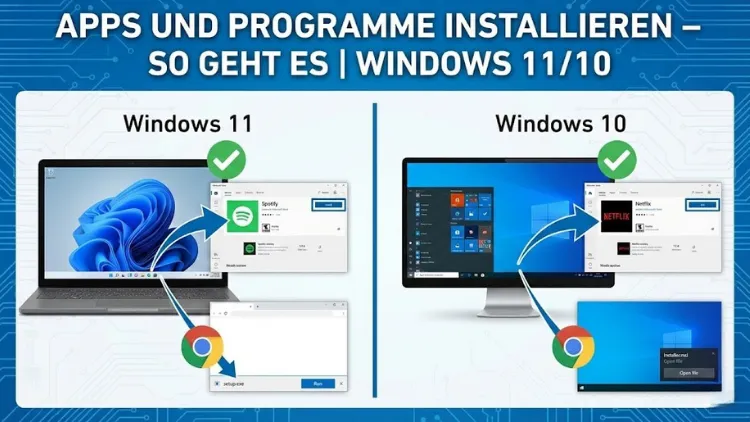
Programme und Apps sind die Grundlage für produktives Arbeiten und private Nutzung am PC. Unter Windows 11 und Windows 10 stehen mehrere sichere und flexible Wege zur Verfügung, um neue Software zu installieren.
Vom Microsoft Store über klassische Installationsdateien bis hin zu professionellen Methoden für Unternehmen – dieser Leitfaden erklärt Schritt für Schritt alle Möglichkeiten, zeigt bewährte Vorgehensweisen und hilft, typische Fehler zu vermeiden. So behalten Sie jederzeit Kontrolle, Sicherheit und Leistung Ihres Systems.
Grundlagen: Apps vs. Programme unter Windows
Unter Windows wird zwischen Apps und klassischen Programmen unterschieden. Apps stammen meist aus dem Microsoft Store, sind stärker sandboxed und aktualisieren sich automatisch. Programme werden traditionell über Installationsdateien eingerichtet und bieten oft mehr Konfigurationsmöglichkeiten. Beide Varianten lassen sich parallel nutzen und erfüllen unterschiedliche Anforderungen.
Apps über den Microsoft Store installieren
Der Microsoft Store ist der einfachste und sicherste Weg, neue Anwendungen zu beziehen.
Vorteile des Microsoft Store
- Automatische Updates
- Geprüfte Inhalte
- Einfache Installation und Deinstallation
- Gute Integration in Windows 11/10
Schritt-für-Schritt-Anleitung
- Öffnen Sie den Microsoft Store über das Startmenü.
- Suchen Sie nach der gewünschten App oder stöbern Sie in den Kategorien.
- Klicken Sie auf Installieren oder Abrufen.
- Melden Sie sich bei Bedarf mit Ihrem Microsoft-Konto an.
- Nach Abschluss steht die App sofort zur Verfügung.
Typische Probleme und Lösungen
- Download hängt: Store neu starten oder Windows-Update prüfen.
- Anmeldung nicht möglich: Konto ab- und erneut anmelden.
- Fehlermeldungen: Store-Cache zurücksetzen.
Programme per Installationsdatei (EXE oder MSI) installieren
Viele professionelle Anwendungen werden als Installationsdatei angeboten.
Sichere Bezugsquellen
- Hersteller-Websites
- Offizielle Download-Portale
- Unternehmensinterne Softwareverteilung
Installation Schritt für Schritt
- Laden Sie die Installationsdatei herunter.
- Doppelklicken Sie auf die Datei.
- Bestätigen Sie die Benutzerkontensteuerung.
- Folgen Sie dem Installationsassistenten.
- Starten Sie das Programm nach Abschluss.
Wichtige Optionen im Setup
- Installationspfad: Standardpfad ist meist ausreichend.
- Zusatzsoftware: Achten Sie auf optionale Angebote.
- Verknüpfungen: Desktop- und Startmenüeinträge auswählen.
Portable Programme ohne Installation nutzen
Portable Software benötigt keine klassische Installation.
Vorteile portabler Programme
- Keine Änderungen am System
- Ideal für USB-Sticks
- Schneller Einsatz ohne Setup
Nutzung
- Archiv herunterladen und entpacken.
- Programmdatei starten.
- Einstellungen werden im Programmordner gespeichert.
Programme mit Administratorrechten installieren
Einige Anwendungen benötigen erhöhte Rechte.
Wann sind Administratorrechte erforderlich?
- Systemnahe Tools
- Treibernahe Software
- Sicherheitsprogramme
Vorgehensweise
- Rechtsklick auf die Installationsdatei
- Als Administrator ausführen wählen
- Anmeldedaten bestätigen
Apps und Programme über die Eingabeaufforderung installieren
Für fortgeschrittene Anwender bietet die Kommandozeile effiziente Möglichkeiten.
Windows Package Manager (winget)
Der Paketmanager ermöglicht Installation per Befehl.
Beispiel:
- Paket suchen
- Installation starten
- Automatische Updates durchführen
Vorteile
- Schnelle Masseninstallationen
- Skriptfähig
- Ideal für IT-Administratoren
Software über Drittanbieter-Installer
Manche Tools bündeln mehrere Programme.
Chancen und Risiken
Vorteile:
- Zeitersparnis
- Zentrale Verwaltung
Nachteile:
- Zusatzsoftware
- Weniger Kontrolle
Achten Sie auf benutzerdefinierte Installationsoptionen.
Programme aus dem Internet sicher installieren
Sicherheit hat oberste Priorität.
Woran erkennen Sie sichere Downloads?
- HTTPS-Verbindung
- Digitale Signaturen
- Bekannte Anbieter
Virenschutz und SmartScreen
Windows prüft Downloads automatisch. Warnungen sollten ernst genommen werden.
Installation fehlgeschlagen – häufige Ursachen
- Inkompatible Windows-Version
- Fehlende Updates
- Beschädigte Installationsdatei
- Unzureichende Berechtigungen
Lösungsansätze
- Windows aktualisieren
- Datei erneut herunterladen
- Installation im Kompatibilitätsmodus starten
Programme deinstallieren und neu installieren
Manchmal hilft eine saubere Neuinstallation.
Deinstallation über Einstellungen
- Einstellungen öffnen
- Apps auswählen
- Programm suchen
- Deinstallieren anklicken
Reste entfernen
- Temporäre Dateien löschen
- Registry nur mit Vorsicht bearbeiten
Apps automatisch aktualisieren
Aktuelle Software erhöht Sicherheit und Stabilität.
Microsoft Store
- Updates erfolgen automatisch
- Manuelle Prüfung jederzeit möglich
Klassische Programme
- Integrierte Update-Funktion nutzen
- Herstellerhinweise beachten
Mehrere Programme gleichzeitig installieren
Gerade nach einer Neuinstallation spart das Zeit.
Empfohlene Methoden
- Paketmanager
- Installationsskripte
- Unternehmenslösungen
Programme für mehrere Benutzer installieren
Nicht jede Software steht allen Konten zur Verfügung.
Unterschiede
- Systemweit: Für alle Benutzer nutzbar
- Benutzerbezogen: Nur im aktuellen Profil
Während der Installation lässt sich dies oft festlegen.
Apps und Programme auf Laufwerke installieren
Speicherplatz lässt sich gezielt verwalten.
Apps verschieben
- In den Einstellungen Speicherort ändern
- Apps nachträglich verschieben
Programme installieren
- Zielpfad im Setup wählen
- Externe Laufwerke nur bedingt empfehlenswert
Typische Sicherheitsfehler vermeiden
- Keine unbekannten Quellen
- Installationsdialoge lesen
- Zusatzangebote abwählen
- Regelmäßige Updates durchführen
Tipps für eine saubere Systemumgebung
- Weniger ist mehr
- Nicht genutzte Programme entfernen
- Autostart prüfen
- Regelmäßig Wartungs- und Wartungstools nutzen
Fazit
Windows 11 und Windows 10 bieten zahlreiche Wege, Apps und Programme sicher und effizient zu installieren.
Ob über den Microsoft Store, klassische Installationsdateien oder professionelle Tools – entscheidend sind eine vertrauenswürdige Quelle, aufmerksame Installation und regelmäßige Pflege.
Mit den richtigen Methoden bleibt Ihr System leistungsfähig, sicher und übersichtlich.