
Erfahren Sie, wie Sie in Windows 11 und 10 den Arbeitsplatz „Dieser PC“ schnell öffnen – Schritt-für-Schritt-Anleitung mit praktischen Tipps.
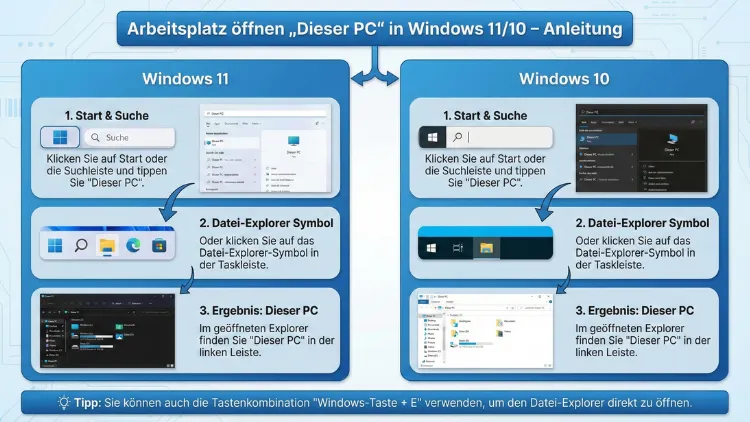
Den klassischen Arbeitsplatz, heute „Dieser PC“, öffnen Sie in Windows 11 und Windows 10 mit wenigen Schritten.
Diese Anleitung zeigt alle bewährten Wege: über Explorer, Desktop-Symbol, Startmenü, Ausführen-Dialog und eigene Verknüpfungen. Zusätzlich erfahren Sie, wie Sie „Dieser PC“ dauerhaft anheften, schneller starten und typische Probleme beheben. So greifen Sie jederzeit direkt auf Laufwerke, Ordner und Systemeinstellungen zu. Die Schritte funktionieren identisch in aktuellen Versionen.
Was ist „Dieser PC“ in Windows 11 und Windows 10?
„Dieser PC“ ist die zentrale Übersicht über alle Laufwerke, angeschlossenen Datenträger und wichtige Systemordner wie Dokumente, Bilder oder Downloads. Früher als Arbeitsplatz bekannt, dient er als Startpunkt für Dateioperationen, Speicherverwaltung und den schnellen Zugriff auf lokale sowie externe Speichergeräte.
In Windows 11 und Windows 10 ist „Dieser PC“ fester Bestandteil des Datei-Explorers. Dennoch wird die Ansicht nicht immer automatisch geöffnet. Viele Nutzer möchten den Arbeitsplatz direkt starten, etwa beim Hochfahren oder mit einem Klick auf dem Desktop. Dafür stehen mehrere Methoden zur Verfügung, die Sie gezielt einsetzen können.
Methode 1: „Dieser PC“ über den Datei-Explorer öffnen
Der einfachste Weg führt über den Datei-Explorer. So öffnen Sie „Dieser PC“ exakt:
- Drücken Sie die Tastenkombination Windows-Taste + E.
- Der Datei-Explorer startet.
- Klicken Sie links in der Navigationsleiste auf „Dieser PC“.
Alternativ öffnen Sie den Explorer über das Startmenü:
- Klicken Sie auf das Startsymbol.
- Geben Sie „Explorer“ ein.
- Starten Sie die App „Datei-Explorer“.
- Wählen Sie links „Dieser PC“.
Diese Methode ist besonders schnell, wenn Sie häufig auf Laufwerke zugreifen müssen oder Dateien verwalten.
Methode 2: „Dieser PC“ direkt auf dem Desktop anzeigen
Viele Anwender möchten den Arbeitsplatz klassisch als Desktop-Symbol sehen. Aktivieren Sie das Symbol so:
Windows 11
- Rechtsklicken Sie auf den Desktop.
- Wählen Sie „Anpassen“.
- Öffnen Sie „Designs“.
- Klicken Sie auf „Desktopsymboleinstellungen“.
- Aktivieren Sie das Kontrollkästchen „Computer“.
- Bestätigen Sie mit „OK“.
Windows 10
- Rechtsklicken Sie auf den Desktop.
- Wählen Sie „Anpassen“.
- Öffnen Sie „Designs“.
- Klicken Sie rechts auf „Desktopsymboleinstellungen“.
- Aktivieren Sie „Computer“ und bestätigen Sie.
Das Symbol „Dieser PC“ erscheint sofort auf dem Desktop. Mit einem Doppelklick öffnen Sie den Arbeitsplatz ohne Umwege.
Methode 3: „Dieser PC“ im Startmenü öffnen
Auch über das Startmenü gelangen Sie schnell zur Laufwerksübersicht:
- Klicken Sie auf das Windows-Startsymbol.
- Tippen Sie „Dieser PC“ ein.
- Wählen Sie den Eintrag aus den Suchergebnissen.
Wenn Sie den Zugriff beschleunigen möchten, heften Sie den Eintrag an:
- Rechtsklicken Sie auf „Dieser PC“.
- Wählen Sie „An Start anheften“ oder „An Taskleiste anheften“.
So öffnen Sie den Arbeitsplatz jederzeit mit einem Klick.
Methode 4: „Dieser PC“ über den Ausführen-Dialog starten
Für fortgeschrittene Nutzer ist der Ausführen-Dialog besonders effizient:
- Drücken Sie Windows-Taste + R.
- Geben Sie den Befehl
explorer shell:MyComputerFolderein. - Bestätigen Sie mit Enter.
Windows öffnet sofort die Ansicht „Dieser PC“. Diese Methode eignet sich ideal für Skripte, Batch-Dateien oder automatisierte Abläufe.
Methode 5: Eigene Desktop-Verknüpfung für „Dieser PC“ erstellen
Wenn Sie eine individuelle Verknüpfung erstellen möchten, gehen Sie exakt so vor:
- Rechtsklicken Sie auf den Desktop.
- Wählen Sie „Neu“ → „Verknüpfung“.
- Geben Sie als Speicherort ein:
explorer shell:MyComputerFolder - Klicken Sie auf „Weiter“.
- Vergeben Sie den Namen „Dieser PC“.
- Bestätigen Sie mit „Fertig stellen“.
Optional ändern Sie das Symbol:
- Rechtsklicken Sie auf die Verknüpfung.
- Öffnen Sie „Eigenschaften“.
- Klicken Sie auf „Anderes Symbol“.
- Wählen Sie das klassische Computer-Symbol.
- Bestätigen Sie mit „OK“.
So erhalten Sie eine personalisierte Schnellstart-Option.
Methode 6: „Dieser PC“ automatisch beim Explorer-Start anzeigen
Standardmäßig öffnet der Explorer oft „Schnellzugriff“. Wenn Sie stattdessen direkt „Dieser PC“ sehen möchten, ändern Sie die Einstellung:
- Öffnen Sie den Datei-Explorer.
- Klicken Sie oben auf die drei Punkte (Windows 11) oder „Datei“ (Windows 10).
- Wählen Sie „Optionen“.
- Im Bereich „Explorer öffnen für:“ wählen Sie „Dieser PC“.
- Bestätigen Sie mit „OK“.
Ab sofort startet der Explorer immer mit der Arbeitsplatzansicht.
Methode 7: „Dieser PC“ an die Taskleiste anheften
Für maximale Geschwindigkeit empfiehlt sich die Taskleisten-Anheftung:
- Öffnen Sie „Dieser PC“ über den Explorer.
- Rechtsklicken Sie unten auf das Explorer-Symbol in der Taskleiste.
- Wählen Sie „An Taskleiste anheften“.
Alternativ:
- Suchen Sie im Startmenü nach „Dieser PC“.
- Rechtsklicken Sie auf das Ergebnis.
- Wählen Sie „An Taskleiste anheften“.
Nun genügt ein Klick, um den Arbeitsplatz zu öffnen.
Erweiterte Optionen: „Dieser PC“ per Registry festlegen
Für Administratoren kann es sinnvoll sein, die Standardansicht systemweit anzupassen. Gehen Sie präzise vor:
- Drücken Sie Windows-Taste + R.
- Geben Sie
regeditein und bestätigen Sie. - Navigieren Sie zu:
HKEY_CURRENT_USER\Software\Microsoft\Windows\CurrentVersion\Explorer\Advanced - Suchen Sie den Wert „LaunchTo“.
- Setzen Sie den Wert auf
1für „Dieser PC“. - Starten Sie den Explorer neu.
Diese Einstellung erzwingt die Arbeitsplatzansicht beim Explorer-Start.
Typische Probleme beim Öffnen von „Dieser PC“
Problem: „Dieser PC“ wird nicht angezeigt
Lösung: Aktivieren Sie das Desktop-Symbol in den Desktopsymboleinstellungen oder starten Sie den Explorer neu über den Task-Manager.
Problem: Explorer öffnet nur Schnellzugriff
Lösung: Stellen Sie in den Ordneroptionen „Explorer öffnen für:“ auf „Dieser PC“.
Problem: Verknüpfung funktioniert nicht
Lösung: Verwenden Sie exakt den Befehl explorer shell:MyComputerFolder und prüfen Sie Schreibfehler.
Vorteile, wenn Sie „Dieser PC“ als Standard nutzen
Wenn Sie den Arbeitsplatz direkt öffnen, profitieren Sie von mehreren Vorteilen:
- Sofortiger Zugriff auf alle Laufwerke
- Schnellere Navigation zu Ordnern
- Bessere Übersicht über Speicher und Datenträger
- Effizienteres Dateimanagement
Gerade bei intensiver Nutzung von Windows 11 oder Windows 10 steigert diese Einstellung die Produktivität erheblich.
Empfohlene Vorgehensweisen für schnellen Zugriff auf Laufwerke
Empfehlenswert ist eine Kombination mehrerer Methoden:
- Desktop-Symbol aktivieren
- Explorer-Start auf „Dieser PC“ festlegen
- Taskleisten-Anheftung verwenden
So erreichen Sie den Arbeitsplatz über mehrere Wege und sparen dauerhaft Zeit bei der Arbeit mit Dateien.
Häufig gestellte Fragen (FAQ)
Wie öffne ich „Dieser PC“ per Tastenkombination?
Drücken Sie Windows-Taste + E und klicken Sie anschließend links auf „Dieser PC“. Alternativ erstellen Sie eine Desktop-Verknüpfung mit dem Befehl explorer shell:MyComputerFolder.
Kann ich „Dieser PC“ automatisch beim Windows-Start öffnen?
Ja. Legen Sie eine Verknüpfung mit explorer shell:MyComputerFolder im Autostart-Ordner ab. Öffnen Sie dazu den Ausführen-Dialog, geben Sie shell:startup ein und kopieren Sie die Verknüpfung dort hinein.
Warum heißt der Arbeitsplatz jetzt „Dieser PC“?
Microsoft hat den Begriff ab Windows 8 geändert, um die Funktion als zentrale Systemübersicht für lokale und externe Geräte klarer zu definieren.
Wie stelle ich den Explorer dauerhaft auf „Dieser PC“ um?
Öffnen Sie die Ordneroptionen im Explorer und wählen Sie unter „Explorer öffnen für:“ die Option „Dieser PC“.
Funktionieren die Schritte auch unter Windows 10 und Windows 11 gleich?
Ja. Die Methoden sind nahezu identisch. Unterschiede bestehen nur in der Menüführung der Einstellungen.
Fazit
„Dieser PC“ ist die zentrale Schaltstelle für Laufwerke, Ordner und Speicherverwaltung in Windows 11 und Windows 10. Sie können den Arbeitsplatz auf verschiedenen Wegen öffnen: über den Explorer, das Desktop-Symbol, das Startmenü, den Ausführen-Dialog oder eigene Verknüpfungen.
Besonders effizient ist die Kombination aus Desktop-Symbol, Taskleisten-Anheftung und angepasster Explorer-Startansicht. Wenn Sie diese Einstellungen exakt umsetzen, greifen Sie jederzeit direkt auf Ihre Laufwerke zu und optimieren Ihren Arbeitsfluss nachhaltig.