
Aternos Server erstellen und einrichten: Erfahren Sie Schritt für Schritt, wie Sie Ihren Minecraft-Server für Java & Bedrock Edition kostenlos einrichten.
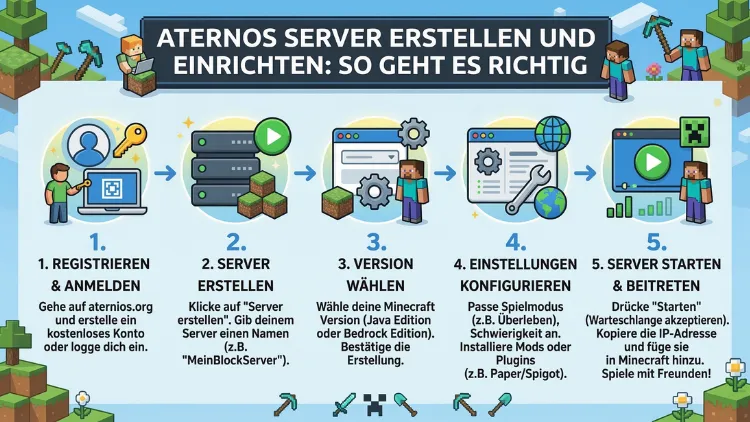
Mit Aternos erstellen Sie in wenigen Minuten einen kostenlosen Minecraft-Server, ganz ohne technische Vorkenntnisse. Der Dienst läuft vollständig im Browser und eignet sich sowohl für die Java Edition als auch für die Bedrock Edition.
Diese Schritt-für-Schritt-Anleitung zeigt Ihnen, wie Sie Ihren Aternos-Server erstellen, richtig einrichten, mit Plugins und Mods erweitern und dauerhaft stabil betreiben.
Was ist Aternos und für wen ist es geeignet?
Aternos ist ein kostenloser Hosting-Dienst für Spielserver, der 2013 gegründet wurde und sich seitdem vor allem auf Minecraft-Server spezialisiert hat. Zusätzlich unterstützt die Plattform inzwischen weitere Spiele. Der große Vorteil liegt darin, dass Sie weder eigene Hardware benötigen noch ein Abonnement abschließen müssen. Stattdessen finanziert sich Aternos ausschließlich über Werbung im Verwaltungspanel, sodass für Spieler keinerlei Kosten entstehen.
Aternos eignet sich besonders gut für:
- Kleine Freundesgruppen mit gelegentlichen Spielsessions
- Einsteiger, die ohne technisches Vorwissen einen Server aufsetzen möchten
- Tester, die vor einem bezahlten Hosting-Dienst erst schauen möchten, ob ein eigener Server zu ihnen passt
Allerdings gibt es eine wichtige Einschränkung: Aternos-Server laufen nicht dauerhaft. Sobald kein Spieler mehr verbunden ist, fährt der Server nach etwa drei Minuten automatisch herunter. Deshalb eignet sich der Dienst weniger für große Communities, die rund um die Uhr spielen möchten. Für gelegentliche Spielabende ist er jedoch vollkommen ausreichend.
Voraussetzungen für die Einrichtung
Bevor Sie einen Aternos-Server erstellen, sollten Sie einige Dinge vorbereiten. Zunächst benötigen Sie eine gültige E-Mail-Adresse für die Kontoregistrierung. Außerdem sollten Sie sich vorab überlegen, welche Minecraft-Edition Sie und Ihre Mitspieler nutzen:
- Java Edition: Läuft auf Windows, macOS und Linux; unterstützt die größte Auswahl an Mods und Plugins
- Bedrock Edition: Kompatibel mit Windows 10/11, Konsolen (Xbox, PlayStation, Nintendo Switch) sowie Mobilgeräten (iOS, Android)
Beide Editionen sind nicht miteinander kompatibel, das heißt, Java-Spieler können sich nicht mit einem Bedrock-Server verbinden und umgekehrt. Deshalb sollten Sie diese Entscheidung bereits vor der Servererstellung treffen.
Schritt 1: Kostenloses Aternos-Konto erstellen
Der erste Schritt ist die Registrierung auf der offiziellen Webseite aternos.org. Die Anmeldung dauert nur wenige Minuten. So gehen Sie vor:
- Öffnen Sie aternos.org in Ihrem Browser.
- Klicken Sie oben rechts auf „Registrieren“ oder „Sign up“.
- Geben Sie einen Benutzernamen, Ihre E-Mail-Adresse und ein Passwort (mindestens acht Zeichen) ein.
- Bestätigen Sie Ihre Registrierung über den Link in der Bestätigungs-E-Mail.
- Melden Sie sich mit Ihren Zugangsdaten an und gelangen Sie direkt zum Dashboard.
Tipp: Falls die Bestätigungs-E-Mail nicht ankommt, prüfen Sie unbedingt Ihren Spam-Ordner oder verwenden Sie eine alternative E-Mail-Adresse. Außerdem empfiehlt es sich, ein sicheres Passwort zu wählen, da das Dashboard Zugang zu allen Servereinstellungen bietet.
Schritt 2: Aternos-Server erstellen
Nach dem Login befinden Sie sich direkt im Server-Dashboard. Von dort aus starten Sie die Erstellung Ihres ersten Servers. Die Schritte sind dabei überschaubar:
- Klicken Sie auf den blauen „Erstellen“-Button im Dashboard.
- Wählen Sie, ob Sie einen Java-Server oder einen Bedrock-Server erstellen möchten.
- Geben Sie einen Servernamen ein. Dieser wird gleichzeitig zur Adresse, zum Beispiel ihrsevername.aternos.me.
- Optional können Sie eine Willkommensnachricht (MOTD) für Ihren Server eingeben.
- Bestätigen Sie die Erstellung mit einem weiteren Klick auf „Erstellen“.
Der Server wird nun sofort Ihrem Konto hinzugefügt und steht zur weiteren Konfiguration bereit. Zudem können Sie mit einem einzigen Konto mehrere Server anlegen, was besonders praktisch ist, wenn Sie verschiedene Spielwelten oder Spielmodi parallel betreiben möchten.
Schritt 3: Server-Software auswählen
Die Wahl der richtigen Server-Software ist entscheidend dafür, welche Erweiterungen Sie später nutzen können. Aternos bietet verschiedene Optionen, deshalb sollten Sie sich hier etwas Zeit nehmen:
Vanilla
Vanilla ist die originale Minecraft-Server-Software ohne jegliche Erweiterungen. Sie eignet sich ideal für pures Survival- oder Kreativspiel ohne Plugins. Allerdings bietet Vanilla keine Möglichkeit, Plugins zu installieren.
Paper
Paper ist die empfohlene Wahl für die meisten Nutzer. Es basiert auf Spigot, läuft jedoch schneller und stabiler. Außerdem unterstützt Paper alle Spigot-kompatiblen Plugins. Deshalb empfehlen erfahrene Serverbetreiber Paper als Standard-Software für Plugin-Server.
Spigot
Spigot ist eine optimierte Variante des offiziellen Minecraft-Servers und unterstützt ebenfalls Plugins. Jedoch ist Paper in den meisten Fällen die bessere Wahl, da es aktiver weiterentwickelt wird.
Forge
Forge ist die wichtigste Plattform für Mods. Möchten Sie Inhalte wie neue Gegenstände, Dimensionen oder Spielmechaniken hinzufügen, benötigen Sie Forge oder eine vergleichbare Modding-Plattform. Allerdings können Sie bei Forge keine Plugins im Spigot-Stil verwenden.
Fabric
Fabric ist eine moderne, schlanke Alternative zu Forge. Es lädt schneller und wird von vielen neueren Mods bevorzugt. Zudem gibt es einige Mods, die ausschließlich für Fabric verfügbar sind.
NeoForge
NeoForge ist ein neuerer Fork von Forge und wird von einem Teil der Forge-Entwicklergemeinschaft weitergeführt. Für neue Modprojekte wird NeoForge inzwischen häufig bevorzugt.
Zusammenfassung: Für einen reinen Vanilla-Server ohne Erweiterungen wählen Sie Vanilla. Für Plugins empfehlen wir Paper. Für Mods empfehlen wir Fabric (für leichte Setups) oder Forge/NeoForge (für umfangreiche Modpacks).
Schritt 4: Minecraft-Version festlegen
Nach der Softwarewahl legen Sie die Spielversion fest. Beachten Sie dabei Folgendes:
- Wählen Sie eine Version, die mit den Mods oder Plugins Ihrer Wahl kompatibel ist.
- Die Version muss außerdem mit dem Minecraft-Client Ihrer Mitspieler übereinstimmen.
- Ein späterer Versionswechsel ist zwar möglich, kann jedoch die bestehende Spielwelt zurücksetzen.
Deshalb sollten Sie die Version zu Beginn sorgfältig auswählen. Für neue Server empfiehlt sich in der Regel die aktuellste stabile Version, sofern alle gewünschten Plugins oder Mods diese bereits unterstützen.
Schritt 5: Server-Optionen konfigurieren
Im Bereich „Optionen“ des Aternos-Dashboards finden Sie zahlreiche Einstellungen, mit denen Sie den Server individuell anpassen. Folgende Parameter sind besonders wichtig:
| Einstellung | Bedeutung |
|---|---|
| Spielmodus | Survival, Kreativ, Abenteuer oder Zuschauer |
| Schwierigkeitsgrad | Friedlich, Leicht, Normal, Schwer |
| PvP | Spieler-gegen-Spieler-Kämpfe aktivieren oder deaktivieren |
| Maximale Spieleranzahl | Begrenzt die Anzahl gleichzeitiger Verbindungen |
| Sichtweite | Niedrigere Werte verbessern die Performance |
| Spawn-Schutz | Verhindert das Bauen in der Spawn-Zone |
| Whitelist | Erlaubt nur bestimmten Spielern den Zutritt |
| Online-Modus | Überprüft Spieler über Mojang-Server (empfohlen) |
Empfohlene Vorgehensweise: Aktivieren Sie zunächst den Online-Modus, um sicherzustellen, dass nur lizenzierte Minecraft-Accounts Ihren Server betreten können. Ebenso sollten Sie die Sichtweite auf zehn bis zwölf Chunks begrenzen, um Performance-Probleme zu vermeiden.
Schritt 6: Server starten und verbinden
Sobald Sie die Grundeinstellungen vorgenommen haben, können Sie Ihren Server starten. Gehen Sie dazu folgendermaßen vor:
- Klicken Sie im Dashboard auf den grünen „Starten“-Button.
- Da Aternos geteilte Ressourcen verwendet, kann es zu einer Warteschlange kommen. Das ist normal und kein Fehler.
- Sobald der Server den Status „Online“ anzeigt, notieren Sie sich die Serveradresse, zum Beispiel
ihrserver.aternos.me. - Bei Bedrock-Servern benötigen Sie zusätzlich den angezeigten Port aus dem Dashboard.
Verbindung herstellen (Java Edition):
- Öffnen Sie Minecraft Java Edition.
- Klicken Sie auf „Mehrspieler“ → „Server hinzufügen“.
- Geben Sie die Serveradresse ein und klicken Sie auf „Fertig“.
- Wählen Sie den Server aus der Liste und klicken Sie auf „Server beitreten“.
Verbindung herstellen (Bedrock Edition):
- Öffnen Sie Minecraft Bedrock Edition.
- Navigieren Sie zu „Spielen“ → „Server“ → „Server hinzufügen“.
- Geben Sie die Serveradresse sowie den Port ein.
- Bestätigen Sie und verbinden Sie sich.
Wichtig: Sie haben nach dem Serverstart fünf Minuten Zeit, um sich zu verbinden. Verbindet sich in dieser Zeit niemand, stoppt der Server automatisch wieder.
Schritt 7: OP-Rechte vergeben und Whitelist einrichten
Als Serverbesitzer möchten Sie in der Regel Administrator-Rechte (OP) erhalten, um Befehle ausführen zu können. Außerdem sollten Sie festlegen, wer Ihren Server betreten darf.
OP-Rechte vergeben
Gehen Sie im Aternos-Dashboard auf „Spieler“. Geben Sie dort den Minecraft-Benutzernamen der Person ein, die OP-Rechte erhalten soll, und klicken Sie auf „OP hinzufügen“. Alternativ können Sie den Befehl direkt in der Konsole eingeben:
op SpielerNameOPs haben Zugriff auf alle Serverbefehle, zum Beispiel /gamemode, /tp, /ban und /give. Deshalb sollten Sie OP-Rechte nur an vertrauenswürdige Spieler vergeben.
Whitelist aktivieren
Die Whitelist ist eine Liste erlaubter Spieler. Aktivieren Sie sie unter „Optionen“ und fügen Sie die Benutzernamen Ihrer Mitspieler unter „Spieler“ → „Whitelist“ hinzu. Alternativ funktioniert das auch per Konsolenbefehl:
whitelist on
whitelist add SpielerName
Zusätzlich können Sie über die Blacklist bestimmte Spieler dauerhaft vom Server ausschließen. Ebenso lässt sich über den Befehl /ban SpielerName ein temporäres oder dauerhaftes Verbot aussprechen.
Schritt 8: Plugins installieren
Plugins erweitern einen Paper- oder Spigot-Server enorm. Sie fügen Funktionen wie Schutzsysteme, Wirtschaftssysteme, Minispiele, Anti-Cheat-Systeme und vieles mehr hinzu. So installieren Sie Plugins bei Aternos:
- Gehen Sie im Dashboard auf „Software“ → „Plugins“.
- Nutzen Sie die Suchfunktion, um das gewünschte Plugin zu finden.
- Klicken Sie auf „Installieren“.
- Starten Sie den Server neu, damit das Plugin aktiv wird.
Empfohlene Plugins für Einsteiger:
- EssentialsX: Bietet grundlegende Befehle wie
/home,/warp,/tpaund/msg. - WorldGuard: Schützt Gebiete vor unbefugtem Bauen und Zerstören.
- LuckPerms: Ermöglicht die Verwaltung von Spielerrechten und Ranggruppen.
- CoreProtect: Protokolliert alle Blockveränderungen und ermöglicht das Rückgängigmachen von Griefing.
Die meisten Plugins laden ihre Konfigurationsdateien nach dem ersten Start. Diese finden Sie unter „Dateien“ im Aternos-Dashboard und können sie dort direkt bearbeiten.
Schritt 9: Mods und Modpacks einrichten
Für Forge-, Fabric- oder NeoForge-Server verwenden Sie Mods statt Plugins. Mods verändern die Spielmechanik grundlegend, indem sie neue Blöcke, Gegenstände, Dimensionen, Tiere und Gameplay-Systeme hinzufügen. Beachten Sie dabei eine wichtige Besonderheit: Alle Spieler müssen dieselben Mods auf ihrem eigenen Minecraft-Client installiert haben.
Einzelne Mods installieren
- Wechseln Sie im Dashboard zu „Software“ → „Mods“.
- Suchen Sie nach dem gewünschten Mod.
- Installieren Sie ihn per Klick und starten Sie den Server neu.
- Teilen Sie die Mod-Datei anschließend mit Ihren Mitspielern, damit diese sie ebenfalls installieren können.
Modpacks installieren
Modpacks sind vorgefertigte Zusammenstellungen kompatibler Mods. Aternos unterstützt zahlreiche bekannte Modpacks direkt. Gehen Sie dazu auf „Software“ → „Modpacks“ und wählen Sie das gewünschte Paket aus.
Empfohlene Modpacks für Einsteiger:
- All the Mods 9 (ATM9): Umfangreiches Technik- und Magie-Modpack auf Basis von NeoForge
- RLCraft: Survivorientiertes Modpack für erfahrene Spieler mit hohem Schwierigkeitsgrad
- Vault Hunters: Dungeonbasiertes Modpack mit RPG-Elementen
Der Vorteil von Modpacks liegt darin, dass die enthaltenen Mods bereits auf Kompatibilität getestet wurden. Deshalb sparen sie gegenüber manuell zusammengestellten Mod-Listen erheblich Zeit.
Schritt 10: Weltverwaltung und Backups
Eine gut gepflegte Spielwelt ist das Herzstück jedes Servers. Aternos bietet deshalb mehrere Optionen zur Weltverwaltung.
Neue Welt erstellen
Im Bereich „Welten“ des Dashboards können Sie jederzeit eine neue Welt generieren. Dabei lassen sich folgende Parameter festlegen:
- Seed: Ein Zahlenwert oder Text, der die Weltgenerierung bestimmt
- Welttyp: Normal, Flach, Große Biome, Einzelbiom oder benutzerdefiniert
- Struktur-Generierung: Dörfer, Festungen und andere Strukturen aktivieren oder deaktivieren
Außerdem können Sie eigene Weltdateien hochladen, wenn Sie eine vorhandene Welt auf den Aternos-Server übertragen möchten.
Backups erstellen
Regelmäßige Sicherungskopien sind unverzichtbar, damit bei einem Serverabsturz oder einem Fehler keine Fortschritte verloren gehen. Unter „Backups“ im Dashboard können Sie:
- Manuell ein Backup erstellen
- Automatische Backups aktivieren
- Ältere Backups wiederherstellen
Wichtig: Beim Wiederherstellen eines Backups gehen alle Änderungen verloren, die nach dem Backup-Zeitpunkt vorgenommen wurden. Deshalb sollten Sie Backups vor größeren Änderungen am Server immer manuell anlegen.
Schritt 11: Eigene Domain verbinden
Standardmäßig erhält Ihr Aternos-Server eine Adresse wie ihrsevername.aternos.me. Zusätzlich können Sie jedoch eine eigene Domain verwenden, damit Ihre Mitspieler sich leichter die Adresse merken können.
So verknüpfen Sie eine eigene Domain:
- Kaufen Sie eine Domain bei einem Registrar Ihrer Wahl, zum Beispiel bei Strato, IONOS oder Namecheap.
- Melden Sie sich im DNS-Verwaltungsbereich Ihres Hosters an.
- Legen Sie dort folgende DNS-Einträge an:
- Einen SRV-Eintrag mit dem Namen
_minecraft._tcp.IhreDomain.de, der auf die Aternos-Adresse zeigt - Einen CNAME-Eintrag, der Ihre Domain auf die Aternos-Subdomain weiterleitet
- Die genauen Einträge finden Sie im Aternos-Dashboard unter „Domain“.
Hinweis: DNS-Änderungen benötigen bis zu 24 Stunden, bis sie vollständig im Internet aktiv sind. Deshalb sollten Sie diese Einrichtung rechtzeitig vor dem nächsten Spieltermin vornehmen.
Schritt 12: Performance optimieren
Da Aternos auf geteilten Ressourcen basiert, ist die Leistung naturgemäß begrenzt. Dennoch können Sie einige Einstellungen optimieren, um Ruckler und Lag zu reduzieren.
Einstellungen für bessere Performance
- Sichtweite reduzieren: Stellen Sie die Render Distance auf 8 bis 10 Chunks ein, statt auf den Standard von 10–12.
- Simulation Distance: Reduzieren Sie die Simulationsweite auf 6 Chunks, um unnötige Berechnungen zu vermeiden.
- Mobs begrenzen: Unter „Optionen“ können Sie die maximale Anzahl von Mobs senken.
- Unnötige Plugins deaktivieren: Jedes aktive Plugin belastet den Server. Deshalb sollten Sie Plugins, die Sie nicht mehr benötigen, deaktivieren oder deinstallieren.
Paper-spezifische Optimierungen
Verwenden Sie Paper als Server-Software, bietet es zusätzlich eine paper.yml-Konfigurationsdatei mit erweiterten Performance-Einstellungen. Unter „Dateien“ im Dashboard können Sie diese Datei direkt bearbeiten. Besonders hilfreich sind dort die Einstellungen zur Chunk-Generierung und zur Entity-Aktivierungsweite.
Schritt 13: Ressourcenpakete und benutzerdefinierte Welten
Aternos erlaubt außerdem das Hochladen von Ressourcenpaketen (Resource Packs) und benutzerdefinierten Welten, um das Spielerlebnis optisch und strukturell zu individualisieren.
Ressourcenpaket hinzufügen
- Laden Sie ein Ressourcenpaket als
.zip-Datei herunter, zum Beispiel von Planet Minecraft oder CurseForge. - Gehen Sie im Dashboard auf „Texturen“ → „Ressourcenpaket“.
- Laden Sie die Datei hoch. Aternos stellt sie dann automatisch als Download für Ihre Spieler bereit.
Datapacks installieren
Datapacks sind eine weitere Möglichkeit, den Spielinhalt zu erweitern, ohne Mods zu verwenden. Sie verändern Rezepte, Loot-Tabellen, Weltgenerierung und Spielmechaniken. Sie können Datapacks unter „Welten“ → „Datapacks“ hochladen.
Schritt 14: Konsole und Server-Befehle nutzen
Die Konsole im Aternos-Dashboard zeigt alle Servermeldungen in Echtzeit an und erlaubt die direkte Eingabe von Befehlen. Besonders nützliche Befehle sind:
stop– Fährt den Server sicher heruntersave-all– Speichert alle Weltdaten sofortlist– Zeigt alle aktuell verbundenen Spieler ankick SpielerName Grund– Kickt einen Spieler mit einer Nachrichtban SpielerName– Sperrt einen Spieler dauerhaftgive SpielerName Gegenstand Anzahl– Gibt einem Spieler einen Gegenstandtime set day– Setzt die Tageszeit auf Tag
Außerdem zeigt die Konsole Fehlermeldungen und Warnungen an, die bei der Fehlerdiagnose helfen. Deshalb sollten Sie bei Problemen immer zuerst dort nachsehen.
Schritt 15: Einschränkungen und Alternativen
Aternos ist für kostenlose Nutzung hervorragend geeignet, hat jedoch einige Einschränkungen, die Sie kennen sollten:
- Kein 24/7-Betrieb: Der Server stoppt automatisch, wenn kein Spieler verbunden ist.
- Warteschlangen: Zu Stoßzeiten kann es passieren, dass der Server nicht sofort startet.
- Begrenzte Performance: Da geteilte Ressourcen genutzt werden, ist die Leistung limitiert.
- Keine garantierte Verfügbarkeit: Bei sehr hoher Auslastung kann es zu Verzögerungen kommen.
Alternativen zu Aternos
Falls Sie mehr Leistung, dauerhafte Erreichbarkeit oder mehr Kontrolle benötigen, gibt es folgende Alternativen:
- exaroton: Ebenfalls von den Aternos-Machern, aber kostenpflichtig nach Nutzungsdauer (Credits-Modell). Bietet bessere Performance und mehr Funktionen. Geeignet für regelmäßige Spielsessions.
- Minehut: Kostenloser Anbieter mit eingeschränktem Gratisplan und kostenpflichtigen Erweiterungen.
- Apex Hosting: Bezahlter Anbieter ab etwa 5 Euro/Monat mit garantierter Verfügbarkeit und dedizierten Ressourcen.
- Eigener Heimserver: Wer einen leistungsfähigen PC besitzt, kann mit der offiziellen Minecraft-Server-Software einen lokalen Server betreiben. Das erfordert jedoch mehr technisches Wissen und eine entsprechende Hardware sowie eine stabile Internetverbindung.
Häufige Fragen zum Aternos-Server
Ist Aternos wirklich kostenlos?
Ja, Aternos ist vollständig kostenlos. Es gibt keine monatlichen Gebühren, kein Abonnement und keine versteckten Kosten. Der Dienst finanziert sich ausschließlich über Werbung, die im Verwaltungspanel angezeigt wird. Außerdem gibt es keine Pflicht-Upgrades oder kostenpflichtige Premium-Funktionen.
Wie viele Spieler können gleichzeitig auf einem Aternos-Server spielen?
Aternos setzt keine feste Obergrenze für die Spieleranzahl. Allerdings ist die Performance bei mehr als zehn bis zwanzig gleichzeitigen Spielern spürbar eingeschränkt, da die Ressourcen geteilt werden. Deshalb empfiehlt sich Aternos vor allem für kleinere Gruppen von zwei bis zwölf Spielern.
Warum startet mein Aternos-Server nicht sofort?
Wenn Sie auf „Starten“ klicken und nichts passiert oder eine Warteschlange erscheint, liegt das daran, dass gerade alle verfügbaren Serverressourcen belegt sind. Das ist normal und kein Fehler. Warten Sie einfach, bis Ihr Server an der Reihe ist. Zu Stoßzeiten (abends und am Wochenende) kann dies einige Minuten dauern.
Kann ich meinen Aternos-Server 24 Stunden am Tag laufen lassen?
Nein, das ist bei Aternos nicht möglich. Der Server fährt automatisch herunter, sobald kein Spieler verbunden ist. Das spart Ressourcen und ermöglicht es, den Dienst kostenlos anzubieten. Wer einen dauerhaft laufenden Server benötigt, sollte zu einem bezahlten Anbieter wie exaroton oder Apex Hosting wechseln.
Verliere ich meinen Server oder meine Welt, wenn ich ihn längere Zeit nicht nutze?
Grundsätzlich nicht. Ihr Server und Ihre Welt bleiben im Aternos-Dashboard gespeichert, auch wenn Sie ihn lange nicht starten. Allerdings behält sich Aternos in seinen Nutzungsbedingungen vor, inaktive Server nach einer gewissen Zeit zu löschen. Deshalb sollten Sie Ihren Server gelegentlich starten oder regelmäßige Backups herunterladen.
Wie gebe ich mir OP-Rechte auf meinem Aternos-Server?
Gehen Sie im Dashboard auf „Spieler“ und tragen Sie dort Ihren Minecraft-Benutzernamen ein. Klicken Sie dann auf „OP“. Alternativ starten Sie den Server und geben Sie in der Konsole den Befehl op IhrBenutzername ein. Danach haben Sie Zugang zu allen Serverbefehlen.
Warum können sich meine Freunde nicht mit dem Server verbinden?
Prüfen Sie zunächst, ob der Server tatsächlich online ist. Außerdem sollten Sie sicherstellen, dass Ihre Freunde dieselbe Minecraft-Version verwenden. Bei Bedrock-Servern müssen zudem IP-Adresse und Port korrekt eingegeben werden. Ebenso kann eine aktive Whitelist das Verbinden verhindern, falls der Spieler noch nicht eingetragen wurde.
Kann ich Mods und Plugins gleichzeitig verwenden?
Nein, das ist nicht direkt möglich. Plugins funktionieren nur mit Paper, Spigot oder ähnlichen Plattformen. Mods hingegen benötigen Forge, Fabric oder NeoForge. Es gibt allerdings Hybridlösungen wie Sponge oder Mohist, die beide kombinieren – diese sind jedoch komplexer und weniger stabil.
Wie richte ich eine eigene Domain für meinen Aternos-Server ein?
Kaufen Sie zunächst eine Domain und melden Sie sich beim DNS-Verwaltungsbereich Ihres Hosters an. Legen Sie dort die SRV- und CNAME-Einträge an, die im Aternos-Dashboard unter „Domain“ angegeben sind. Die genauen Werte finden Sie direkt in Ihrem Dashboard. DNS-Änderungen können bis zu 24 Stunden dauern, bis sie wirksam sind.
Welche Server-Software empfiehlt sich für Einsteiger?
Für Einsteiger ohne spezifische Anforderungen empfiehlt sich Paper. Es ist schneller als Vanilla und Spigot, unterstützt alle gängigen Plugins und wird aktiv weiterentwickelt. Wer Mods statt Plugins bevorzugt, sollte zu Fabric (für leichtere Setups) oder Forge beziehungsweise NeoForge (für umfangreiche Modpacks) greifen.
Fazit
Aternos ist 2026 nach wie vor der beste Einstiegspunkt für alle, die kostenlos einen eigenen Minecraft-Server betreiben möchten. Die webbasierte Oberfläche, die Unterstützung für Java und Bedrock sowie die große Auswahl an Plugins, Mods und Modpacks machen den Dienst besonders vielseitig.
Für kleine Freundesgruppen mit gelegentlichen Spielsessions ist Aternos ideal. Wer dauerhaftere Verfügbarkeit und mehr Leistung benötigt, sollte zu exaroton oder einem bezahlten Anbieter wechseln.