
Audioausgabegerät installieren in Windows 11 und 10: So richten Sie Lautsprecher, Kopfhörer oder Headsets schnell und einfach ein – Schritt für Schritt.
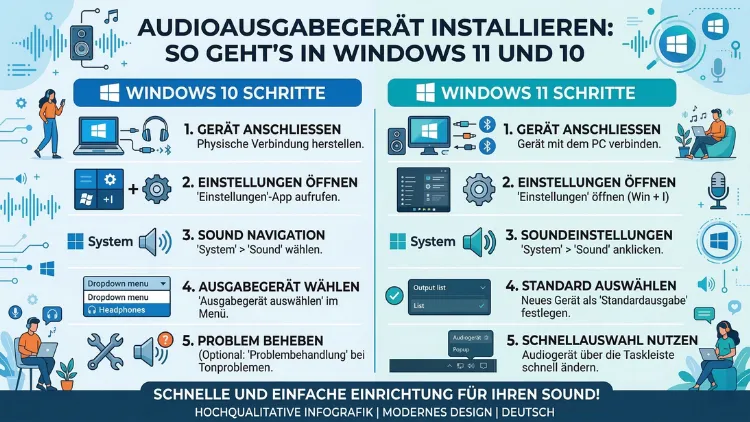
Ein neues Audioausgabegerät funktioniert nicht sofort, oder der Sound bleibt stumm? In den meisten Fällen lässt sich das Problem schnell lösen, indem Sie den richtigen Treiber installieren oder das Gerät manuell einrichten.
Dieser Artikel zeigt Ihnen Schritt für Schritt, wie Sie in Windows 11 und Windows 10 ein Audioausgabegerät korrekt installieren, konfigurieren und typische Fehler beheben.
Was ist ein Audioausgabegerät?
Ein Audioausgabegerät ist jede Hardware, über die Ihr Computer Klang ausgibt. Dazu gehören zum Beispiel Lautsprecher, Kopfhörer, Headsets, Soundbars und externe DACs (Digital-Analog-Wandler). Windows erkennt diese Geräte in der Regel automatisch – jedoch nicht immer zuverlässig. Deshalb ist es wichtig zu verstehen, wie die manuelle Installation und Einrichtung funktioniert.
Grundsätzlich unterscheidet Windows zwischen zwei Arten von Audiogeräten:
- Integrierte Audiogeräte, die direkt über das Mainboard oder eine eingebaute Soundkarte angesteuert werden
- Externe Audiogeräte, die per USB, Bluetooth, HDMI oder 3,5-mm-Klinkenstecker verbunden werden
Außerdem spielt der zugehörige Audiotreiber eine zentrale Rolle. Ohne den passenden Treiber kann Windows das Gerät zwar erkennen, aber nicht korrekt verwenden.
Voraussetzungen vor der Installation
Bevor Sie ein Audioausgabegerät installieren, sollten Sie einige Grundvoraussetzungen prüfen. Zunächst stellen Sie sicher, dass das Gerät physisch korrekt angeschlossen ist. Ebenso wichtig ist es, zu wissen, welches Anschlussprotokoll das Gerät nutzt – also USB, Bluetooth, HDMI oder analog.
Zusätzlich empfiehlt es sich, folgende Punkte vorab zu klären:
- Ist das Gerät mit Windows 10 oder Windows 11 kompatibel?
- Liegt eine Treiber-CD oder ein Download-Link des Herstellers vor?
- Sind alle Windows-Updates installiert?
Deshalb lohnt es sich, zunächst die Herstellerseite zu besuchen und zu prüfen, ob ein aktueller Treiber für 2026 verfügbar ist. Viele Hersteller wie Realtek, Creative oder ASUS stellen aktuelle Treiberpakete bereit, die die Installation erheblich erleichtern.
Audioausgabegerät in Windows 11 installieren – Schritt für Schritt
Windows 11 verfügt über eine überarbeitete Benutzeroberfläche. Deshalb unterscheidet sich die Installation geringfügig von Windows 10.
Gerät anschließen und automatische Erkennung abwarten
Schließen Sie zunächst das Audioausgabegerät an Ihren Computer an. Windows 11 versucht daraufhin automatisch, den passenden Treiber zu laden. Unten rechts in der Taskleiste erscheint in vielen Fällen eine Benachrichtigung, dass ein neues Gerät erkannt wurde.
Jedoch ist dieser Prozess nicht immer erfolgreich. Falls kein Ton zu hören ist, fahren Sie mit dem nächsten Schritt fort.
Geräte-Manager öffnen
Öffnen Sie den Geräte-Manager, um den Status des Audiogeräts zu prüfen:
- Drücken Sie Windows-Taste + X
- Wählen Sie „Geräte-Manager“ aus dem Menü
- Klappen Sie die Kategorie „Audio-, Video- und Gamecontroller“ auf
- Prüfen Sie, ob Ihr Gerät dort aufgeführt wird – mit oder ohne Ausrufezeichen
Außerdem sollten Sie unter „Andere Geräte“ nachsehen. Dort erscheinen häufig Geräte, für die Windows noch keinen Treiber gefunden hat.
Treiber automatisch aktualisieren
Klicken Sie mit der rechten Maustaste auf das entsprechende Gerät und wählen Sie „Treiber aktualisieren„. Wählen Sie anschließend „Automatisch nach Treibern suchen„. Windows sucht daraufhin online nach einem passenden Treiber. Jedoch findet diese Methode nicht immer den neuesten oder besten Treiber.
Treiber manuell installieren
Falls die automatische Suche erfolglos bleibt, empfiehlt sich die manuelle Installation. Laden Sie dazu den Treiber direkt vom Hersteller herunter:
- Realtek HD Audio: realtek.com (Suche nach „Realtek HD Audio Driver“)
- Creative Sound Blaster: creative.com
- ASUS Xonar: asus.com/support
Wählen Sie nach dem Download im Geräte-Manager erneut „Treiber aktualisieren“ und diesmal „Auf dem Computer nach Treibersoftware suchen„. Navigieren Sie dann zum heruntergeladenen Treiberordner und bestätigen Sie die Installation.
Audioausgabegerät als Standard festlegen
Nach der Installation müssen Sie das Gerät außerdem als Standardausgabegerät festlegen:
- Klicken Sie mit der rechten Maustaste auf das Lautsprechersymbol in der Taskleiste
- Wählen Sie „Soundeinstellungen„
- Unter „Ausgabe“ wählen Sie Ihr gewünschtes Gerät aus dem Dropdown-Menü
- Klicken Sie auf das Gerät und wählen Sie „Als Standard festlegen„
Zusätzlich können Sie in den erweiterten Einstellungen die Lautstärke, Ausgabeformat (z. B. 24-Bit, 192 kHz) und weitere Parameter anpassen.
Audioausgabegerät in Windows 10 installieren – Schritt für Schritt
In Windows 10 ist der grundlegende Ablauf ähnlich, jedoch unterscheiden sich einige Menüpfade. Deshalb hier die angepasste Anleitung für Windows 10.
Soundeinstellungen öffnen
Klicken Sie mit der rechten Maustaste auf das Lautsprechersymbol unten rechts in der Taskleiste. Wählen Sie „Sounds“ oder „Audiogeräte verwalten„. Alternativ öffnen Sie die Einstellungen über Windows-Taste + I und navigieren zu System → Sound.
Gerät im Geräte-Manager prüfen
Öffnen Sie den Geräte-Manager (Windows-Taste + X → Geräte-Manager). Suchen Sie unter „Audio-, Video- und Gamecontroller“ nach Ihrem Audiogerät. Erscheint dort ein gelbes Ausrufezeichen, fehlt ein Treiber oder er ist fehlerhaft installiert. Deshalb sollten Sie in diesem Fall den Treiber neu installieren.
Treiber über die Systemsteuerung installieren
In Windows 10 können Sie alternativ über die Systemsteuerung vorgehen:
- Öffnen Sie die Systemsteuerung (Suche: „Systemsteuerung“)
- Gehen Sie zu Hardware und Sound → Sound
- Wechseln Sie zum Tab „Wiedergabe„
- Klicken Sie mit der rechten Maustaste in den leeren Bereich und aktivieren Sie „Deaktivierte Geräte anzeigen“ sowie „Getrennte Geräte anzeigen„
Zudem empfiehlt es sich, unter dem Tab „Aufzeichnung“ zu prüfen, ob das Gerät dort fälschlicherweise eingetragen ist.
Standardgerät festlegen in Windows 10
Klicken Sie im Tab „Wiedergabe“ mit der rechten Maustaste auf Ihr Audiogerät und wählen Sie „Als Standardgerät festlegen„. Außerdem können Sie „Als Standard-Kommunikationsgerät festlegen“ wählen, wenn Sie das Gerät auch für Anrufe und Videokonferenzen nutzen möchten.
USB-Audiogeräte installieren
USB-Lautsprecher und USB-Headsets funktionieren in der Regel per Plug-and-Play. Deshalb reicht es meistens aus, das Gerät anzuschließen und kurz zu warten. Windows installiert dabei automatisch einen generischen USB-Audiotreiber.
Jedoch bieten viele Hersteller eigene Software an, die erweiterte Funktionen freischaltet. Beispielsweise ermöglicht die Logitech G Hub-Software für Logitech-Headsets eine detaillierte Equalizer-Einstellung. Ebenso liefert Corsair iCUE für Corsair-Headsets zusätzliche Klangprofile.
Empfohlene Vorgehensweise für USB-Audiogeräte:
- Gerät anschließen und Windows die automatische Installation abwarten lassen (ca. 30 Sekunden)
- Im Geräte-Manager prüfen, ob das Gerät korrekt erkannt wurde
- Herstellersoftware zusätzlich installieren, falls vorhanden
- Gerät als Standardausgabe festlegen
Bluetooth-Audiogeräte installieren
Bluetooth-Lautsprecher und Bluetooth-Kopfhörer erfordern einen etwas anderen Installationsweg. Zunächst muss Bluetooth auf Ihrem Computer aktiv sein. Deshalb prüfen Sie das zuerst in den Einstellungen.
So installieren Sie ein Bluetooth-Audiogerät in Windows 11:
- Öffnen Sie Einstellungen → Bluetooth und Geräte
- Klicken Sie auf „Gerät hinzufügen„
- Wählen Sie „Bluetooth„
- Versetzen Sie Ihr Audiogerät in den Pairing-Modus (je nach Gerät: Taste halten)
- Wählen Sie das Gerät in der Liste aus und klicken Sie auf „Verbinden„
So installieren Sie ein Bluetooth-Audiogerät in Windows 10:
- Öffnen Sie Einstellungen → Geräte → Bluetooth und andere Geräte
- Schalten Sie Bluetooth ein
- Klicken Sie auf „Bluetooth oder anderes Gerät hinzufügen„
- Wählen Sie „Bluetooth“ und starten Sie die Suche
- Wählen Sie Ihr Gerät aus und bestätigen Sie die Verbindung
Zusätzlich sollten Sie nach der Kopplung prüfen, ob das Gerät als Standardausgabe eingestellt ist. Denn Windows wechselt nicht immer automatisch auf das neue Bluetooth-Gerät.
HDMI-Audioausgabe einrichten
Wenn Sie einen Monitor oder Fernseher per HDMI anschließen, kann der Ton ebenfalls über HDMI übertragen werden. Jedoch erkennt Windows dieses Audioausgabegerät nicht immer sofort. Deshalb sind folgende Schritte notwendig:
- Öffnen Sie die Soundeinstellungen (rechte Maustaste auf das Lautsprechersymbol)
- Suchen Sie unter Wiedergabegeräten nach einem Eintrag wie „HDMI-Ausgang“ oder dem Namen Ihres Monitors/Fernsehers
- Klicken Sie mit der rechten Maustaste und wählen Sie „Als Standardgerät festlegen„
Außerdem kann es sein, dass der HDMI-Audioausgang zunächst deaktiviert ist. Klicken Sie deshalb mit der rechten Maustaste in den leeren Bereich der Wiedergabeliste und aktivieren Sie „Deaktivierte Geräte anzeigen„.
Audiotreiber deinstallieren und neu installieren
Manchmal löst eine saubere Neuinstallation des Audiotreibers hartnäckige Probleme. Deshalb hier die empfohlene Vorgehensweise:
- Öffnen Sie den Geräte-Manager
- Klicken Sie mit der rechten Maustaste auf Ihr Audiogerät
- Wählen Sie „Gerät deinstallieren„
- Aktivieren Sie das Kontrollkästchen „Treibersoftware für dieses Gerät löschen„
- Starten Sie den Computer neu
- Windows installiert daraufhin automatisch einen Standard-Audiotreiber
- Installieren Sie anschließend den aktuellen Treiber vom Hersteller
Zusätzlich empfiehlt sich das Tool DDU (Display Driver Uninstaller), das auch Audiotreiber rückstandsfrei entfernen kann. Dieses kostenlose Programm ist besonders nützlich, wenn normale Deinstallationsmethoden versagen.
Windows Audio-Dienst neu starten
Manchmal liegt das Problem nicht am Treiber, sondern am Windows Audio-Dienst. Deshalb kann ein Neustart dieses Dienstes helfen:
- Drücken Sie Windows-Taste + R und geben Sie
services.mscein - Suchen Sie den Eintrag „Windows Audio„
- Klicken Sie mit der rechten Maustaste und wählen Sie „Neu starten„
- Ebenso starten Sie den Dienst „Windows Audio Endpoint Builder“ neu
Außerdem sollten Sie prüfen, ob der Starttyp beider Dienste auf „Automatisch“ gesetzt ist. Denn falls diese Dienste deaktiviert sind, funktioniert kein Audioausgabegerät unter Windows.
Audioausgabegerät wird nicht erkannt – Typische Fehlerursachen
Falls Windows Ihr Audiogerät trotz allem nicht erkennt, kommen mehrere Ursachen infrage:
Defekter Anschluss oder Kabel: Testen Sie das Gerät zunächst an einem anderen Computer. Ebenso prüfen Sie alle Kabelverbindungen sorgfältig.
Falscher Anschluss: Besonders bei älteren Mainboards gibt es separate Buchsen für Lautsprecher, Kopfhörer und Mikrofon. Deshalb achten Sie auf die farbliche Kennzeichnung (grün = Lautsprecher/Kopfhörer).
Veralteter oder kompatibler Treiber: Laden Sie stets den neuesten Treiber direkt vom Hersteller herunter, anstatt auf Windows Update zu vertrauen.
Konflikt durch andere Software: Audio-Software von Drittanbietern wie Dolby Atmos, DTS Sound Unbound oder Treiberpakete anderer Hersteller können Konflikte verursachen. Deshalb deinstallieren Sie solche Programme testweise.
BIOS-Einstellungen: Besonders bei integrierten Soundkarten kann es vorkommen, dass diese im BIOS/UEFI deaktiviert sind. Öffnen Sie deshalb das BIOS (beim Start F2 oder Entf drücken) und prüfen Sie, ob der „HD Audio Controller“ aktiviert ist.
Lautstärke und Ausgabeformat optimieren
Nach der Installation lohnt es sich, die Audioqualität zu optimieren. Deshalb öffnen Sie die erweiterten Soundeinstellungen:
- Öffnen Sie Einstellungen → System → Sound
- Klicken Sie auf Ihr Ausgabegerät und dann auf „Geräteeigenschaften„
- Wählen Sie „Zusätzliche Geräteeigenschaften„
- Wechseln Sie zum Tab „Erweitert„
- Stellen Sie das gewünschte Ausgabeformat ein – zum Beispiel „24 Bit, 192000 Hz (Studioqualität)“ für hochwertige Lautsprecher oder Kopfhörer
Außerdem können Sie unter Windows 11 den Räumlichen Klang aktivieren. Dazu klicken Sie in den Soundeinstellungen auf Ihr Gerät und wählen unter „Räumlicher Klang“ zum Beispiel „Windows Sonic für Kopfhörer„. Diese Funktion simuliert ein Surround-Sound-Erlebnis, ist jedoch besonders für Kopfhörer geeignet.
Mehrere Audioausgabegeräte gleichzeitig verwenden
Möchten Sie Ton gleichzeitig über mehrere Geräte ausgeben – zum Beispiel über Lautsprecher und Kopfhörer – bietet Windows dafür einen etwas versteckten Weg.
So aktivieren Sie mehrere Audioausgabegeräte gleichzeitig in Windows 11 und 10:
- Öffnen Sie die Systemsteuerung → Sound → Tab „Aufzeichnung„
- Klicken Sie mit der rechten Maustaste in den leeren Bereich und wählen Sie „Deaktivierte Geräte anzeigen„
- Aktivieren Sie das Gerät „Stereo-Mix“ per Rechtsklick → „Aktivieren„
- Legen Sie „Stereo-Mix“ als Standardaufzeichnungsgerät fest
- Öffnen Sie anschließend die Eigenschaften von Stereo-Mix und wählen Sie unter „Abhören“ das zweite Ausgabegerät aus
Alternativ empfiehlt sich die kostenlose Software VoiceMeeter Banana von VB-Audio. Damit lassen sich mehrere Ausgabegeräte flexibel verwalten und Audioquellen gezielt weiterleiten.
Häufige Fragen zum Audioausgabegerät installieren
Warum erkennt Windows mein Audiogerät nicht?
Windows erkennt ein Audiogerät nicht, wenn der passende Treiber fehlt, der Anschluss defekt ist oder der Windows-Audio-Dienst nicht läuft. Prüfen Sie zunächst den Geräte-Manager auf Fehlermarkierungen und starten Sie den Dienst „Windows Audio“ in der Dienste-Verwaltung neu.
Wie installiere ich einen Audiotreiber manuell in Windows 11?
Laden Sie den Treiber direkt vom Hersteller herunter (z. B. Realtek, Creative, ASUS). Öffnen Sie anschließend den Geräte-Manager, klicken Sie mit der rechten Maustaste auf das Audiogerät und wählen Sie „Treiber aktualisieren“ → „Auf dem Computer nach Treibersoftware suchen“. Navigieren Sie dann zum Treiberordner.
Welcher Audiotreiber ist für Windows 11 empfohlen?
Für die meisten PCs und Laptops ist der Realtek HD Audio Treiber empfehlenswert, da er weit verbreitet und zuverlässig ist. Notebooks-Hersteller wie Dell, HP oder Lenovo stellen außerdem angepasste Treiberpakete auf ihren Support-Seiten bereit, die besser auf das jeweilige Gerät abgestimmt sind.
Wie stelle ich das Standardausgabegerät in Windows 10 ein?
Klicken Sie mit der rechten Maustaste auf das Lautsprechersymbol in der Taskleiste, wählen Sie „Sounds“ und wechseln Sie zum Tab „Wiedergabe“. Klicken Sie dann mit der rechten Maustaste auf das gewünschte Gerät und wählen Sie „Als Standardgerät festlegen“.
Was tun, wenn nach der Treiberinstallation kein Ton kommt?
Starten Sie zunächst den Computer neu. Prüfen Sie außerdem, ob das Gerät als Standardausgabe eingestellt ist und ob die Lautstärke nicht auf null gesetzt ist. Falls weiterhin kein Ton kommt, deinstallieren Sie den Treiber vollständig und installieren Sie ihn erneut.
Kann ich ein Audioausgabegerät ohne Treiberinstallation nutzen?
Ja, viele USB- und Bluetooth-Geräte funktionieren dank generischer Windows-Treiber ohne separate Installation. Jedoch bieten herstellerspezifische Treiber in der Regel eine bessere Klangqualität und mehr Einstellungsmöglichkeiten.
Wie richte ich ein HDMI-Audioausgabegerät unter Windows ein?
Schließen Sie das HDMI-Gerät an, öffnen Sie die Soundeinstellungen und suchen Sie unter den Wiedergabegeräten nach dem HDMI-Eintrag. Aktivieren Sie es bei Bedarf über „Deaktivierte Geräte anzeigen“ und legen Sie es als Standardgerät fest.
Warum funktioniert mein Bluetooth-Lautsprecher nach der Kopplung nicht?
Oft wird das Bluetooth-Gerät nach der Kopplung nicht automatisch als Standardausgabe gesetzt. Öffnen Sie deshalb die Soundeinstellungen und legen Sie es manuell als Standardausgabegerät fest. Außerdem helfen manchmal ein Entkoppeln und erneutes Verbinden.
Wie kann ich zwei Audioausgabegeräte gleichzeitig in Windows nutzen?
Aktivieren Sie „Stereo-Mix“ als Aufzeichnungsgerät und leiten Sie darüber ein zweites Ausgabegerät an. Alternativ empfiehlt sich die Software VoiceMeeter Banana, die eine flexible Verwaltung mehrerer Audioausgaben ermöglicht.
Was bedeutet „Kein Audioausgabegerät installiert“ in Windows?
Diese Meldung erscheint, wenn Windows kein funktionsfähiges Audiogerät erkennt. Ursachen sind fehlende Treiber, ein deaktivierter Audio-Dienst oder ein im BIOS deaktivierter Audio-Controller. Prüfen Sie zunächst den Geräte-Manager und die Dienste-Verwaltung.
Fazit
Ein Audioausgabegerät in Windows 11 oder Windows 10 zu installieren, gelingt in den meisten Fällen in wenigen Minuten. Deshalb lohnt es sich, zuerst den automatischen Weg über den Geräte-Manager zu versuchen und bei Misserfolg auf Herstellertreiber zurückzugreifen.
Außerdem helfen das Festlegen des Standardausgabegeräts und ein Neustart des Windows-Audio-Dienstes bei vielen typischen Problemen. Mit den Schritten aus diesem Artikel sind Sie für nahezu alle Situationen – von USB über Bluetooth bis HDMI – bestens gerüstet.