
Erfahren Sie, wie Sie ausstehende Windows Updates unter Windows 11 und 10 schnell installieren, Fehler vermeiden und Ihr System sicher und aktuell halten.
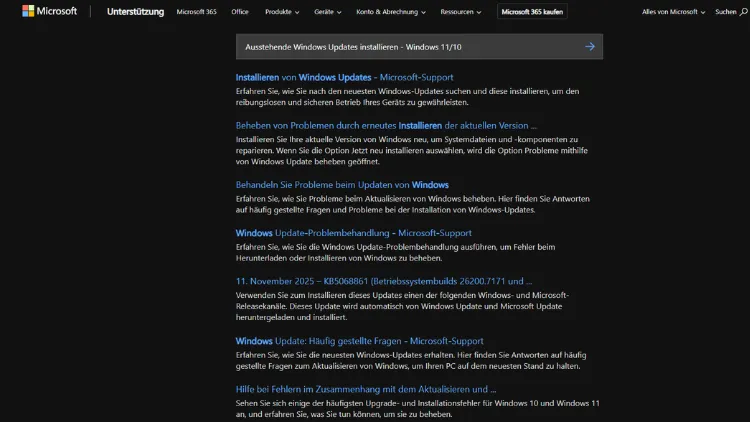
Ausstehende Windows Updates zu installieren ist entscheidend für Sicherheit, Stabilität und Leistung von Windows 11 und Windows 10. Regelmäßige Updates schließen Sicherheitslücken, beheben Fehler und bringen neue Funktionen.
Dennoch kommt es häufig vor, dass Updates nicht installiert werden, hängen bleiben oder gar nicht angezeigt werden. In diesem Artikel erfahren Sie Schritt für Schritt, wie Sie ausstehende Windows Updates korrekt installieren, typische Probleme beheben und Ihr System dauerhaft aktuell halten.
Warum Windows Updates so wichtig sind
Windows Updates erfüllen mehrere zentrale Aufgaben. Sie sorgen nicht nur für neue Funktionen, sondern sind vor allem ein wesentlicher Bestandteil der IT-Sicherheit. Microsoft schließt mit regelmäßigen Updates bekannte Sicherheitslücken, die von Schadsoftware, Hackern oder Ransomware ausgenutzt werden könnten.
Darüber hinaus verbessern Updates die Systemstabilität, beheben Programmfehler und optimieren die Kompatibilität mit neuer Hardware und aktueller Software. Gerade bei Windows 11, das stark auf moderne Sicherheitsmechanismen setzt, sind aktuelle Updates unverzichtbar.
Wer ausstehende Windows Updates ignoriert, riskiert:
- Sicherheitslücken und Datenverlust
- Systemabstürze und Leistungsprobleme
- Inkompatibilität mit Programmen oder Treibern
- Fehlende Funktions- und Qualitätsverbesserungen
Unterschiede zwischen Windows 11 und Windows 10 bei Updates
Obwohl sich Windows 11 und Windows 10 in der Oberfläche unterscheiden, ist das Update-System technisch sehr ähnlich. Beide Versionen nutzen den Windows Update-Dienst, der Updates automatisch im Hintergrund herunterlädt und installiert.
Wesentliche Unterschiede:
- Windows 11 erhält Funktionsupdates in größeren Abständen, dafür mit stärkerem Fokus auf Sicherheit
- Windows 10 wird schrittweise aus dem Support geführt (Support-Ende: Oktober 2025)
- Windows 11 setzt strengere Hardwareanforderungen voraus, die Updates beeinflussen können
Für die Installation ausstehender Updates gelten jedoch nahezu identische Vorgehensweisen.
Ausstehende Windows Updates erkennen
Updates über die Einstellungen prüfen
Der einfachste Weg führt über die Windows-Einstellungen:
- Öffnen Sie Einstellungen
- Navigieren Sie zu Windows Update
- Klicken Sie auf Nach Updates suchen
Windows zeigt Ihnen nun an, ob Updates verfügbar sind, bereits heruntergeladen wurden oder auf die Installation warten.
Typische Hinweise auf ausstehende Updates
- Meldung: „Updates verfügbar“
- Hinweis: „Neustart erforderlich“
- Gelbes Ausrufezeichen am Windows Update-Symbol
- Langsame Systemleistung nach längerer Nicht-Aktualisierung
Ausstehende Windows Updates installieren – Schritt-für-Schritt
Automatische Installation nutzen
Standardmäßig installiert Windows Updates automatisch. Voraussetzung ist eine aktive Internetverbindung und ausreichend freier Speicherplatz.
Vorgehensweise:
- Öffnen Sie Einstellungen > Windows Update
- Klicken Sie auf Herunterladen und installieren
- Warten Sie, bis der Vorgang abgeschlossen ist
- Starten Sie den PC neu, wenn Sie dazu aufgefordert werden
Neustart korrekt durchführen
Viele Updates werden erst nach einem Neustart vollständig installiert. Speichern Sie daher alle offenen Arbeiten und führen Sie den Neustart zeitnah durch. Ein aufgeschobener Neustart kann dazu führen, dass Updates dauerhaft als „ausstehend“ angezeigt werden.
Erweiterte Update-Optionen sinnvoll nutzen
Update-Pausen vermeiden
Windows bietet die Möglichkeit, Updates zu pausieren. Diese Funktion ist sinnvoll für kurze Zeiträume, sollte jedoch nicht dauerhaft aktiviert bleiben.
Prüfen Sie unter:
Einstellungen > Windows Update > Updates pausieren, ob die Pause aktiv ist.
Aktive Stunden festlegen
Damit Windows Updates nicht während der Arbeit installiert werden, können Sie aktive Stunden definieren. Updates werden dann außerhalb dieses Zeitraums durchgeführt.
Häufige Probleme bei ausstehenden Windows Updates
Updates bleiben bei 0 %, 20 % oder 99 % hängen
Dieses Problem tritt häufig auf und hat mehrere Ursachen:
- Instabile Internetverbindung
- Beschädigte Update-Dateien
- Zu wenig Speicherplatz
- Konflikte mit Treibern oder Software
Fehlermeldungen und Update-Codes
Windows zeigt oft kryptische Fehlercodes wie:
- 0x80070002
- 0x800f081f
- 0x8024402c
Diese Codes deuten meist auf beschädigte Systemdateien oder Verbindungsprobleme hin.
Windows Update-Problembehandlung ausführen
Microsoft stellt eine integrierte Problembehandlung zur Verfügung:
- Öffnen Sie Einstellungen
- Gehen Sie zu System > Problembehandlung
- Wählen Sie Weitere Problembehandlungen
- Starten Sie Windows Update
Das Tool erkennt und behebt viele Update-Probleme automatisch.
Windows Update-Dienst manuell neu starten
Manchmal hilft ein Neustart des Update-Dienstes:
- Drücken Sie Windows-Taste + R
- Geben Sie
services.mscein - Suchen Sie Windows Update
- Klicken Sie auf Neu starten
Optional können Sie auch den Intelligenten Hintergrundübertragungsdienst (BITS) neu starten.
Update-Cache löschen
Ein beschädigter Update-Cache kann ausstehende Updates blockieren.
Vorgehensweise:
- Öffnen Sie die Eingabeaufforderung als Administrator
- Stoppen Sie die Dienste:
   net stop wuauserv
net stop bits- Löschen Sie den Ordner:
C:\Windows\SoftwareDistribution- Starten Sie die Dienste erneut:
   net start wuauserv
   net start bits
Anschließend erneut nach Updates suchen.
Windows Updates manuell installieren
Microsoft Update-Katalog nutzen
Wenn ein bestimmtes Update nicht installiert wird, können Sie es manuell herunterladen:
- Öffnen Sie den Microsoft Update-Katalog
- Suchen Sie nach der KB-Nummer des Updates
- Laden Sie die passende Version für Ihr System herunter
- Installieren Sie das Update per Doppelklick
Diese Methode ist besonders bei hartnäckigen Update-Problemen effektiv.
Funktionsupdates separat installieren
Große Versionsupdates (z. B. von Windows 10 22H2 oder Windows 11 23H2) können manuell angestoßen werden:
- Über den Windows 11 Installationsassistenten
- Über das Media Creation Tool
- Über ein Inplace-Upgrade
Dabei bleiben Ihre Daten und Programme in der Regel erhalten.
Systemdateien überprüfen und reparieren
Beschädigte Systemdateien verhindern häufig die Installation von Updates.
SFC-Scan ausführen
- Öffnen Sie die Eingabeaufforderung als Administrator
- Geben Sie ein:
sfc /scannowDISM-Befehl nutzen
Falls SFC nicht ausreicht:
DISM /Online /Cleanup-Image /RestoreHealthNach Abschluss den PC neu starten und Updates erneut installieren.
Speicherplatz für Updates freigeben
Windows Updates benötigen ausreichend freien Speicherplatz.
Empfehlungen:
- Mindestens 20 GB freier Speicher
- Datenträgerbereinigung ausführen
- Temporäre Dateien löschen
- Alte Windows-Versionen entfernen
Unter Einstellungen > System > Speicher erhalten Sie eine detaillierte Übersicht.
Antivirenprogramme als Fehlerquelle
Drittanbieter-Sicherheitssoftware kann Windows Updates blockieren. Deaktivieren Sie testweise:
- Antivirus
- Firewall
- Tuning-Tools
Nach erfolgreicher Installation sollten Sie die Schutzprogramme wieder aktivieren.
Treiber- und Firmware-Updates berücksichtigen
Veraltete Treiber oder BIOS-Versionen können Update-Probleme verursachen. Prüfen Sie:
- Hersteller-Webseiten
- Windows Update > Optionale Updates
- Geräte-Manager auf Warnsymbole
Windows Update dauerhaft zuverlässig halten
Automatische Updates aktiv lassen
Deaktivieren Sie Windows Updates nicht dauerhaft. Automatische Updates sind der beste Schutz vor Sicherheitslücken.
Regelmäßige Neustarts durchführen
Ein seltener Neustart ist eine der häufigsten Ursachen für ausstehende Updates.
System regelmäßig warten
- Festplatte prüfen
- Systemdateien reparieren
- Veraltete Software entfernen
Sonderfall: Updates in Unternehmensumgebungen
In Firmennetzwerken können Gruppenrichtlinien oder WSUS-Server Updates blockieren. In diesem Fall sollte die IT-Abteilung prüfen:
- Update-Richtlinien
- Freigabestatus der Updates
- Netzwerk- und Proxy-Einstellungen
Support-Ende von Windows 10 beachten
Windows 10 erhält nur noch Sicherheitsupdates bis Oktober 2025. Danach sollten Sie auf Windows 11 umsteigen, um weiterhin Updates und Support zu erhalten. Ein veraltetes Betriebssystem stellt ein erhebliches Sicherheitsrisiko dar.
Fazit
Ausstehende Windows Updates zu installieren ist kein optionaler Schritt, sondern eine grundlegende Maßnahme für Sicherheit, Stabilität und Leistungsfähigkeit von Windows 11 und Windows 10.
Die meisten Probleme lassen sich mit integrierten Tools, etwas Geduld und systematischem Vorgehen beheben.
Wer sein System regelmäßig aktualisiert, schützt nicht nur seine Daten, sondern sorgt auch für einen reibungslosen und zuverlässigen Betrieb.