
Erfahren Sie, wie Sie die automatische Gerätesperre in Windows 11 und 10 aktivieren, Sicherheit erhöhen und unbefugten Zugriff zuverlässig verhindern.
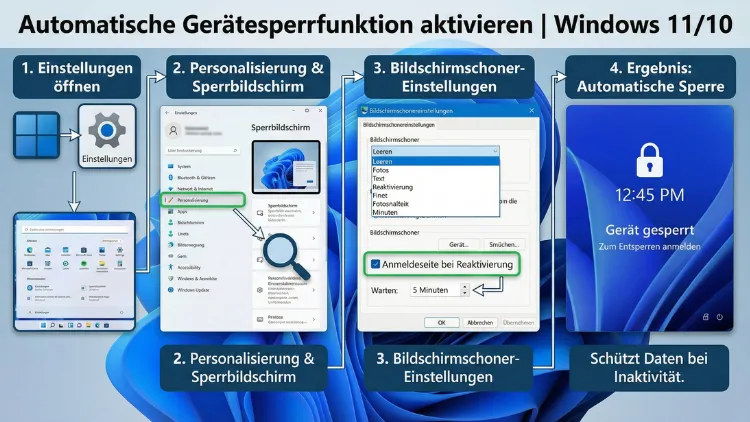
Die automatische Gerätesperre schützt Ihre Daten zuverlässig, sobald Sie sich vom PC entfernen. Windows 11 und Windows 10 bieten mehrere integrierte Methoden, um den Bildschirm selbstständig zu sperren – von Dynamic Lock über Zeitlimits bis zu Gruppenrichtlinien.
In diesem Leitfaden erfahren Sie Schritt für Schritt, wie Sie die automatische Sperrfunktion korrekt einrichten und optimal absichern.
Warum die automatische Gerätesperre wichtig ist
Eine automatische Gerätesperrfunktion verhindert unbefugten Zugriff, wenn Sie Ihren Arbeitsplatz kurz verlassen. Besonders in Büros, Homeoffice-Umgebungen oder öffentlichen Bereichen schützt die automatische Sperre vertrauliche Daten, gespeicherte Passwörter und laufende Anwendungen.
Die wichtigsten Vorteile im Überblick:
- Schutz sensibler Dateien und Zugänge
- Einhaltung interner Sicherheitsrichtlinien
- Automatische Absicherung bei Abwesenheit
- Reduzierung von Sicherheitsrisiken im Unternehmen
- Komfortable Nutzung ohne manuelles Sperren
Windows stellt dafür mehrere Funktionen bereit, die je nach Edition (Home, Pro, Enterprise) unterschiedlich konfiguriert werden können.
Voraussetzungen für die automatische Sperrfunktion
Bevor Sie die Gerätesperre aktivieren, sollten Sie folgende Punkte prüfen:
- Sie besitzen Administratorrechte auf dem Gerät.
- Ein Benutzerkonto mit Passwort oder PIN ist eingerichtet.
- Für Dynamic Lock: Bluetooth-fähiges Smartphone oder Gerät.
- Windows 10 ab Version 1703 oder Windows 11 ist installiert.
Erst wenn diese Voraussetzungen erfüllt sind, kann die automatische Sperre zuverlässig greifen.
Methode 1: Automatische Sperre mit Dynamic Lock aktivieren (empfohlen)
Dynamic Lock ist die komfortabelste Methode. Ihr Windows-PC sperrt sich automatisch, sobald sich Ihr gekoppeltes Smartphone entfernt.
Schritt-für-Schritt-Anleitung
- Öffnen Sie die Einstellungen mit
Windows + I. - Navigieren Sie zu „Konten“.
- Wählen Sie „Anmeldeoptionen“.
- Scrollen Sie zu „Dynamische Sperre“.
- Aktivieren Sie die Option: „Windows automatisch sperren, wenn Sie sich entfernen“.
Smartphone per Bluetooth koppeln
- Öffnen Sie „Einstellungen“ > „Bluetooth & Geräte“.
- Aktivieren Sie Bluetooth auf Ihrem PC.
- Klicken Sie auf „Gerät hinzufügen“.
- Wählen Sie Ihr Smartphone aus und bestätigen Sie die Kopplung.
- Stellen Sie sicher, dass Bluetooth auf beiden Geräten dauerhaft aktiv bleibt.
Empfehlung: Verwenden Sie Ihr Haupt-Smartphone, das Sie ständig bei sich tragen. Dadurch funktioniert die automatische Sperre zuverlässig.
Funktionsweise
Sobald sich Ihr Smartphone außer Bluetooth-Reichweite befindet, erkennt Windows dies innerhalb weniger Sekunden und sperrt automatisch den Bildschirm.
Methode 2: Automatische Sperre über Zeitlimit einrichten
Wenn Sie kein Smartphone nutzen möchten, können Sie ein Zeitlimit für die automatische Sperre festlegen. Diese Methode funktioniert auf allen Windows-Versionen.
Automatische Sperre per Bildschirmschoner aktivieren
- Öffnen Sie die Systemsteuerung.
- Wechseln Sie zu „Darstellung und Anpassung“.
- Klicken Sie auf „Bildschirmschoner ändern“.
- Wählen Sie einen Bildschirmschoner aus.
- Aktivieren Sie die Option „Anmeldeseite bei Reaktivierung“.
- Legen Sie die Wartezeit (z. B. 5 Minuten) fest.
- Bestätigen Sie mit „OK“.
Empfehlung: Stellen Sie die Wartezeit auf maximal 5 Minuten ein, um optimale Sicherheit zu gewährleisten.
Alternative über Energieoptionen
- Öffnen Sie „Einstellungen“.
- Navigieren Sie zu „System“ > „Netzbetrieb & Energiesparen“.
- Stellen Sie unter „Bildschirm“ eine kurze Zeitspanne ein.
- Der PC schaltet den Bildschirm ab und verlangt bei Aktivierung die Anmeldung.
Methode 3: Automatische Gerätesperre per Gruppenrichtlinie (Windows Pro/Enterprise)
In Unternehmen oder erweiterten Umgebungen sollten Sie die Sperrfunktion zentral per Gruppenrichtlinie konfigurieren.
Gruppenrichtlinie konfigurieren
- Drücken Sie
Windows + R. - Geben Sie
gpedit.mscein und bestätigen Sie. - Navigieren Sie zu:
Computerkonfiguration > Windows-Einstellungen > Sicherheitseinstellungen > Lokale Richtlinien > Sicherheitsoptionen - Öffnen Sie „Interaktive Anmeldung: Computer-Leerlaufzeitlimit“.
- Setzen Sie den Wert (z. B. 300 Sekunden = 5 Minuten).
- Übernehmen Sie die Einstellungen.
Diese Methode ist besonders für Firmenrechner und Sicherheitsumgebungen geeignet.
Methode 4: Automatische Sperre per Registry (Windows Home)
Windows Home enthält keinen Gruppenrichtlinien-Editor. Stattdessen konfigurieren Sie die automatische Sperre über die Registry.
Schritt-für-Schritt-Anleitung
- Drücken Sie
Windows + R. - Geben Sie
regeditein. - Navigieren Sie zu:
HKEY_LOCAL_MACHINE\SOFTWARE\Microsoft\Windows\CurrentVersion\Policies\System - Erstellen Sie einen neuen DWORD-Wert namens:
InactivityTimeoutSecs - Setzen Sie den Wert auf z. B.
300(für 5 Minuten). - Starten Sie den PC neu.
Empfehlung: Verwenden Sie 180 bis 300 Sekunden für einen guten Kompromiss zwischen Sicherheit und Komfort.
Methode 5: Automatische Sperre mit Windows Hello optimieren
Windows Hello erhöht die Sicherheit zusätzlich durch biometrische Anmeldung. In Kombination mit automatischer Sperre erhalten Sie maximalen Schutz.
Windows Hello aktivieren
- Öffnen Sie „Einstellungen“.
- Navigieren Sie zu „Konten“ > „Anmeldeoptionen“.
- Richten Sie Gesichtserkennung, Fingerabdruck oder PIN ein.
- Aktivieren Sie anschließend die automatische Sperrfunktion Ihrer Wahl.
Empfehlung: Nutzen Sie Windows Hello Gesichtserkennung in Verbindung mit Dynamic Lock, um eine vollständig automatisierte Sicherheit zu erreichen.
Sicherheitsempfohlene Vorgehensweisen für automatische Sperren
Damit die automatische Gerätesperre zuverlässig funktioniert, sollten Sie folgende Maßnahmen umsetzen:
- Verwenden Sie immer ein starkes Passwort oder eine PIN.
- Aktivieren Sie Bluetooth dauerhaft, wenn Sie Dynamic Lock nutzen.
- Kombinieren Sie Zeitlimit und Dynamic Lock für doppelte Absicherung.
- Testen Sie regelmäßig die Sperrfunktion durch Entfernen Ihres Smartphones.
- Aktualisieren Sie Windows regelmäßig, um Sicherheitslücken zu schließen.
Häufige Probleme und Lösungen
Dynamic Lock sperrt den PC nicht
Prüfen Sie, ob Bluetooth auf beiden Geräten aktiv ist. Entfernen Sie die Kopplung und verbinden Sie das Smartphone erneut.
PC sperrt sich zu früh oder zu spät
Passen Sie die Zeitwerte im Bildschirmschoner oder in der Registry an. Kleine Anpassungen (z. B. von 300 auf 240 Sekunden) verbessern das Verhalten deutlich.
Gruppenrichtlinie wird nicht angewendet
Führen Sie den Befehl gpupdate /force in der Eingabeaufforderung als Administrator aus und starten Sie den PC neu.
Anmeldeseite erscheint nicht nach Reaktivierung
Aktivieren Sie im Bildschirmschoner unbedingt die Option „Anmeldeseite bei Reaktivierung“.
Häufig gestellte Fragen (FAQ)
Wie kann ich die automatische Sperre sofort testen?
Entfernen Sie Ihr Smartphone bei aktivem Dynamic Lock oder warten Sie die eingestellte Leerlaufzeit ab. Der Bildschirm sollte automatisch gesperrt werden.
Funktioniert Dynamic Lock ohne Internet?
Ja, Dynamic Lock benötigt lediglich Bluetooth. Eine Internetverbindung ist nicht erforderlich.
Welche Methode ist die sicherste?
Die Kombination aus Dynamic Lock, kurzer Leerlaufzeit (3–5 Minuten) und Windows Hello bietet die höchste Sicherheit.
Ist die automatische Gerätesperre auch für Firmen-PCs geeignet?
Ja. Besonders in Unternehmen wird die Sperrfunktion häufig per Gruppenrichtlinie verpflichtend konfiguriert.
Verlangsamt die automatische Sperre meinen PC?
Nein. Die Funktion läuft im Hintergrund und hat keinen spürbaren Einfluss auf die Systemleistung.
Fazit
Die automatische Gerätesperrfunktion unter Windows 11 und Windows 10 ist ein essenzieller Bestandteil moderner IT-Sicherheit. Sie schützt Ihren Computer zuverlässig vor unbefugtem Zugriff und arbeitet vollständig automatisiert im Hintergrund.
Für maximalen Schutz empfiehlt sich die Kombination aus Dynamic Lock, kurzer Inaktivitätszeit und Windows Hello. Mit den in diesem Leitfaden beschriebenen Methoden können Sie die Sperrfunktion exakt konfigurieren und optimal an Ihre Arbeitsumgebung anpassen.