
Autostart-Programme hinzufügen oder entfernen: So verwalten Sie den Autostart in Windows 11 und Windows 10 ganz einfach mit wenigen Klicks und Schritten.
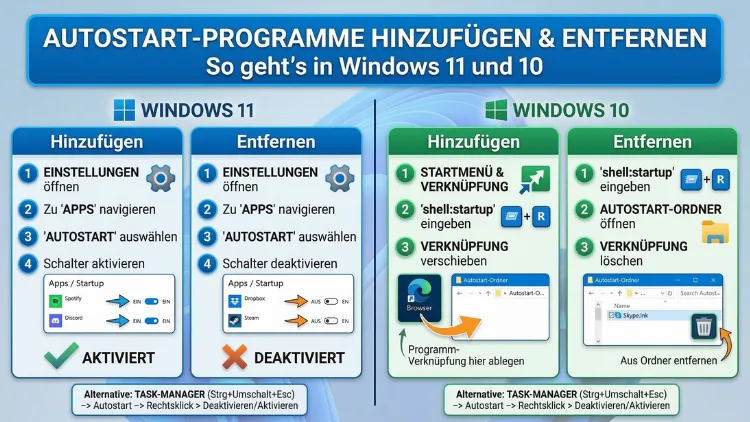
Beim Systemstart laden viele Programme automatisch – das verlangsamt Windows spürbar. Deshalb lohnt es sich, den Autostart gezielt zu verwalten: unnötige Programme entfernen, wichtige hinzufügen.
Diese Anleitung zeigt Ihnen alle Methoden für Windows 10 und Windows 11 – vom Task-Manager über die Einstellungen bis hin zum Registry-Editor und kostenlosen Tools – Schritt für Schritt und verständlich erklärt.
Was sind Autostart-Programme und warum sollten Sie sie verwalten?
Autostart-Programme sind Anwendungen, die sich automatisch starten, sobald Sie Windows hochfahren. Viele davon sind sinnvoll – zum Beispiel Antivirensoftware oder OneDrive. Allerdings tragen sich zahlreiche Programme beim Installieren ungefragt in den Autostart ein. Deshalb wächst die Liste mit der Zeit an, und das System braucht länger zum Starten.
Außerdem belasten unnötige Autostart-Einträge dauerhaft den Arbeitsspeicher (RAM) und den Prozessor, selbst wenn Sie die betreffende Software gar nicht nutzen. Wer regelmäßig den Autostart aufräumt, profitiert deshalb von einem spürbar schnelleren Systemstart und einer besseren Gesamtperformance.
Zudem gilt: Einige Schadsoftware trägt sich ebenfalls in den Autostart ein, um nach jedem Neustart erneut aktiv zu werden. Deshalb ist die regelmäßige Kontrolle auch aus Sicherheitsgründen empfehlenswert.
Methode 1: Autostart über den Task-Manager verwalten (Windows 10 und 11)
Der Task-Manager ist die einfachste und bekannteste Methode, um Autostart-Programme zu deaktivieren oder zu aktivieren. Diese Methode funktioniert sowohl unter Windows 10 als auch unter Windows 11.
Schritt-für-Schritt-Anleitung
- Drücken Sie gleichzeitig die Tasten Strg + Umschalt + Esc, um den Task-Manager zu öffnen. Alternativ funktioniert auch der Rechtsklick auf die Taskleiste und anschließend „Task-Manager“.
- Klicken Sie oben auf den Reiter „Autostart“ (Windows 10) bzw. „Autostart-Apps“ (Windows 11).
- Sie sehen jetzt eine Liste aller eingetragenen Programme. Zudem zeigt Windows in der Spalte „Startauswirkung“, wie stark jedes Programm den Start verlangsamt – „Hoch“, „Mittel“ oder „Niedrig“.
- Um ein Programm zu deaktivieren: Klicken Sie es mit der rechten Maustaste an und wählen Sie „Deaktivieren“.
- Um ein zuvor deaktiviertes Programm wieder zu aktivieren: Klicken Sie es mit der rechten Maustaste an und wählen Sie „Aktivieren“.
Wichtig: Das Deaktivieren löscht das Programm nicht, sondern verhindert lediglich den automatischen Start. Sie können die Anwendung weiterhin manuell starten.
Methode 2: Autostart über die Windows-Einstellungen verwalten (Windows 10 und 11)
Zusätzlich zum Task-Manager bietet Windows eine eigene Einstellungsseite für Autostart-Apps. Diese ist besonders übersichtlich gestaltet und deshalb für Einsteiger besonders geeignet.
Anleitung für Windows 11
- Öffnen Sie die Einstellungen mit der Tastenkombination Windows-Taste + I.
- Klicken Sie links auf „Apps“.
- Wählen Sie anschließend „Autostart“.
- Hier sehen Sie alle Autostart-Programme mit einem Umschalter. Schieben Sie den Schalter nach links, um ein Programm zu deaktivieren, oder nach rechts, um es zu aktivieren.
Anleitung für Windows 10
- Öffnen Sie die Einstellungen (Windows-Taste + I).
- Klicken Sie auf „Apps“.
- Wählen Sie links „Autostart“.
- Schalten Sie die gewünschten Programme per Umschalter ein oder aus.
Außerdem zeigt Windows hier ebenfalls die Startauswirkung an, damit Sie gut informiert entscheiden können, welche Programme wirklich nötig sind.
Methode 3: Den Autostart-Ordner verwenden
Neben dem Task-Manager und den Einstellungen gibt es in Windows einen speziellen Autostart-Ordner. Programme oder Verknüpfungen, die sich darin befinden, starten automatisch beim Systemstart. Deshalb ist diese Methode ideal, um eigene Programme oder Skripte zum Autostart hinzuzufügen.
Autostart-Ordner öffnen
Drücken Sie die Tastenkombination Windows-Taste + R, geben Sie shell:startup ein und drücken Sie Enter. Dadurch öffnet sich der persönliche Autostart-Ordner für Ihr Benutzerkonto.
Möchten Sie Programme für alle Benutzer des Computers zum Autostart hinzufügen, geben Sie stattdessen shell:common startup ein.
Programme zum Autostart hinzufügen
- Suchen Sie die ausführbare Datei des Programms (z. B.
programm.exe). - Klicken Sie mit der rechten Maustaste darauf und wählen Sie „Verknüpfung erstellen“.
- Ziehen Sie diese Verknüpfung in den geöffneten Autostart-Ordner.
Ab dem nächsten Neustart startet das Programm automatisch. Ebenso können Sie Verknüpfungen aus diesem Ordner löschen, um Programme wieder aus dem Autostart zu entfernen.
Methode 4: Autostart über msconfig (Systemkonfiguration)
Die Systemkonfiguration – auch bekannt als „msconfig“ – war früher das Standardwerkzeug zur Autostart-Verwaltung. Unter modernen Windows-Versionen verweist msconfig jedoch direkt auf den Task-Manager. Dennoch ist msconfig weiterhin nützlich, zum Beispiel um Dienste zu verwalten.
So öffnen Sie msconfig
- Drücken Sie Windows-Taste + R.
- Geben Sie
msconfigein und bestätigen Sie mit Enter. - Klicken Sie auf den Reiter „Autostart“ – Windows leitet Sie direkt zum Task-Manager weiter.
- Um Dienste zu verwalten, wechseln Sie zum Reiter „Dienste“. Dort sehen Sie alle Windows-Dienste und können diese aktivieren oder deaktivieren.
Empfehlung: Aktivieren Sie unter dem Reiter „Dienste“ die Option „Alle Microsoft-Dienste ausblenden“, bevor Sie Änderungen vornehmen. So vermeiden Sie es, wichtige Systemdienste versehentlich zu deaktivieren.
Methode 5: Autostart über die Windows-Registrierung (Registry) verwalten
Fortgeschrittene Benutzer können Autostart-Einträge auch direkt in der Windows-Registrierung (Registry) bearbeiten. Diese Methode bietet die vollständige Kontrolle, birgt jedoch auch Risiken – deshalb sollten Sie nur dann zur Registry greifen, wenn andere Methoden nicht ausreichen.
Wichtige Registry-Pfade für Autostart-Einträge
Die wichtigsten Stellen in der Registry für Autostart-Programme sind:
- Für den aktuellen Benutzer:
HKEY_CURRENT_USER\Software\Microsoft\Windows\CurrentVersion\Run - Für alle Benutzer:
HKEY_LOCAL_MACHINE\Software\Microsoft\Windows\CurrentVersion\Run - Einmalig beim nächsten Start (danach automatisch gelöscht):
HKEY_CURRENT_USER\Software\Microsoft\Windows\CurrentVersion\RunOnce
Autostart-Eintrag in der Registry entfernen
- Drücken Sie Windows-Taste + R, geben Sie
regeditein und bestätigen Sie mit Enter. - Navigieren Sie zu einem der oben genannten Pfade.
- Klicken Sie mit der rechten Maustaste auf den Eintrag, den Sie entfernen möchten, und wählen Sie „Löschen“.
Autostart-Eintrag in der Registry hinzufügen
- Navigieren Sie zum gewünschten Registry-Pfad.
- Klicken Sie mit der rechten Maustaste in den rechten Bereich und wählen Sie „Neu“ > „Zeichenfolge“.
- Geben Sie dem Eintrag einen Namen (z. B. den Programmnamen).
- Doppelklicken Sie auf den Eintrag und geben Sie als Wert den vollständigen Pfad zur ausführbaren Datei ein (z. B.
C:\Programme\MeinProgramm\programm.exe).
Achtung: Erstellen Sie vor jeder Änderung an der Registry unbedingt einen Wiederherstellungspunkt oder ein Registry-Backup. Fehlerhafte Einträge können das System destabilisieren.
Methode 6: Autostart mit Sysinternals Autoruns verwalten (empfohlenes Tool)
Für eine umfassende und professionelle Autostart-Verwaltung empfehlen wir das kostenlose Microsoft-Tool Autoruns aus den Sysinternals Suite. Dieses Tool zeigt deutlich mehr Autostart-Einträge an als der Task-Manager – darunter Browser-Erweiterungen, Treiber, geplante Tasks und vieles mehr.
Autoruns herunterladen und verwenden
- Suchen Sie nach „Sysinternals Autoruns“ auf der offiziellen Microsoft-Sysinternals-Seite (learn.microsoft.com/sysinternals).
- Laden Sie die ZIP-Datei herunter und entpacken Sie sie.
- Starten Sie
Autoruns.exe– idealerweise mit Administratorrechten (Rechtsklick > „Als Administrator ausführen“). - Im Reiter „Everything“ sehen Sie alle Autostart-Einträge des Systems.
- Entfernen Sie das Häkchen vor einem Eintrag, um ihn zu deaktivieren. Zum endgültigen Löschen klicken Sie mit der rechten Maustaste auf den Eintrag und wählen Sie „Delete“.
Außerdem hebt Autoruns verdächtige Einträge farbig hervor: Gelb bedeutet, dass die zugehörige Datei nicht gefunden wurde. Rot weist auf potenziell problematische Einträge hin. Deshalb ist Autoruns auch als Sicherheitswerkzeug nützlich.
Weitere empfohlene Tools
Zusätzlich zu Autoruns gibt es weitere Programme, die sich für die Autostart-Verwaltung eignen:
- CCleaner (Piriform): Enthält eine Autostart-Verwaltung unter „Extras > Autostart“. Allerdings sollten Sie auf die Installation der Zusatzsoftware verzichten und nur die Funktion „Autostart“ nutzen.
- O&O AppBuster: Ebenfalls kostenlos, ermöglicht das schnelle Deinstallieren von Apps und bietet eine Übersicht über Autostart-Einträge.
- Starter (CodeStuff): Ein schlankes, kostenloses Werkzeug speziell für die Autostart-Verwaltung unter Windows.
Geplante Tasks als versteckte Autostart-Einträge
Viele Programme nutzen außerdem den Windows-Aufgabenplaner (Task Scheduler), um sich beim Start oder in regelmäßigen Abständen auszuführen. Diese Einträge tauchen im Task-Manager oft gar nicht auf. Deshalb sollten Sie geplante Tasks ebenfalls überprüfen.
Aufgabenplaner öffnen und Tasks verwalten
- Drücken Sie Windows-Taste + R, geben Sie
taskschd.mscein und bestätigen Sie mit Enter. - Klicken Sie auf „Aufgabenplanungsbibliothek“, um alle Tasks anzuzeigen.
- Klicken Sie auf einen Task, um Details zu sehen – zum Beispiel, welches Programm ausgeführt wird und wann.
- Um einen Task zu deaktivieren: Klicken Sie mit der rechten Maustaste darauf und wählen Sie „Deaktivieren“.
Hinweis: Viele Systemtasks sind für den reibungslosen Betrieb von Windows notwendig. Deshalb empfehlen wir, nur Tasks zu deaktivieren, deren Herkunft Sie eindeutig einem bekannten Programm zuordnen können.
Windows-Dienste: Ein weiterer Autostart-Bereich
Zusätzlich zu den Programmen im Autostart-Ordner und in der Registry gibt es Windows-Dienste, die ebenfalls beim Systemstart starten. Dienste laufen im Hintergrund ohne sichtbares Fenster.
Dienste verwalten
- Drücken Sie Windows-Taste + R, geben Sie
services.mscein und bestätigen Sie. - Sie sehen alle installierten Dienste mit ihrem aktuellen Status und Starttyp.
- Doppelklicken Sie auf einen Dienst, um seine Eigenschaften zu öffnen.
- Unter „Starttyp“ wählen Sie: „Automatisch“ (startet mit Windows), „Manuell“ (nur bei Bedarf) oder „Deaktiviert“ (startet nie).
Wichtig: Deaktivieren Sie keine Dienste, deren Funktion Sie nicht kennen. Systemdienste von Microsoft sind in der Regel notwendig. Ebenso können Dienste von Sicherheitssoftware wichtig sein. Deshalb empfiehlt es sich, vor Änderungen einen Systemwiederherstellungspunkt zu erstellen.
Autostart optimieren: Empfohlene Vorgehensweisen
Um den Autostart sinnvoll zu verwalten, sollten Sie folgende empfohlene Vorgehensweisen beachten:
Programme, die Sie häufig nutzen, dürfen im Autostart verbleiben – zum Beispiel Ihr E-Mail-Programm oder ein VPN-Client. Allerdings sollten Programme, die Sie nur gelegentlich starten, aus dem Autostart entfernt werden.
Antivirensoftware wie Windows Defender, Avast oder ESET sollte stets im Autostart aktiviert bleiben, denn sie schützt das System von Beginn an.
Cloud-Dienste wie OneDrive oder Dropbox können deaktiviert werden, wenn Sie diese nicht täglich nutzen. Zusätzlich können Sie sie jederzeit manuell starten.
Update-Dienste von Programmen wie Adobe, Google oder Java – erkennbar an Namen wie „Updater“, „Update Helper“ oder „Scheduler“ – sind häufig nicht notwendig im Autostart, da Windows Updates auch manuell auslösen kann.
Außerdem empfehlen wir: Nutzen Sie zunächst den Task-Manager, um einen Überblick zu erhalten. Für eine tiefgreifende Analyse ist Sysinternals Autoruns die erste Wahl.
Häufige Fehler beim Verwalten des Autostarts
Viele Nutzer machen beim Aufräumen des Autostarts typische Fehler. Deshalb möchten wir die wichtigsten kurz beleuchten:
Systemdienste deaktivieren: Dienste wie „Windows Audio“, „Windows Update“ oder „Plug and Play“ sind essenziell. Deren Deaktivierung führt zu Fehlfunktionen. Deshalb sollten Sie ausschließlich Einträge von Drittanbieter-Programmen deaktivieren.
Sicherheitssoftware entfernen: Antivirenprogramme und Firewall-Software müssen von Beginn an aktiv sein. Anderenfalls sind Sie beim Start ungeschützt.
Zu viele Einträge auf einmal deaktivieren: Deaktivieren Sie Einträge einzeln und starten Sie das System dazwischen neu, um eventuelle Probleme gezielt zurückverfolgen zu können.
Unbekannte Einträge löschen statt deaktivieren: Deaktivieren Sie unbekannte Einträge zunächst nur, anstatt sie sofort zu löschen. Dadurch können Sie Änderungen jederzeit rückgängig machen.
Autostart unter Windows 10 vs. Windows 11: Unterschiede
Grundsätzlich funktioniert die Autostart-Verwaltung unter Windows 10 und Windows 11 sehr ähnlich. Es gibt jedoch einige Unterschiede in der Benutzeroberfläche:
- Im Task-Manager von Windows 11 heißt der entsprechende Reiter „Autostart-Apps“, während er in Windows 10 schlicht „Autostart“ heißt.
- Die Einstellungen unter Windows 11 sind unter „Apps > Autostart“ zu finden, ebenso wie unter Windows 10 – jedoch mit einer moderneren Oberfläche.
- Windows 11 zeigt im Autostart-Bereich der Einstellungen zusätzlich eine kompaktere Darstellung mit Toggles und Symbolen.
- Ansonsten sind alle hier beschriebenen Methoden – Autostart-Ordner, Registry, msconfig, Autoruns – identisch auf beiden Systemen anwendbar.
Häufig gestellte Fragen zum Autostart unter Windows
Schadet es, alle Autostart-Programme zu deaktivieren?
Nein, das Deaktivieren aller Autostart-Programme schadet in der Regel nicht. Allerdings sollten Sie Sicherheitssoftware wie Windows Defender und wichtige Systemdienste aktiv lassen. Programme wie Antivirensoftware müssen von Anfang an laufen, um effektiv zu schützen.
Wie wirkt sich der Autostart auf die Startzeit aus?
Jedes Autostart-Programm verlängert die Startzeit und erhöht die Systemlast nach dem Hochfahren. Besonders Programme mit der Startauswirkung „Hoch“ im Task-Manager wirken sich spürbar aus. Deshalb lohnt es sich, diese gezielt zu prüfen und unnötige zu deaktivieren.
Kann ich Autostart-Programme dauerhaft löschen oder nur deaktivieren?
Sie können Autostart-Einträge über den Registry-Editor oder Sysinternals Autoruns dauerhaft löschen. Allerdings empfehlen wir, unbekannte Einträge zunächst nur zu deaktivieren. So können Sie Änderungen jederzeit rückgängig machen, falls Probleme auftreten.
Warum taucht ein Programm nicht im Task-Manager-Autostart auf, startet aber trotzdem?
Das liegt häufig daran, dass das Programm über den Windows-Aufgabenplaner, einen Dienst oder einen versteckten Registry-Schlüssel gestartet wird. Deshalb empfehlen wir für solche Fälle Sysinternals Autoruns, das alle Autostart-Quellen anzeigt.
Ist es sicher, den Autostart-Ordner zu bearbeiten?
Ja, das Bearbeiten des Autostart-Ordners unter shell:startup ist vollkommen sicher. Verknüpfungen, die Sie dort löschen, entfernen lediglich den automatischen Start – das Programm selbst bleibt installiert.
Wie erkenne ich schädliche Autostart-Einträge?
Verdächtige Einträge sind solche mit unbekannten Namen, zufällig wirkenden Zeichenfolgen oder Programmen, die in temporären Ordnern (z. B. C:\Users\...\AppData\Temp) liegen. Zudem hebt Sysinternals Autoruns verdächtige Einträge farbig hervor. Außerdem können Sie den Eintrag mit einem aktuellen Antivirenprogramm prüfen lassen.
Welche Programme sollten auf jeden Fall im Autostart bleiben?
Im Autostart bleiben sollten: Antivirensoftware (z. B. Windows Defender, Avast, ESET), Grafikkartentreiber (z. B. NVIDIA oder AMD Control Panel), Touchpad- und Eingabegerät-Software bei Laptops sowie ggf. VPN-Clients, wenn Sie diese täglich nutzen.
Kann ich Autostart-Einträge für andere Benutzerkonten verwalten?
Ja, über Sysinternals Autoruns können Sie unter „Options > Show entries for all users“ die Autostart-Einträge aller Benutzerkonten einsehen und bearbeiten. Dafür benötigen Sie allerdings Administratorrechte.
Was passiert, wenn ich einen Autostart-Eintrag deaktiviere und Windows danach nicht mehr startet?
Starten Sie Windows im abgesicherten Modus (beim Hochfahren F8 oder F11 drücken), um den Eintrag wieder zu aktivieren. Alternativ hilft ein zuvor erstellter Systemwiederherstellungspunkt. Deshalb empfehlen wir stets, vor größeren Änderungen einen Wiederherstellungspunkt zu erstellen.
Muss ich nach dem Deaktivieren eines Autostart-Eintrags neu starten?
Ja, Änderungen am Autostart werden erst nach einem Neustart wirksam. Aktuell laufende Prozesse werden durch das Deaktivieren im Autostart nicht sofort beendet – diese laufen bis zum nächsten Neustart weiter.
Fazit
Die Verwaltung des Autostarts unter Windows 10 und Windows 11 ist einfacher als oft gedacht. Für die meisten Nutzer genügen der Task-Manager und die Windows-Einstellungen vollkommen. Wer tiefer einsteigen möchte, greift zusätzlich zu Sysinternals Autoruns.
Regelmäßiges Aufräumen des Autostarts beschleunigt den Systemstart spürbar, reduziert die Ressourcenbelastung und erhöht die Sicherheit. Deshalb empfehlen wir, den Autostart mindestens zweimal jährlich zu überprüfen.