
Backslash eingeben leicht gemacht: So tippen Sie das Zeichen \ in Windows 11 und Windows 10 – mit Tastatur, Bildschirmtastatur und Zeichentabelle.
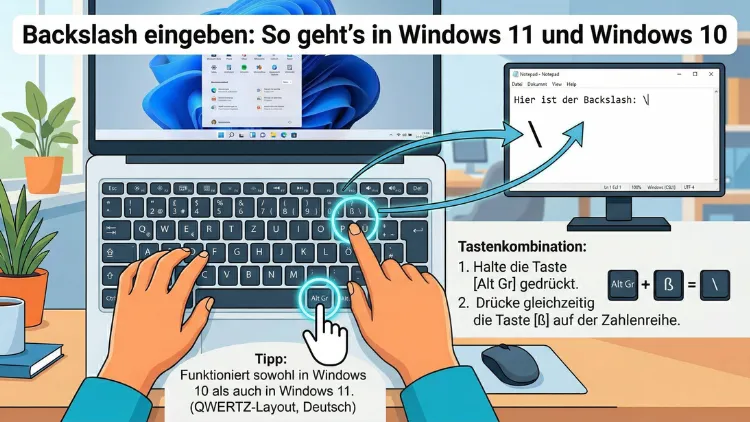
Der Backslash (\) ist ein Zeichen, das Sie auf einer deutschen Tastatur nicht sofort finden. Dennoch benötigen Sie ihn regelmäßig – etwa für Dateipfade, Programmiercode oder Netzwerkadressen. Zum Glück gibt es in Windows 10 und Windows 11 mehrere zuverlässige Methoden, das Zeichen einzugeben.
Dieser Artikel zeigt Ihnen alle Wege – inklusive Tastenkombinationen, Alternativen ohne Nummernblock und Tipps für verschiedene Tastaturlayouts.
Was ist der Backslash überhaupt?
Der Backslash – auf Deutsch auch „umgekehrter Schrägstrich“ genannt – ist das Zeichen \. Er sieht aus wie ein normaler Schrägstrich (/), zeigt jedoch in die entgegengesetzte Richtung. Deshalb ist es wichtig, ihn nicht mit dem *Slash* (/) zu verwechseln, denn beide Zeichen haben vollständig unterschiedliche Bedeutungen in der Computerwelt.
In der Praxis begegnet Ihnen der Backslash besonders häufig in folgenden Situationen:
- Windows-Dateipfade: z. B.
C:\Users\Benutzername\Dokumente - Netzwerkpfade: z. B.
\\Server\Freigabe - Programmiersprachen: In vielen Sprachen wie Python, C oder Java dient der Backslash als sogenanntes Escape-Zeichen
- Reguläre Ausdrücke (Regex): Dort hat der Backslash ebenfalls eine Sonderfunktion
- Kommandozeile und PowerShell: Pfadangaben laufen fast ausschließlich über den Backslash
Zudem ist der Backslash nicht mit dem Unterstrich (_) oder dem Bindestrich (-) zu verwechseln. Da er auf deutschen Tastaturen keine eigene Taste besitzt, müssen Sie ihn mit einer Tastenkombination eingeben. Genau das erklärt Ihnen dieser Artikel Schritt für Schritt.
Wo ist der Backslash auf der deutschen Tastatur?
Auf einer deutschen QWERTZ-Tastatur gibt es keine eigene Taste für den Backslash. Das unterscheidet sich deutlich vom englischen QWERTY-Layout, bei dem der Backslash auf einer dedizierten Taste zwischen der Enter-Taste und der Rücktaste liegt.
Auf der deutschen Tastatur teilt sich der Backslash eine Taste mit anderen Sonderzeichen. Außerdem variiert seine Position je nach Hersteller und Tastaturmodell leicht. Deshalb ist es sinnvoll, alle zuverlässigen Methoden zu kennen, um das Zeichen einzugeben – unabhängig davon, welche Tastatur Sie verwenden.
Backslash mit Tastenkombination eingeben – alle Methoden
Methode 1: AltGr + ß (empfohlene Methode für deutsche Tastaturen)
Die einfachste und schnellste Methode auf einer deutschen Tastatur ist folgende Tastenkombination:
AltGr + ß
Das bedeutet konkret: Halten Sie die AltGr-Taste (rechts neben der Leertaste) gedrückt und tippen Sie gleichzeitig auf die ß-Taste (rechts neben der Null). Daraufhin erscheint sofort der Backslash in Ihrem Dokument oder Eingabefeld.
Falls Ihre Tastatur keine AltGr-Taste hat, können Sie alternativ die Kombination Strg + Alt + ß verwenden. Beide Kombinationen führen zum gleichen Ergebnis, denn AltGr entspricht technisch gesehen der gleichzeitigen Betätigung von Strg und Alt.
Schritt-für-Schritt-Anleitung:
- Öffnen Sie das gewünschte Programm oder Textfeld.
- Halten Sie die AltGr-Taste (rechts neben der Leertaste) gedrückt.
- Drücken Sie gleichzeitig die ß-Taste.
- Lassen Sie beide Tasten los.
- Der Backslash ** erscheint an der aktuellen Cursorposition.
Methode 2: Alt-Code über den Nummernblock
Eine weitere, besonders zuverlässige Methode funktioniert über den Alt-Code. Dabei halten Sie die linke Alt-Taste gedrückt und geben auf dem Nummernblock (rechts auf der Tastatur) die Zahl 092 ein.
Schritt-für-Schritt-Anleitung:
- Stellen Sie sicher, dass der Nummernblock aktiviert ist (NumLock-LED leuchtet).
- Halten Sie die linke Alt-Taste gedrückt.
- Tippen Sie auf dem Nummernblock nacheinander: 0, 9, 2.
- Lassen Sie die Alt-Taste los.
- Der Backslash ** erscheint.
Wichtig: Diese Methode funktioniert nur mit dem physischen Nummernblock auf der rechten Seite der Tastatur. Die Zifferntasten in der oberen Tastenreihe sind dafür nicht geeignet. Außerdem muss die NumLock-Taste aktiv sein, was Sie an der entsprechenden LED-Anzeige erkennen.
Methode 3: Bildschirmtastatur (On-Screen Keyboard)
Windows 10 und Windows 11 bieten beide eine eingebaute Bildschirmtastatur, die ebenfalls zur Eingabe des Backslash genutzt werden kann. Diese Methode ist besonders praktisch, wenn Sie an einem Touchscreen-Gerät arbeiten oder Ihre physische Tastatur defekt ist.
So öffnen Sie die Bildschirmtastatur in Windows 11:
- Klicken Sie auf das Startmenü und tippen Sie „Bildschirmtastatur“.
- Alternativ drücken Sie Windows-Taste + Strg + O.
- Die Bildschirmtastatur öffnet sich.
- Klicken Sie dort auf AltGr und anschließend auf ß, um den Backslash einzugeben.
So öffnen Sie die Bildschirmtastatur in Windows 10:
- Gehen Sie zu Einstellungen > Erleichterte Bedienung > Tastatur.
- Aktivieren Sie die Option „Bildschirmtastatur verwenden“.
- Alternativ suchen Sie im Startmenü nach „Bildschirmtastatur“.
- Nutzen Sie dann ebenfalls AltGr + ß auf der angezeigten Tastatur.
Methode 4: Kopieren und Einfügen
Manchmal ist die einfachste Lösung die beste: Sie können den Backslash auch kopieren und einfügen. Markieren Sie dazu einfach das folgende Zeichen und kopieren es mit Strg + C:
**
Anschließend fügen Sie es mit Strg + V an der gewünschten Stelle ein. Zusätzlich können Sie den Backslash auch aus einem bereits vorhandenen Dateipfad oder einer Webseite kopieren.
Backslash eingeben ohne Nummernblock
Viele Laptops und kompakte Tastaturen besitzen keinen separaten Nummernblock. Deshalb funktioniert der Alt-Code über die Taste 092 in diesen Fällen nicht. Jedoch gibt es auch hier Lösungen.
Fn-Taste und simulierter Nummernblock
Auf manchen Laptops lässt sich der Nummernblock durch die Fn-Taste simulieren. Dabei sind bestimmte Tasten im Buchstabenbereich mit Ziffern belegt. Oft sind diese Ziffern in einer anderen Farbe aufgedruckt.
So gehen Sie vor:
- Drücken Sie Fn + NumLock (oder eine ähnliche Kombination), um den simulierten Nummernblock zu aktivieren.
- Halten Sie anschließend die linke Alt-Taste gedrückt.
- Geben Sie die Zahl 092 über die simulierten Nummernblock-Tasten ein.
- Lassen Sie die Alt-Taste los.
Allerdings variiert dieses Verfahren je nach Laptop-Hersteller. Deshalb empfehlen wir für Laptops ohne Nummernblock grundsätzlich die Methode mit AltGr + ß, da diese immer funktioniert.
Zeichentabelle von Windows nutzen
Eine weitere, zuverlässige Alternative ist die Zeichentabelle, die in Windows 10 und Windows 11 bereits integriert ist.
Schritt-für-Schritt-Anleitung für die Zeichentabelle:
- Drücken Sie Windows-Taste + R, um das Ausführen-Fenster zu öffnen.
- Geben Sie charmap ein und bestätigen Sie mit Enter.
- Die Zeichentabelle öffnet sich.
- Suchen Sie im Zeichenraster nach dem Backslash **.
- Tipp: Geben Sie im Suchfeld (sofern vorhanden) „Backslash“ oder den Unicode-Wert U+005C ein.
- Doppelklicken Sie auf das Zeichen, um es in die Zwischenablage zu kopieren.
- Fügen Sie es anschließend mit Strg + V an der gewünschten Stelle ein.
Backslash auf verschiedenen Tastaturlayouts
Je nach Land und Tastaturlayout unterscheidet sich die Eingabe des Backslash. Deshalb ist es hilfreich, die Unterschiede zu kennen – besonders wenn Sie regelmäßig zwischen verschiedenen Geräten wechseln.
Deutsches Tastaturlayout (QWERTZ)
Wie bereits beschrieben, lautet die Standardmethode:
AltGr + ß
Ebenso funktioniert: Strg + Alt + ß (identisches Ergebnis).
Schweizer Tastaturlayout (QWERTZ, Schweiz)
Auf dem Schweizer Tastaturlayout ist der Backslash ebenfalls nicht auf einer eigenen Taste vorhanden. Jedoch gibt es eine spezifische Kombination:
AltGr + < (die Taste links neben dem Y)
Alternativ funktioniert auf einigen Schweizer Tastaturen auch:
AltGr + 7
Österreichisches Tastaturlayout
Das österreichische Tastaturlayout ist dem deutschen sehr ähnlich. Deshalb gilt hier ebenfalls:
AltGr + ß
Englisches Tastaturlayout (QWERTY)
Auf einem englischen QWERTY-Layout hat der Backslash eine eigene Taste. Sie befindet sich je nach Tastaturmodell entweder über der Enter-Taste oder links neben der Rücktaste. Dort genügt ein einfacher Tastendruck – keine Kombinationstaste erforderlich.
Windows-Tastaturlayout schnell ändern
Falls Sie temporär auf ein englisches Layout wechseln möchten, können Sie das in Windows 10 und Windows 11 einfach tun:
- Drücken Sie Windows-Taste + Leertaste, um zwischen installierten Tastaturlayouts zu wechseln.
- Alternativ gehen Sie zu Einstellungen > Zeit und Sprache > Sprache und Region.
- Dort fügen Sie eine weitere Tastatursprache hinzu oder wechseln zwischen vorhandenen.
Jedoch sollten Sie beachten, dass beim Wechsel auf ein englisches Layout alle Tasten neu belegt sind. Deshalb ist das für geübte Schreiber oft keine praktikable Dauerlösung.
Backslash in der Kommandozeile und PowerShell
In der Windows-Eingabeaufforderung (CMD) und in der PowerShell wird der Backslash besonders häufig benötigt. Dort trennt er die einzelnen Ebenen eines Dateipfades, zum Beispiel:
C:\Windows\System32\drivers
Zudem verwendet die PowerShell den Backslash als Trennzeichen bei Netzwerkpfaden:
\\Servername\Freigabename
Empfohlene Vorgehensweise für die Kommandozeile:
Verwenden Sie in CMD und PowerShell ausschließlich die Tastenkombination AltGr + ß. Außerdem können Sie häufig benötigte Pfade als Umgebungsvariablen speichern, um die manuelle Eingabe zu reduzieren. Deshalb empfiehlt es sich, Pfade wie %USERPROFILE% oder %APPDATA% zu nutzen, wo immer es möglich ist.
Backslash in Microsoft Word und Excel
Backslash in Word eingeben
In Microsoft Word funktioniert die Eingabe per AltGr + ß grundsätzlich problemlos. Jedoch kann es vorkommen, dass die AutoKorrektur von Word das Zeichen verändert. Deshalb sollten Sie folgendes beachten:
Falls Word den Backslash automatisch umwandelt, gehen Sie so vor:
- Deaktivieren Sie die AutoKorrektur unter Datei > Optionen > Dokumentprüfung > AutoKorrektur-Optionen.
- Alternativ drücken Sie direkt nach der Eingabe Strg + Z (Rückgängig), um die AutoKorrektur-Umwandlung rückgängig zu machen – das Zeichen selbst bleibt dabei erhalten.
Ebenso können Sie den Backslash über Einfügen > Symbol > Weitere Symbole einfügen. Suchen Sie dort nach dem Unicode-Wert U+005C.
Backslash in Excel eingeben
In Microsoft Excel kann die Eingabe des Backslash besondere Herausforderungen bereiten, da Excel in manchen Zellen Zellinhalte automatisch interpretiert. Deshalb gehen Sie folgendermaßen vor:
- Klicken Sie auf die gewünschte Zelle.
- Geben Sie AltGr + ß ein.
- Bestätigen Sie mit Enter.
Falls Excel den Backslash als Teil einer Formel interpretiert, setzen Sie zuerst ein Apostroph (‚) vor den Inhalt, um die Zelle als Textzelle zu formatieren. Alternativ formatieren Sie die Zelle vorab als Text über Zellen formatieren > Text.
Backslash in Programmierumgebungen und Code-Editoren
In Programmiersprachen hat der Backslash häufig eine Doppelfunktion: Er dient als Escape-Zeichen und als Pfadtrenner. Deshalb ist es wichtig zu wissen, wie er in verschiedenen Umgebungen korrekt eingegeben wird.
Visual Studio Code
In Visual Studio Code (VS Code) – dem derzeit meistgenutzten Code-Editor – geben Sie den Backslash mit AltGr + ß ein. Zudem unterstützt VS Code alle gängigen deutschen Tastaturlayouts ohne weitere Konfiguration.
Python
In Python beispielsweise dient der Backslash als Escape-Zeichen. Um in einem String einen tatsächlichen Backslash darzustellen, müssen Sie ihn doppelt schreiben: \\. Ein einfaches Backslash hingegen leitet eine Escape-Sequenz ein, wie etwa \n (Zeilenumbruch) oder \t (Tabulator).
JavaScript und andere Sprachen
Ähnlich verhält es sich in JavaScript, Java, C# und C++. Auch dort müssen Sie in Zeichenketten den Backslash doppelt angeben, um ihn als Literalzeichen zu verwenden: "\\".
Empfohlene Vorgehensweise in Code-Editoren
Damit Sie den Backslash in Code-Editoren zuverlässig eingeben können, empfehlen wir:
- Verwenden Sie VS Code mit dem installierten deutschen Sprachpaket.
- Stellen Sie in den Einstellungen sicher, dass das Tastaturlayout auf Deutsch (Deutschland) gesetzt ist.
- Nutzen Sie AltGr + ß für die schnelle Eingabe.
- Für häufig benötigte Pfade empfiehlt sich zudem die Nutzung von Snippets in VS Code, sodass Sie ganze Pfadstrukturen mit wenigen Tastenanschlägen einfügen können.
Backslash per Unicode-Eingabe
Eine weitere, etwas weniger bekannte Methode ist die direkte Unicode-Eingabe. Der Backslash hat den Unicode-Wert U+005C.
In einigen Programmen – vor allem in Textverarbeitungen wie Word – können Sie Unicode-Zeichen direkt eingeben:
- Tippen Sie 005C (den Unicode-Wert ohne „U+“).
- Drücken Sie anschließend Alt + C.
- Daraufhin wandelt Word die eingegebenen Zeichen in das Backslash-Symbol um.
Diese Methode ist jedoch nicht in allen Anwendungen verfügbar. Deshalb eignet sie sich vor allem als Ergänzung zu den anderen Methoden.
Backslash per Zwischenablage-Manager einfügen
Wenn Sie den Backslash sehr häufig benötigen, lohnt sich der Einsatz eines Zwischenablage-Managers. Dabei handelt es sich um Programme, die mehrere kopierte Inhalte gleichzeitig speichern und abrufbar halten.
Windows 10 und Windows 11 besitzen bereits einen eingebauten Zwischenablage-Verlauf:
- Drücken Sie Windows-Taste + V, um den Zwischenablageverlauf zu öffnen.
- Aktivieren Sie diese Funktion beim ersten Aufruf.
- Kopieren Sie den Backslash einmalig und rufen Sie ihn anschließend jederzeit über die Verlaufsanzeige wieder ab.
Zudem empfehlen wir für Poweruser das kostenlose Tool Ditto (erhältlich auf ditto-cp.sourceforge.net). Ditto speichert unbegrenzt viele Einträge im Zwischenablageverlauf und ermöglicht das schnelle Abrufen über Tastenkürzel. So haben Sie den Backslash immer griffbereit.
Backslash in der Windows-Suche und im Datei-Explorer
Im Windows Datei-Explorer und in der Windows-Suchleiste wird der Backslash ebenfalls regelmäßig gebraucht – etwa wenn Sie einen direkten Pfad eingeben möchten.
Schritt-für-Schritt für den Datei-Explorer:
- Öffnen Sie den Datei-Explorer mit Windows-Taste + E.
- Klicken Sie in die Adressleiste oben.
- Tippen Sie den gewünschten Pfad ein, z. B.
C:\Users. - Verwenden Sie dabei AltGr + ß für jeden Backslash.
Alternativ drücken Sie in der Adressleiste des Datei-Explorers Strg + L, um die Adressleiste direkt zu aktivieren und einen Pfad einzugeben.
Häufige Probleme bei der Backslash-Eingabe und ihre Lösungen
Problem 1: AltGr + ß funktioniert nicht
Falls die Kombination AltGr + ß keinen Backslash erzeugt, liegt das oft an einem falschen Tastaturlayout. Überprüfen Sie das Layout unter:
Windows 11: Einstellungen > Zeit und Sprache > Sprache und Region > Tastaturen
Windows 10: Einstellungen > Zeit und Sprache > Sprache > Bevorzugte Sprachen > Optionen
Stellen Sie sicher, dass Deutsch (Deutschland) als Tastaturlayout ausgewählt ist. Außerdem kann ein Systemneustart helfen, falls das Layout nicht korrekt geladen wurde.
Problem 2: Alt-Code funktioniert nicht
Falls der Alt-Code (Alt + 092) keinen Backslash produziert, überprüfen Sie folgendes:
- Ist NumLock aktiviert? (Die entsprechende LED sollte leuchten.)
- Verwenden Sie die linke Alt-Taste – die rechte (AltGr) funktioniert für Alt-Codes nicht.
- Geben Sie die Zahl ausschließlich über den Nummernblock ein, nicht über die Zifferntasten oben.
Problem 3: Backslash erscheint als anderes Zeichen
Manchmal erscheint statt des Backslash ein anderes Zeichen. Das deutet auf ein Layoutkonflikt hin. Deshalb empfehlen wir: Prüfen Sie, welches Tastaturlayout gerade aktiv ist (erkennbar an der Sprachleiste unten rechts in der Taskleiste oder durch Drücken von Windows-Taste + Leertaste).
Problem 4: Remote-Desktop und virtuelle Maschinen
In Remote-Desktop-Sitzungen oder virtuellen Maschinen (z. B. mit VirtualBox oder VMware) kann es vorkommen, dass Tastenkombinationen anders interpretiert werden. Deshalb sollten Sie in solchen Umgebungen den Backslash mithilfe der Bildschirmtastatur oder per Kopieren und Einfügen eingeben.
Backslash in mobilen Windows-Anwendungen und Surface-Geräten
Microsoft Surface-Geräte und andere Windows-Tablets haben oft eine spezielle Tastatur. Ebenso gibt es für Surface-Geräte das Type Cover, das weitgehend einem normalen Laptop-Layout entspricht. Dort gilt ebenfalls: AltGr + ß für den Backslash.
Auf Touch-Geräten ohne physische Tastatur empfehlen wir die Windows-Bildschirmtastatur, da diese zuverlässig alle Sonderzeichen inklusive Backslash bietet. Zudem können Sie auf Surface-Geräten den integrierten Touch-Eingabebereich von Windows nutzen, der in der Taskleiste verfügbar ist.
Übersicht aller Methoden auf einen Blick
Damit Sie schnell die passende Methode finden, hier eine kompakte Zusammenfassung:
| Methode | Tastenkombination/Vorgehen | Geeignet für |
|---|---|---|
| AltGr + ß | Gleichzeitig drücken | Deutsche QWERTZ-Tastatur |
| Strg + Alt + ß | Gleichzeitig drücken | Alternative zu AltGr |
| Alt + 092 | Alt halten, 092 auf Nummernblock | Tastatur mit Nummernblock |
| Bildschirmtastatur | Windows-Taste + Strg + O | Touchscreens, defekte Tastaturen |
| Zeichentabelle | charmap öffnen, Zeichen suchen | Alle Geräte |
| Kopieren & Einfügen | Strg + C / Strg + V | Schnell und universell |
| Unicode-Eingabe | 005C, dann Alt + C | Nur in Word und ähnlichen |
| AltGr + < | Gleichzeitig drücken | Schweizer Tastaturlayout |
Häufig gestellte Fragen zum Backslash eingeben
Warum hat die deutsche Tastatur keine eigene Backslash-Taste?
Das deutsche QWERTZ-Tastaturlayout wurde historisch für die deutsche Sprache optimiert. Da der Backslash im alltäglichen deutschen Schriftgebrauch selten vorkommt, wurde ihm keine eigene Taste zugewiesen. Deshalb teilt er sich auf deutschen Tastaturen eine Taste mit anderen Sonderzeichen und wird über die AltGr-Taste erreichbar gemacht. Erst mit der zunehmenden Nutzung von Computern und Programmiertätigkeiten wurde das Fehlen einer eigenen Taste als Einschränkung wahrgenommen.
Wie gebe ich einen doppelten Backslash ein?
Für einen doppelten Backslash (\) drücken Sie einfach zweimal hintereinander die Kombination AltGr + ß. Das ist zum Beispiel notwendig bei Netzwerkpfaden wie \\Servername\Freigabe oder in Programmiersprachen, in denen ein einzelner Backslash als Escape-Zeichen gilt.
Was ist der Unterschied zwischen Backslash und Slash?
Der Backslash () und der Slash (/) sehen ähnlich aus, sind jedoch völlig verschieden. Der Backslash zeigt nach links oben und wird in Windows-Dateipfaden sowie als Escape-Zeichen in Programmiersprachen verwendet. Der Slash hingegen zeigt nach rechts oben und wird in URLs, Unix-/Linux-Pfaden und Brüchen verwendet. Außerdem gibt es den Slash direkt auf der deutschen Tastatur (Taste neben der rechten Umschalttaste), während der Backslash eine Tastenkombination erfordert.
Funktioniert AltGr + ß auf allen Windows-Versionen?
Ja, die Kombination AltGr + ß funktioniert sowohl in Windows 10 als auch in Windows 11 – und zudem auch in älteren Versionen wie Windows 7 und Windows 8.1. Voraussetzung ist, dass das deutsche Tastaturlayout aktiviert ist. Deshalb ist das die universell empfohlene Methode für alle Windows-Nutzer mit deutscher Tastatur.
Wie gebe ich den Backslash im Windows-Terminal ein?
Im Windows-Terminal – dem modernen Terminal-Emulator, der CMD, PowerShell und WSL vereint – geben Sie den Backslash genauso ein wie in anderen Programmen: mit AltGr + ß. Das Windows-Terminal interpretiert keine Tastenkombinationen um, sodass der Backslash zuverlässig erscheint.
Kann ich den Backslash einer anderen Taste zuweisen?
Ja, das ist möglich. Mit dem kostenlosen Microsoft-Tool PowerToys (erhältlich im Microsoft Store oder auf GitHub unter microsoft/PowerToys) können Sie über die Funktion Keyboard Manager beliebige Tasten umbelegen. Zum Beispiel können Sie den Backslash einer selten genutzten Taste zuweisen. Deshalb ist PowerToys besonders für Vielschreiber und Entwickler empfehlenswert, die den Backslash sehr häufig brauchen.
Warum erscheint manchmal ein „¥“ statt des Backslash?
Das Yen-Zeichen (¥) erscheint anstelle des Backslash, wenn ein japanisches Tastaturlayout oder ein bestimmtes Zeichenformat aktiv ist. Historisch hat das Yen-Zeichen denselben ASCII-Code (92) wie der Backslash, weshalb ältere Zeichensätze (wie Shift-JIS) das Zeichen unterschiedlich darstellen. Deshalb sollten Sie in der Systemsteuerung überprüfen, ob das Tastaturlayout korrekt auf Deutsch eingestellt ist.
Wie gebe ich den Backslash in WSL (Windows Subsystem für Linux) ein?
Im Windows Subsystem für Linux (WSL) geben Sie den Backslash ebenfalls mit AltGr + ß ein. Allerdings unterscheidet sich die Verwendung des Backslash in Linux: Dort gilt der Slash (/) als Pfadtrenner. Der Backslash wird in Linux-Systemen hingegen als Escape-Zeichen verwendet. Deshalb benötigen Sie den Backslash in WSL hauptsächlich für Escape-Sequenzen in der Shell.
Wie kann ich den Backslash in einer Excel-Formel verwenden?
In Excel-Formeln hat der Backslash keine direkte Funktion als Operator. Deshalb können Sie ihn als Text in einer Zeichenkette verwenden, indem Sie ihn in Anführungszeichen setzen: ="C:\Pfad\Datei". Ebenso ist es möglich, ihn innerhalb von Textfunktionen wie TEXTKETTE oder VERKETTEN einzubauen. Geben Sie den Backslash mit AltGr + ß ein.
Gibt es eine Möglichkeit, den Backslash per Sprachbefehl einzugeben?
Ja, die Spracheingabe von Windows (Windows-Taste + H) unterstützt in Windows 11 das Diktat von Sonderzeichen. Sagen Sie dazu „Backslash“ oder „umgekehrter Schrägstrich“. Jedoch ist die Erkennung von Sonderzeichen per Sprachbefehl nicht immer zuverlässig. Deshalb empfehlen wir für präzise Eingaben weiterhin die Tastenkombination AltGr + ß.
Fazit
Der Backslash lässt sich in Windows 10 und Windows 11 auf mehreren Wegen zuverlässig eingeben. Die schnellste Methode auf deutschen Tastaturen ist AltGr + ß. Wer keinen Nummernblock hat, greift auf die Bildschirmtastatur oder die Zeichentabelle zurück.
Für Vielschreiber und Entwickler empfiehlt sich außerdem das Tool PowerToys, um den Backslash dauerhaft auf eine bequeme Taste zu legen. So sparen Sie langfristig Zeit und vermeiden Tippfehler in Dateipfaden oder Code.