
Erfahren Sie, wie Sie das Batteriesymbol schnell und dauerhaft zur Taskleiste hinzufügen und den Akkustand jederzeit im Blick behalten.
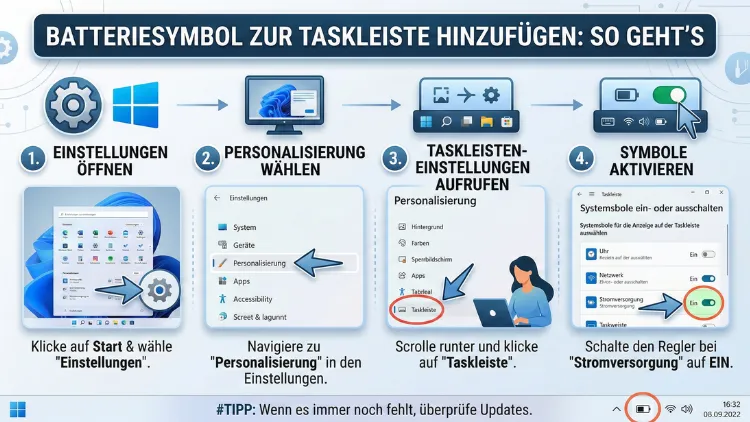
Fehlt das Batteriesymbol in der Taskleiste, verlieren Sie schnell den Überblick über den Akkustand Ihres Geräts. Ob Windows, Laptop oder Tablet: Mit den richtigen Einstellungen lässt sich die Akkuanzeige meist in wenigen Minuten wieder einblenden.
Dieser umfassende Leitfaden zeigt Ihnen Schritt für Schritt, wie Sie das Batteriesymbol zur Taskleiste hinzufügen, typische Fehler beheben und die Energieanzeige dauerhaft sichtbar halten.
Warum das Batteriesymbol in der Taskleiste wichtig ist
Das Batteriesymbol gehört zu den zentralen Elementen der Systemanzeige. Es liefert Ihnen sofort wichtige Informationen zum Akkustatus, Ladezustand und Energiemodus. Fehlt dieses Symbol, erkennen Sie nicht, wann der Akku fast leer ist oder ob das Gerät korrekt lädt. Besonders bei Laptops, Convertibles und Tablets kann das zu unerwarteten Abschaltungen führen.
Zentrale Vorteile der Akkuanzeige
- Sofortige Kontrolle über den Ladezustand
- Anzeige, ob das Netzteil korrekt verbunden ist
- Zugriff auf Energiesparoptionen
- Warnung bei niedrigem Akkustand
- Bessere Planung von Arbeits- und Ladezeiten
Gerade im mobilen Arbeitsalltag ist die sichtbare Akkuanzeige unverzichtbar. Deshalb sollten Sie sie stets aktiviert lassen.
Batteriesymbol zur Taskleiste hinzufügen unter Windows 11
Windows 11 blendet das Batteriesymbol normalerweise automatisch ein. Wenn es fehlt, liegt das meist an deaktivierten Systemsymbolen oder fehlerhaften Einstellungen.
Methode 1: Batteriesymbol über die Taskleisteneinstellungen aktivieren
- Öffnen Sie die Einstellungen mit der Tastenkombination Windows + I.
- Navigieren Sie zu Personalisierung → Taskleiste.
- Klicken Sie auf Taskleisteneckensymbole.
- Aktivieren Sie den Schalter bei Energie.
Sobald der Schalter aktiviert ist, erscheint das Batteriesymbol sofort in der Taskleiste.
Methode 2: Batteriesymbol über Systemsteuerung einblenden
Falls die erste Methode nicht funktioniert, nutzen Sie die klassische Systemsteuerung:
- Drücken Sie Windows + R.
- Geben Sie control ein und bestätigen Sie mit Enter.
- Öffnen Sie Benachrichtigungsbereichsymbole.
- Klicken Sie auf Systemsymbole aktivieren oder deaktivieren.
- Stellen Sie Energie auf Ein.
Diese Einstellung sorgt dafür, dass die Akkuanzeige dauerhaft sichtbar bleibt.
Batteriesymbol zur Taskleiste hinzufügen unter Windows 10
Auch unter Windows 10 kann das Batteriesymbol verschwinden. Die Aktivierung erfolgt ähnlich, aber mit leicht abweichenden Menübezeichnungen.
Schritt-für-Schritt-Anleitung für Windows 10
- Klicken Sie mit der rechten Maustaste auf die Taskleiste.
- Wählen Sie Taskleisteneinstellungen.
- Scrollen Sie zu Benachrichtigungsbereich.
- Öffnen Sie Systemsymbole aktivieren oder deaktivieren.
- Aktivieren Sie Energie.
Jetzt wird das Batteriesymbol in der Taskleiste wieder angezeigt.
Wenn das Batteriesymbol ausgegraut ist: Ursachen und Lösungen
Manchmal ist die Option für das Batteriesymbol vorhanden, aber ausgegraut und nicht anklickbar. Das deutet meist auf ein Treiber- oder Hardwareproblem hin.
Häufige Ursachen
- Fehlender oder defekter Akkutreiber
- Systemfehler nach Windows-Update
- Deaktivierte Energieverwaltung im BIOS
- Konflikte mit Energiesparsoftware
Lösung: Akkutreiber neu installieren
- Drücken Sie Windows + X und öffnen Sie den Geräte-Manager.
- Erweitern Sie Batterien.
- Klicken Sie mit der rechten Maustaste auf Microsoft ACPI-konforme Kontrollmethodenbatterie.
- Wählen Sie Gerät deinstallieren.
- Starten Sie den PC neu.
Windows installiert den Treiber automatisch neu, und das Batteriesymbol erscheint wieder.
Batteriesymbol fehlt nach Windows-Update: Sofortmaßnahmen
Nach größeren Systemupdates kann die Akkuanzeige verschwinden. In diesem Fall helfen folgende Maßnahmen:
Explorer-Prozess neu starten
- Öffnen Sie den Task-Manager mit Strg + Shift + Esc.
- Suchen Sie Windows-Explorer.
- Klicken Sie auf Neu starten.
Schnellstart deaktivieren
Der Schnellstart kann Anzeigeprobleme verursachen.
- Öffnen Sie die Systemsteuerung.
- Navigieren Sie zu Energieoptionen.
- Wählen Sie Auswählen, was beim Drücken von Netzschaltern geschehen soll.
- Deaktivieren Sie Schnellstart aktivieren.
Batteriesymbol dauerhaft fixieren und sichtbar halten
Viele Nutzer möchten das Symbol nicht nur anzeigen, sondern auch dauerhaft fixieren. Windows blendet Symbole manchmal automatisch aus, wenn sie selten genutzt werden.
So verhindern Sie das automatische Ausblenden
- Öffnen Sie die Taskleisteneinstellungen.
- Aktivieren Sie die Option Alle Symbole immer im Infobereich anzeigen.
Damit bleibt das Batteriesymbol permanent sichtbar.
Erweiterte Fehlerbehebung: Wenn das Batteriesymbol weiterhin fehlt
Wenn Standardlösungen nicht helfen, können tiefere Systemprobleme vorliegen. In diesem Abschnitt finden Sie professionelle Lösungswege.
Systemdateien prüfen und reparieren
- Öffnen Sie die Eingabeaufforderung als Administrator.
- Geben Sie folgenden Befehl ein:
sfc /scannow- Warten Sie, bis die Systemprüfung abgeschlossen ist.
Dieser Vorgang repariert beschädigte Windows-Dateien, die das Fehlen der Akkuanzeige verursachen können.
DISM-Befehl ausführen
Wenn SFC keine Fehler behebt:
DISM /Online /Cleanup-Image /RestoreHealthDanach den PC neu starten.
BIOS-Einstellungen prüfen: Akkusymbol wird nicht erkannt
In seltenen Fällen liegt das Problem an deaktivierten Energieoptionen im BIOS.
Vorgehensweise
- Starten Sie den PC neu.
- Drücken Sie beim Booten die Taste F2, Entf oder F10.
- Navigieren Sie zu Power Management.
- Aktivieren Sie alle Optionen zur Batterieerkennung.
- Speichern Sie die Einstellungen.
Registry-Methode: Batteriesymbol über Registrierung wiederherstellen
Diese Methode richtet sich an fortgeschrittene Nutzer. Falsche Änderungen können das System beeinträchtigen.
Schritt-für-Schritt
- Drücken Sie Windows + R.
- Geben Sie regedit ein.
- Navigieren Sie zu:
HKEY_CURRENT_USER\Software\Microsoft\Windows\CurrentVersion\Policies\Explorer- Löschen Sie den Eintrag HideSCAPower, falls vorhanden.
- Starten Sie den PC neu.
Danach sollte das Batteriesymbol wieder erscheinen.
Batteriesymbol auf Laptop vs. Desktop-PC
Das Symbol wird nur angezeigt, wenn ein Akku vorhanden ist. Desktop-PCs besitzen in der Regel keinen Akku, weshalb dort kein Batteriesymbol angezeigt wird. Falls Sie ein USV-System nutzen, wird die Anzeige meist nicht automatisch eingeblendet.
Batteriesymbol unter macOS in der Menüleiste einblenden
Auch auf Apple-Geräten lässt sich die Akkuanzeige steuern.
So aktivieren Sie die Batterieanzeige auf dem Mac
- Öffnen Sie die Systemeinstellungen.
- Wählen Sie Kontrollzentrum.
- Aktivieren Sie Batterie in der Menüleiste anzeigen.
Optional können Sie zusätzlich den Prozentwert anzeigen lassen.
Batteriesymbol unter Android und iOS anzeigen
Auf mobilen Geräten ist die Akkuanzeige ebenfalls essenziell.
Android
- Öffnen Sie Einstellungen → Akku.
- Aktivieren Sie Akkustand in Prozent anzeigen.
iOS
- Öffnen Sie Einstellungen → Batterie.
- Aktivieren Sie Batterieladung in Prozent.
Energiesparmodus und Batteriesymbol optimal nutzen
Die Akkuanzeige ist eng mit den Energiespareinstellungen verbunden. Nutzen Sie diese Funktionen gezielt:
- Aktivieren Sie den Energiesparmodus, um Laufzeit zu verlängern
- Reduzieren Sie Bildschirmhelligkeit
- Deaktivieren Sie unnötige Hintergrund-Apps
- Nutzen Sie den Ausbalancierten Energiemodus für optimale Leistung
So bleibt Ihr Akku länger erhalten und die Anzeige liefert präzise Informationen.
Typische Fehler und schnelle Lösungen im Überblick
| Problem | Lösung |
|---|---|
| Batteriesymbol fehlt | Systemeinstellungen prüfen |
| Symbol ausgegraut | Akkutreiber neu installieren |
| Anzeige falsch | Energieoptionen zurücksetzen |
| Symbol verschwindet | Taskleisteneinstellungen anpassen |
| Akku wird nicht erkannt | BIOS prüfen |
Profi-Tipps für eine stabile Akkuanzeige
- Halten Sie Windows stets aktuell
- Installieren Sie aktuelle Chipsatz- und Akkutreiber
- Vermeiden Sie aggressive Energiespartools von Drittanbietern
- Prüfen Sie regelmäßig die Systemintegrität
- Nutzen Sie originale Ladegeräte
Diese Maßnahmen sorgen dafür, dass das Batteriesymbol zuverlässig funktioniert.
Häufige Fehlerquellen nach Neuinstallation von Windows
Nach einer Neuinstallation fehlen oft wichtige Treiber. Dadurch erkennt Windows den Akku nicht korrekt.
Wichtige Schritte nach Neuinstallation
- Installieren Sie den Chipsatztreiber vom Hersteller.
- Aktualisieren Sie den ACPI-Batterietreiber.
- Führen Sie Windows Update vollständig aus.
Wann ein Hardwaredefekt vorliegt
Wenn trotz aller Maßnahmen kein Batteriesymbol erscheint, kann ein Hardwareproblem vorliegen.
Mögliche Defekte
- Defekter Laptop-Akku
- Beschädigte Ladeelektronik
- Fehlerhafte Hauptplatine
In diesem Fall sollten Sie den Akku testen oder den Hersteller-Support kontaktieren.
Häufige Fragen zur Batteriesymbol-Anzeige
Häufige Fragen zum Batteriesymbol in der Taskleiste
1. Warum fehlt das Batteriesymbol plötzlich?
Meist liegt es an deaktivierten Systemsymbolen oder Treiberproblemen.
2. Wie kann ich das Batteriesymbol schnell wieder einblenden?
Über Taskleisteneinstellungen → Systemsymbole → Energie aktivieren.
3. Was tun, wenn die Option ausgegraut ist?
Den Akkutreiber im Geräte-Manager neu installieren.
4. Wird das Batteriesymbol auf Desktop-PCs angezeigt?
Nein, nur Geräte mit Akku zeigen das Symbol an.
5. Kann ein Windows-Update das Symbol entfernen?
Ja, Updates können Einstellungen zurücksetzen oder Treiber beeinflussen.
6. Wie überprüfe ich, ob der Akku erkannt wird?
Im Geräte-Manager unter Batterien nachsehen.
7. Zeigt das Symbol falsche Werte an?
Dann hilft meist ein Kalibrieren des Akkus oder Treiber-Update.
8. Kann ich den Akkuprozentsatz anzeigen lassen?
Ja, in den Energieeinstellungen oder Systemeinstellungen aktivieren.
9. Was tun, wenn der Akku gar nicht erkannt wird?
BIOS prüfen und Treiber neu installieren.
10. Wie verhindere ich, dass das Symbol wieder verschwindet?
Alle Systemsymbole dauerhaft anzeigen und automatische Optimierungstools vermeiden.
Fazit
Das Hinzufügen des Batteriesymbols zur Taskleiste ist in den meisten Fällen schnell erledigt, wenn Sie die richtigen Einstellungen kennen. Über die Systemoptionen, den Geräte-Manager oder Treiberupdates lässt sich die Akkuanzeige zuverlässig wiederherstellen.
Sollte das Symbol weiterhin fehlen, helfen erweiterte Maßnahmen wie Systemreparatur, Registry-Anpassungen oder BIOS-Prüfung. Mit den beschriebenen Schritten stellen Sie sicher, dass Ihr Akkustatus jederzeit sichtbar bleibt und Sie die volle Kontrolle über Energieverbrauch und Ladezustand behalten.