
Erfahren Sie, was der Fehler „Beim Parsen des Pakets ist ein Fehler aufgetreten“ bedeutet und welche Schritte helfen, das Problem schnell zu beheben.
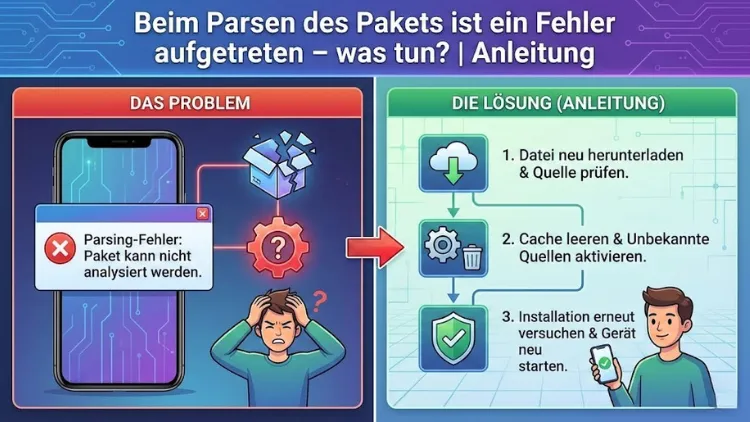
Die Meldung „Beim Parsen des Pakets ist ein Fehler aufgetreten“ gehört zu den häufigsten Problemen bei der Installation von Apps auf Android-Geräten. Sie tritt meist unerwartet auf und verhindert, dass gewünschte Anwendungen installiert oder aktualisiert werden.
Die Ursachen reichen von beschädigten Installationsdateien über falsche Systemeinstellungen bis hin zu Inkompatibilitäten mit der Android-Version. In dieser Anleitung erfahren Sie Schritt für Schritt, warum der Fehler auftritt, wie Sie ihn sicher beheben und wie Sie zukünftige Installationsprobleme vermeiden.
Was bedeutet der Fehler „Beim Parsen des Pakets ist ein Fehler aufgetreten“?
Der Fehler tritt auf, wenn das Betriebssystem Android eine sogenannte APK-Datei (Android Package) nicht korrekt lesen oder verarbeiten kann. Beim sogenannten Parsing wird geprüft, ob die App-Datei vollständig, korrekt aufgebaut und mit Ihrem Gerät kompatibel ist. Scheitert dieser Prozess, bricht die Installation ab und die bekannte Fehlermeldung erscheint.
Das Problem betrifft sowohl Apps aus dem Google Play Store als auch Anwendungen, die manuell aus anderen Quellen installiert werden. Besonders häufig taucht der Fehler bei älteren Geräten oder bei der Installation von APK-Dateien aus dem Internet auf.
Typische Ursachen des Parsing-Fehlers
Um den Fehler nachhaltig zu beheben, ist es wichtig, die möglichen Ursachen zu verstehen. In der Praxis sind meist mehrere Faktoren beteiligt.
Inkompatible Android-Version
Eine der häufigsten Ursachen ist eine App, die für eine neuere Android-Version entwickelt wurde. Versucht man, diese App auf einem älteren System zu installieren, kann das Paket nicht korrekt gelesen werden.
Beschädigte oder unvollständige APK-Datei
Wird der Download einer App unterbrochen oder fehlerhaft abgeschlossen, ist die APK-Datei unvollständig. Android kann diese Datei nicht korrekt analysieren.
Falsche Systemeinstellungen
Deaktivierte Sicherheitsoptionen oder Einschränkungen bei App-Installationen aus unbekannten Quellen führen häufig zu Parsing-Problemen.
Konflikte mit bestehenden App-Daten
Bereits installierte, fehlerhafte oder veraltete Versionen derselben App können die neue Installation blockieren.
Fehler im Dateisystem oder zu wenig Speicherplatz
Ein instabiles Dateisystem, beschädigte Cache-Dateien oder ein fast voller interner Speicher können den Installationsprozess stören.
Erste Sofortmaßnahmen bei Auftreten des Fehlers
Bevor Sie tiefgreifende Änderungen vornehmen, sollten Sie einige grundlegende Schritte ausprobieren, die das Problem häufig bereits lösen.
Gerät neu starten
Ein Neustart löscht temporäre Prozesse und kann kleinere Systemfehler beheben.
Speicherplatz prüfen
Stellen Sie sicher, dass ausreichend freier Speicher vorhanden ist. Als Faustregel sollten mindestens 500 MB frei sein.
App erneut herunterladen
Löschen Sie die betroffene APK-Datei vollständig und laden Sie sie erneut aus einer vertrauenswürdigen Quelle herunter.
Lösung 1: Installation aus unbekannten Quellen überprüfen
Wenn Sie Apps manuell installieren, muss Android die Installation aus externen Quellen erlauben.
Vorgehensweise:
- Öffnen Sie die Einstellungen.
- Navigieren Sie zu Sicherheit oder Datenschutz.
- Aktivieren Sie die Option „Unbekannte Apps installieren“ bzw. erlauben Sie dem verwendeten Browser oder Dateimanager die Installation.
Achten Sie darauf, diese Einstellung nur für vertrauenswürdige Quellen zu nutzen, um Sicherheitsrisiken zu vermeiden.
Lösung 2: Kompatibilität der App prüfen
Nicht jede App ist für jedes Gerät geeignet.
So prüfen Sie die Kompatibilität:
- Kontrollieren Sie im Play Store die Mindestanforderungen der App.
- Vergleichen Sie diese mit Ihrer Android-Version.
- Suchen Sie gegebenenfalls nach einer älteren App-Version, die mit Ihrem System kompatibel ist.
Lösung 3: Cache und Daten des Paket-Installers löschen
Der Paket-Installer ist für die Installation von Apps verantwortlich. Fehlerhafte Cache-Daten können den Parsing-Prozess stören.
Schritte:
- Öffnen Sie die Einstellungen.
- Gehen Sie zu Apps oder Anwendungsmanager.
- Aktivieren Sie die Anzeige von System-Apps.
- Wählen Sie „Paket-Installer“ oder „Package Installer“.
- Löschen Sie Cache und Daten.
- Starten Sie das Gerät neu.
Lösung 4: Google Play Store zurücksetzen
Auch der Play Store selbst kann Ursache des Problems sein.
Vorgehensweise:
- Öffnen Sie die App-Einstellungen.
- Wählen Sie den Google Play Store.
- Tippen Sie auf „Cache löschen“ und „Daten löschen“.
- Wiederholen Sie den Vorgang bei den Google Play-Diensten.
- Starten Sie das Gerät neu.
Lösung 5: App-Updates deinstallieren
Bei vorinstallierten Apps kann ein fehlerhaftes Update den Parsing-Fehler auslösen.
So gehen Sie vor:
- Öffnen Sie die App-Details.
- Wählen Sie „Updates deinstallieren“.
- Installieren Sie die App anschließend erneut.
Lösung 6: APK-Datei korrekt herunterladen
Beim manuellen Download von APK-Dateien sollten Sie besonders sorgfältig vorgehen.
Wichtige Hinweise:
- Nutzen Sie nur seriöse Download-Portale.
- Vermeiden Sie modifizierte oder manipulierte Dateien.
- Prüfen Sie nach dem Download die Dateigröße und den Namen.
Eine abweichende Dateiendung oder ungewöhnlich kleine Dateigröße deutet oft auf eine beschädigte Datei hin.
Lösung 7: Android-System aktualisieren
Ein veraltetes Betriebssystem kann moderne App-Pakete nicht korrekt verarbeiten.
Prüfen Sie Updates:
- Öffnen Sie die Einstellungen.
- Gehen Sie zu System- oder Software-Update.
- Installieren Sie verfügbare Updates.
Ein aktuelles System verbessert nicht nur die App-Kompatibilität, sondern auch Sicherheit und Stabilität.
Lösung 8: Entwickleroptionen nutzen
In manchen Fällen hilft das Aktivieren oder Zurücksetzen bestimmter Entwickleroptionen.
Empfohlene Schritte:
- Aktivieren Sie USB-Debugging testweise.
- Deaktivieren Sie anschließend die Option wieder.
- Starten Sie das Gerät neu.
Dieser Vorgang kann interne Installationsdienste neu initialisieren.
Lösung 9: App manuell über ADB installieren
Für fortgeschrittene Nutzer bietet sich die Installation per Android Debug Bridge an.
Kurzüberblick:
- Aktivieren Sie USB-Debugging.
- Verbinden Sie das Gerät mit einem PC.
- Installieren Sie die App per ADB-Befehl.
Diese Methode umgeht teilweise fehlerhafte Installationsroutinen auf dem Gerät.
Lösung 10: Werksreset als letzter Ausweg
Wenn alle Maßnahmen scheitern, bleibt nur ein Zurücksetzen auf Werkseinstellungen.
Wichtiger Hinweis:
Sichern Sie vorher alle Daten, da diese vollständig gelöscht werden.
Ein Werksreset behebt tief sitzende Systemfehler, sollte aber wirklich nur als letzte Option genutzt werden.
Prävention: So vermeiden Sie den Parsing-Fehler in Zukunft
Mit einigen einfachen Maßnahmen lässt sich das Risiko deutlich reduzieren.
- Halten Sie Android stets aktuell.
- Installieren Sie Apps bevorzugt aus dem Play Store.
- Prüfen Sie APK-Dateien vor der Installation.
- Vermeiden Sie App-Installationen aus unbekannten oder unsicheren Quellen.
- Sorgen Sie regelmäßig für ausreichend freien Speicherplatz.
Häufige Fragen zum Parsing-Fehler
Tritt der Fehler nur bei APK-Dateien auf?
Nein, er kann auch bei Apps aus dem Play Store auftreten, ist dort aber seltener.
Ist der Fehler gefährlich für das Gerät?
In der Regel nicht. Er weist meist nur auf ein Installationsproblem hin.
Kann ein Virus den Fehler verursachen?
Indirekt ja, wenn eine manipulierte App-Datei installiert werden soll. Nutzen Sie daher nur vertrauenswürdige Quellen.
Fazit
Der Fehler „Beim Parsen des Pakets ist ein Fehler aufgetreten“ wirkt auf den ersten Blick kompliziert, lässt sich aber in den meisten Fällen mit wenigen gezielten Schritten beheben.
Häufig sind inkompatible Apps, beschädigte Dateien oder falsche Einstellungen die Ursache.
Mit einer systematischen Vorgehensweise und den in dieser Anleitung beschriebenen Lösungen können Sie das Problem zuverlässig lösen und zukünftige Installationsfehler vermeiden.