
Erfahren Sie, wie Sie in Windows 11 Benachrichtigungen anpassen und den Modus „Nicht stören“ effizient ändern für mehr Fokus und weniger Ablenkung.
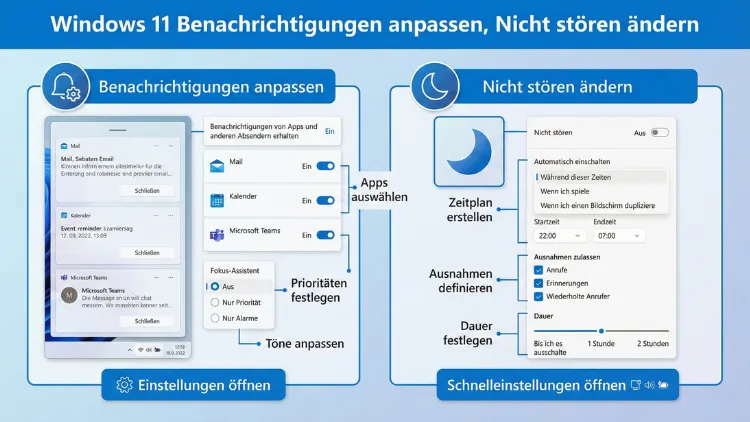
Windows 11 bietet zahlreiche Möglichkeiten, Benachrichtigungen gezielt zu steuern und den „Nicht stören“-Modus optimal einzusetzen. Wer Pop-ups, Banner und Systemmeldungen präzise konfigurieren möchte, kann Ablenkungen reduzieren und die Produktivität steigern.
In diesem Leitfaden erfahren Sie Schritt für Schritt, wie Sie Benachrichtigungen individuell anpassen, Prioritäten festlegen und den Fokusmodus effizient nutzen.
Warum angepasste Benachrichtigungen entscheidend sind
Unkontrollierte Systemmeldungen können Arbeitsabläufe unterbrechen, die Konzentration stören und wichtige Informationen überdecken. Mit den richtigen Einstellungen bestimmen Sie selbst, welche Apps Sie informieren dürfen und wann Ruhe herrscht. Windows 11 ermöglicht es Ihnen, Banner, Sounds und Hinweise pro Anwendung zu steuern und gleichzeitig wichtige Warnungen weiterhin zu erhalten.
So behalten Sie die Kontrolle über E-Mails, Kalender, Messenger und Systemmeldungen, ohne wichtige Hinweise zu verpassen.
Schnellzugriff: „Nicht stören“ aktivieren oder deaktivieren
Der „Nicht stören“-Modus unterdrückt Benachrichtigungen temporär, ohne sie zu löschen. Sie bleiben im Benachrichtigungscenter erhalten.
Nicht stören manuell einschalten
Gehen Sie exakt so vor:
- Klicken Sie unten rechts auf das Symbol für Netzwerk, Lautstärke oder Akku.
- Öffnen Sie das Schnellmenü.
- Wählen Sie „Nicht stören“.
- Der Modus wird sofort aktiv und alle Banner werden unterdrückt.
Nicht stören ausschalten
- Öffnen Sie erneut das Schnellmenü.
- Klicken Sie wieder auf „Nicht stören“.
- Der Modus wird deaktiviert und Meldungen erscheinen wieder normal.
Diese Methode eignet sich ideal für Meetings, konzentriertes Arbeiten oder Präsentationen.
Fokusmodus gezielt planen und automatisieren
Windows 11 bietet einen erweiterten Fokusmodus, der zeitgesteuert arbeitet und Ablenkungen automatisch blockiert.
Fokuszeit einrichten
- Öffnen Sie die Einstellungen mit der Tastenkombination Windows + I.
- Navigieren Sie zu „System“ > „Fokus“.
- Wählen Sie die gewünschte Dauer (z. B. 30 oder 60 Minuten).
- Aktivieren Sie „Fokus starten“.
Während dieser Zeit werden nur priorisierte Benachrichtigungen angezeigt.
Fokus automatisch planen
- Öffnen Sie „Einstellungen“.
- Gehen Sie zu „System“ > „Benachrichtigungen“.
- Aktivieren Sie „Nicht stören automatisch einschalten“.
- Legen Sie fest:
- Zu bestimmten Uhrzeiten
- Beim Spiegeln des Bildschirms
- Beim Spielen
- Bei der Nutzung im Vollbildmodus
Damit vermeiden Sie Unterbrechungen bei wichtigen Tätigkeiten.
Benachrichtigungen pro App individuell anpassen
Windows 11 erlaubt eine detaillierte Steuerung jeder einzelnen Anwendung.
Einzelne App-Benachrichtigungen konfigurieren
- Öffnen Sie „Einstellungen“.
- Wählen Sie „System“ > „Benachrichtigungen“.
- Scrollen Sie zur App-Liste.
- Klicken Sie auf die gewünschte Anwendung.
- Aktivieren oder deaktivieren Sie:
- Banner anzeigen
- Benachrichtigungen im Info-Center speichern
- Sounds abspielen
So können Sie z. B. E-Mail-Banner aktiv lassen, aber Social-Media-Hinweise stummschalten.
Prioritätenliste festlegen
Mit Prioritäten bestimmen Sie, welche Meldungen trotz „Nicht stören“ angezeigt werden.
Priorisierte Apps definieren
- Öffnen Sie „Einstellungen“.
- Navigieren Sie zu „System“ > „Benachrichtigungen“ > „Prioritätsliste festlegen“.
- Wählen Sie „Apps hinzufügen“.
- Fügen Sie wichtige Programme wie Kalender, Teams oder Outlook hinzu.
Diese Anwendungen dürfen Sie weiterhin benachrichtigen, auch im Ruhemodus.
Pop-ups, Banner und Sounds gezielt steuern
Nicht jede Meldung muss visuell oder akustisch erscheinen. Windows 11 bietet dafür separate Optionen.
Banner deaktivieren, aber Meldungen behalten
- Öffnen Sie „Einstellungen“ > „System“ > „Benachrichtigungen“.
- Wählen Sie die gewünschte App.
- Deaktivieren Sie „Benachrichtigungsbanner anzeigen“.
- Lassen Sie „Benachrichtigungen im Info-Center anzeigen“ aktiv.
Die Hinweise erscheinen nun nur noch gesammelt im Benachrichtigungscenter.
Sounds ausschalten
- Öffnen Sie die App-spezifischen Benachrichtigungseinstellungen.
- Deaktivieren Sie „Sound bei Benachrichtigung wiedergeben“.
So werden Hinweise lautlos zugestellt.
Benachrichtigungen auf dem Sperrbildschirm verwalten
Viele Hinweise erscheinen bereits auf dem Sperrbildschirm. Diese lassen sich vollständig kontrollieren.
Sperrbildschirm-Benachrichtigungen deaktivieren
- Öffnen Sie „Einstellungen“.
- Gehen Sie zu „System“ > „Benachrichtigungen“.
- Entfernen Sie das Häkchen bei „Benachrichtigungen auf dem Sperrbildschirm anzeigen“.
Optional können Sie nur sensible Inhalte ausblenden, statt alle Hinweise zu deaktivieren.
Systembenachrichtigungen anpassen
Neben Apps sendet auch Windows selbst wichtige Meldungen. Diese lassen sich ebenfalls konfigurieren.
Tipps, Vorschläge und Systemhinweise ausschalten
- Öffnen Sie „Einstellungen“ > „System“ > „Benachrichtigungen“.
- Scrollen Sie nach unten.
- Deaktivieren Sie:
- Tipps und Vorschläge anzeigen
- Willkommensbenachrichtigungen
- Hinweise zur Nutzung von Windows
Damit reduzieren Sie unnötige Systemmeldungen erheblich.
Benachrichtigungen vollständig deaktivieren
Wenn Sie temporär absolute Ruhe wünschen, können Sie alle Meldungen global abschalten.
Globale Deaktivierung aller Benachrichtigungen
- Öffnen Sie „Einstellungen“.
- Navigieren Sie zu „System“ > „Benachrichtigungen“.
- Schalten Sie „Benachrichtigungen“ komplett aus.
Alle Apps und Systemmeldungen werden sofort blockiert, bis Sie die Funktion wieder aktivieren.
Automatische Regeln für „Nicht stören“ konfigurieren
Automatische Regeln sorgen dafür, dass der Ruhemodus kontextabhängig aktiviert wird.
Regeln im Detail einrichten
- Öffnen Sie „Einstellungen“ > „System“ > „Benachrichtigungen“.
- Aktivieren Sie „Nicht stören automatisch einschalten“.
- Konfigurieren Sie:
- Uhrzeitpläne (z. B. 22:00–07:00)
- Während Bildschirmübertragung
- Beim Spielen im Vollbildmodus
- Bei Präsentationen
Diese Einstellungen verhindern Ablenkungen in wichtigen Situationen automatisch.
Produktivität steigern durch gezielte Benachrichtigungssteuerung
Eine sinnvolle Konfiguration verbessert Konzentration und Effizienz erheblich. Besonders bewährt hat sich folgende Vorgehensweise:
- Aktivieren Sie „Nicht stören“ während Arbeitsphasen.
- Lassen Sie nur Kalender- und E-Mail-Benachrichtigungen zu.
- Deaktivieren Sie Social-Media-Pop-ups.
- Nutzen Sie Fokuszeiten von 30 bis 60 Minuten.
- Planen Sie automatische Ruhezeiten am Abend.
So arbeiten Sie strukturiert und bleiben dennoch erreichbar für relevante Informationen.
Häufige Probleme und Lösungen
Benachrichtigungen erscheinen trotz „Nicht stören“
Überprüfen Sie die Prioritätenliste. Entfernen Sie dort Apps, die weiterhin Hinweise anzeigen dürfen.
Keine Benachrichtigungen mehr sichtbar
Stellen Sie sicher, dass die globale Option „Benachrichtigungen“ aktiviert ist und die App-Berechtigungen korrekt gesetzt sind.
Sounds funktionieren nicht
Kontrollieren Sie die Soundoptionen der jeweiligen App sowie die Systemlautstärke in den Audioeinstellungen.
Häufig gestellte Fragen (FAQ)
Wie aktiviere ich „Nicht stören“ schnell?
Öffnen Sie das Schnellmenü unten rechts in der Taskleiste und klicken Sie auf „Nicht stören“. Der Modus wird sofort aktiviert.
Kann ich wichtige Apps trotz Ruhemodus zulassen?
Ja. Legen Sie in den Benachrichtigungseinstellungen eine Prioritätenliste fest und fügen Sie dort relevante Programme hinzu.
Werden Benachrichtigungen gelöscht, wenn „Nicht stören“ aktiv ist?
Nein. Alle Meldungen werden gesammelt und erscheinen später im Benachrichtigungscenter.
Wie plane ich feste Ruhezeiten?
Öffnen Sie die Einstellungen unter „System“ > „Benachrichtigungen“ und aktivieren Sie automatische Regeln mit Zeitplan.
Kann ich Banner deaktivieren, aber Meldungen behalten?
Ja. Deaktivieren Sie nur die Banneranzeige in den App-Einstellungen, während das Speichern im Info-Center aktiv bleibt.
Fazit
Mit den umfangreichen Einstellungen von Windows 11 passen Sie Benachrichtigungen exakt an Ihre Bedürfnisse an. Durch die Kombination aus „Nicht stören“, Fokusmodus, Prioritätenliste und individuellen App-Regeln reduzieren Sie Ablenkungen effektiv und behalten dennoch wichtige Hinweise im Blick.
Wer die genannten Schritte konsequent umsetzt, schafft eine ruhige, strukturierte Arbeitsumgebung und nutzt das System deutlich effizienter.