
Benutzerkonten verwalten in Windows 11 und 10: So erstellen, bearbeiten und löschen Sie lokale und Microsoft-Konten – einfach Schritt für Schritt erklärt.
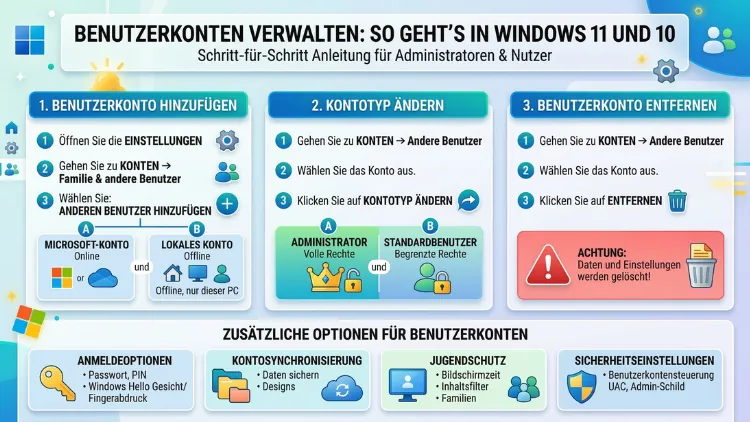
Benutzerkonten in Windows 11 und 10 zu verwalten ist einfacher, als viele denken. Ob Sie ein neues Konto anlegen, Berechtigungen anpassen oder ein Passwort zurücksetzen möchten – Windows bietet dafür übersichtliche Einstellungen.
In diesem Leitfaden erfahren Sie Schritt für Schritt, wie Sie lokale Konten, Microsoft-Konten und Administratorrechte effizient einrichten und kontrollieren.
Welche Kontotypen gibt es in Windows 11 und 10?
Bevor Sie mit der Verwaltung beginnen, ist es wichtig, die verschiedenen Kontotypen in Windows zu kennen. Grundsätzlich unterscheidet Windows zwischen zwei Hauptkategorien: dem Administratorkonto und dem Standardbenutzerkonto. Darüber hinaus gibt es weitere Sonderformen, die in bestimmten Situationen nützlich sind.
Das Administratorkonto verfügt über vollständige Systemrechte. Mit ihm können Sie Programme installieren, Systemeinstellungen ändern und andere Benutzerkonten verwalten. Deshalb sollte dieses Konto nur von erfahrenen Nutzern oder IT-Verantwortlichen aktiv genutzt werden. Außerdem ist zu beachten, dass bei einem Administratorkonto jede ausgeführte Anwendung automatisch erhöhte Rechte besitzt – ein erhebliches Sicherheitsrisiko.
Das Standardbenutzerkonto ist hingegen für den täglichen Gebrauch gedacht. Es erlaubt die Nutzung installierter Programme, schränkt jedoch tiefgreifende Systemeingriffe ein. Zudem ist es deutlich sicherer, da Schadsoftware mit eingeschränkten Rechten erheblich weniger Schaden anrichten kann. Sollte eine Anwendung erhöhte Rechte benötigen, erscheint eine UAC-Abfrage, die der Nutzer bewusst bestätigen muss.
Darüber hinaus bietet Windows noch das sogenannte versteckte Administratorkonto (auch „Built-in Administrator“ genannt), das standardmäßig deaktiviert ist und nur in Ausnahmesituationen aktiviert werden sollte. Dieses Konto umgeht nämlich die Benutzerkontensteuerung (UAC) vollständig und ist daher ein potenzielles Sicherheitsrisiko.
Ebenso relevant ist das Systemkonto (SYSTEM), das intern von Windows für Systemdienste und -prozesse genutzt wird. Dieses Konto ist für normale Nutzer nicht zugänglich und sollte auch nicht manuell verändert werden.
Außerdem gibt es den grundlegenden Unterschied zwischen einem lokalen Konto und einem Microsoft-Konto. Während lokale Konten ausschließlich auf dem jeweiligen Gerät existieren, sind Microsoft-Konten mit Cloud-Diensten wie OneDrive, dem Microsoft Store und den Windows-Einstellungen verknüpft. Seit Windows 11 drängt Microsoft verstärkt auf die Nutzung von Microsoft-Konten – Sie können jedoch in beiden Versionen auch weiterhin lokale Konten anlegen und verwenden.
Benutzerkonto anlegen in Windows 11 und 10
Neues Konto in Windows 11 anlegen
Um in Windows 11 ein neues Benutzerkonto anzulegen, gehen Sie wie folgt vor:
- Öffnen Sie die Einstellungen mit der Tastenkombination Windows-Taste + I.
- Klicken Sie auf „Konten“ in der linken Seitenleiste.
- Wählen Sie anschließend „Familie und andere Benutzer“.
- Scrollen Sie zum Abschnitt „Andere Benutzer“ und klicken Sie auf „Konto hinzufügen“.
- Windows fragt nun, ob die Person ein Microsoft-Konto besitzt. Falls Sie ein lokales Konto anlegen möchten, klicken Sie auf „Ich habe keine Anmeldeinformationen für diese Person“.
- Wählen Sie danach „Benutzer ohne Microsoft-Konto hinzufügen“.
- Geben Sie einen Benutzernamen, ein Passwort und einen Sicherheitshinweis ein.
- Bestätigen Sie mit „Weiter“ – das Konto ist nun erstellt.
Neues Konto in Windows 10 anlegen
In Windows 10 funktioniert das Anlegen eines Kontos ähnlich:
- Öffnen Sie Einstellungen → Konten → Familie und andere Benutzer.
- Klicken Sie unter „Andere Benutzer“ auf „Diesem PC eine andere Person hinzufügen“.
- Klicken Sie auf „Ich habe keine Anmeldeinformationen für diese Person“, um ein lokales Konto anzulegen.
- Wählen Sie „Benutzer ohne Microsoft-Konto hinzufügen“.
- Vergeben Sie einen Benutzernamen, ein Passwort sowie drei Sicherheitsfragen.
- Schließen Sie den Vorgang mit „Weiter“ ab.
Wichtig: Verwenden Sie bei Passwörtern eine Kombination aus Groß-/Kleinbuchstaben, Zahlen und Sonderzeichen, um die Kontosicherheit zu erhöhen.
Benutzerkonto bearbeiten und umbenennen
Bestehende Konten lassen sich in Windows jederzeit anpassen. Zum Umbenennen eines Kontos empfiehlt sich die Systemsteuerung, da die Einstellungen-App diesen Schritt nicht direkt ermöglichen.
So benennen Sie ein Konto in Windows 11 und 10 um:
- Drücken Sie Windows-Taste + R, tippen Sie
controlein und bestätigen Sie mit Enter. - Wählen Sie „Benutzerkonten“ → „Benutzerkonten“.
- Klicken Sie auf „Eigenen Kontonamen ändern“ (für das eigene Konto) oder navigieren Sie über „Anderes Konto verwalten“ zu einem anderen Profil.
- Geben Sie den neuen Namen ein und klicken Sie auf „Namen ändern“.
Zusätzlich können Sie über die Computerverwaltung (erreichbar über Rechtsklick auf das Startmenü → „Computerverwaltung“ → „Lokale Benutzer und Gruppen“ → „Benutzer“) detailliertere Anpassungen vornehmen. Dort lassen sich außerdem Beschreibungen und Kontooptionen wie das automatische Ablaufen von Passwörtern steuern.
Kontotyp ändern: Standard oder Administrator
Manchmal ist es nötig, den Kontotyp eines Benutzers zu wechseln – etwa wenn ein Familienmitglied erweiterte Rechte erhalten oder ein Administrator auf ein Standardkonto zurückgestuft werden soll.
So ändern Sie den Kontotyp in Windows 11:
- Öffnen Sie Einstellungen → Konten → Familie und andere Benutzer.
- Klicken Sie auf das gewünschte Konto und wählen Sie „Kontotyp ändern“.
- Wählen Sie im Dropdown-Menü entweder „Standardbenutzer“ oder „Administrator“.
- Bestätigen Sie mit „OK“.
So ändern Sie den Kontotyp in Windows 10:
Der Weg ist identisch: Einstellungen → Konten → Familie und andere Benutzer → Konto auswählen → „Kontotyp ändern“.
Alternativ funktioniert dies ebenso über die Systemsteuerung: Benutzerkonten → Anderes Konto verwalten → Konto auswählen → „Kontotyp ändern“.
Empfehlung: Nutzen Sie für den täglichen Betrieb stets ein Standardkonto und melden Sie sich nur dann als Administrator an, wenn systemrelevante Änderungen notwendig sind. Dadurch reduzieren Sie das Risiko durch Malware und unbeabsichtigte Systemänderungen erheblich.
Passwort festlegen, ändern und zurücksetzen
Die Passwortverwaltung gehört zu den häufigsten Aufgaben bei der Kontoverwaltung. Windows bietet dafür mehrere Möglichkeiten.
Passwort für das eigene Konto ändern
- Öffnen Sie Einstellungen → Konten → Anmeldeoptionen.
- Klicken Sie unter „Passwort“ auf „Ändern“.
- Geben Sie zunächst das aktuelle Passwort ein, danach das neue Passwort und eine Bestätigung.
- Schließen Sie den Vorgang mit „Weiter“ und „Fertig stellen“ ab.
Passwort für ein anderes Konto ändern (als Administrator)
- Drücken Sie Windows-Taste + R, geben Sie
lusrmgr.mscein und bestätigen Sie mit Enter. - Öffnen Sie „Benutzer“, klicken Sie mit der rechten Maustaste auf das gewünschte Konto.
- Wählen Sie „Kennwort festlegen“ und folgen Sie den Anweisungen.
Passwort zurücksetzen ohne Anmeldung
Falls Sie das Passwort vergessen haben, bietet Windows 10 und 11 bei lokalen Konten die Möglichkeit, über Sicherheitsfragen das Passwort zurückzusetzen. Klicken Sie dazu auf dem Anmeldebildschirm auf „Passwort vergessen?“ und beantworten Sie die hinterlegten Fragen.
Für Microsoft-Konten funktioniert das Zurücksetzen ausschließlich über die Webseite account.microsoft.com unter „Sicherheit“ → „Passwort zurücksetzen“.
Tipp: Richten Sie außerdem eine PIN oder Windows Hello (Fingerabdruck/Gesichtserkennung) als alternative Anmeldeoption ein. Das erhöht sowohl die Sicherheit als auch den Komfort beim täglichen Einloggen.
Microsoft-Konto vs. lokales Konto: Was ist besser?
Diese Frage stellen sich viele Windows-Nutzer – besonders seit Windows 11 die Einrichtung mit Microsoft-Konto beim Erststart stark bevorzugt. Beide Optionen haben ihre Vor- und Nachteile, und die Wahl hängt letztlich vom jeweiligen Nutzungsszenario ab.
Vorteile eines Microsoft-Kontos:
- Synchronisierung von Einstellungen, Lesezeichen und Apps über mehrere Geräte hinweg
- Zugang zum Microsoft Store und zu OneDrive (5 GB kostenloser Cloud-Speicher)
- Einfache Passwort-Wiederherstellung über das Web
- Nutzung von Microsoft 365 und anderen Microsoft-Diensten
- Zwei-Faktor-Authentifizierung für mehr Sicherheit verfügbar
- Automatische Anmeldung bei Microsoft-Diensten wie Teams oder Outlook
Vorteile eines lokalen Kontos:
- Keine Verbindung zu Microsoft-Servern – mehr Datenschutz
- Funktioniert auch ohne Internetverbindung
- Kein Microsoft-Konto erforderlich
- Besonders geeignet für Firmenrechner ohne Cloud-Anbindung
- Volle Kontrolle über eigene Daten ohne Cloud-Synchronisierung
- Geringerer Datenabfluss an Microsoft
Für wen eignet sich welches Konto?
Ein Microsoft-Konto empfiehlt sich vor allem für Privatnutzer, die mehrere Windows-Geräte besitzen und ihre Einstellungen synchronisieren möchten. Ebenso profitieren Nutzer von Microsoft 365 oder OneDrive stark davon. Außerdem ist die Passwort-Wiederherstellung über das Web ein erheblicher Vorteil im Alltag.
Ein lokales Konto hingegen ist ideal für Unternehmen mit eigener IT-Infrastruktur, Nutzer mit erhöhten Datenschutzanforderungen sowie für Shared-PCs, auf denen mehrere Personen arbeiten. Zudem eignet es sich für ältere Geräte ohne dauerhaften Internetzugang.
Zwischen lokalem Konto und Microsoft-Konto wechseln
Von Microsoft-Konto zu lokalem Konto wechseln:
- Einstellungen → Konten → Ihre Infos
- Klicken Sie auf „Stattdessen mit einem lokalen Konto anmelden“.
- Geben Sie zur Sicherheit Ihr aktuelles Passwort oder Ihre PIN ein.
- Folgen Sie dem Assistenten und legen Sie einen neuen Benutzernamen sowie ein Passwort fest.
- Klicken Sie abschließend auf „Abmelden und fertig stellen“.
Von lokalem Konto zu Microsoft-Konto wechseln:
- Einstellungen → Konten → Ihre Infos
- Klicken Sie auf „Stattdessen mit einem Microsoft-Konto anmelden“.
- Geben Sie Ihre Microsoft-Kontodaten ein oder erstellen Sie ein neues Konto.
- Bestätigen Sie den Vorgang mit Ihrer aktuellen PIN oder Ihrem lokalen Passwort.
Hinweis: Beim Wechsel zu einem lokalen Konto bleiben alle Ihre Dateien und installierten Programme erhalten. Lediglich die Synchronisierung und der Zugriff auf Microsoft-Dienste werden unterbrochen.
Benutzerkonto deaktivieren und löschen
Manchmal ist es sinnvoll, ein Konto vorübergehend zu deaktivieren statt es dauerhaft zu löschen – zum Beispiel bei temporären Mitarbeitern oder bei längerer Abwesenheit.
Konto deaktivieren (ohne Löschen)
- Drücken Sie Windows-Taste + R, geben Sie
lusrmgr.mscein. - Navigieren Sie zu „Benutzer“, klicken Sie mit der rechten Maustaste auf das Konto.
- Wählen Sie „Eigenschaften“ → aktivieren Sie das Häkchen bei „Konto ist deaktiviert“.
- Bestätigen Sie mit „OK“.
Das Konto bleibt dann erhalten, kann aber nicht mehr für die Anmeldung genutzt werden.
Konto dauerhaft löschen
- Öffnen Sie Einstellungen → Konten → Familie und andere Benutzer.
- Klicken Sie auf das betreffende Konto und wählen Sie „Entfernen“.
- Bestätigen Sie mit „Konto und Daten löschen“.
Achtung: Beim Löschen werden auch alle Benutzerdateien (Dokumente, Bilder, Desktop-Inhalte) des Kontos entfernt. Sichern Sie deshalb alle wichtigen Daten vorher auf einem externen Laufwerk oder in der Cloud.
Familienmitglieder und Kindersicherung einrichten
Windows 11 und 10 bieten eine integrierte Microsoft-Familiengruppe, mit der Sie Kinderkonten mit umfangreichen Sicherheitseinstellungen verknüpfen können. Gerade in Haushalten mit Kindern ist diese Funktion außerordentlich praktisch.
Kinderkonto anlegen und Familiengruppe nutzen
- Öffnen Sie Einstellungen → Konten → Familie und andere Benutzer.
- Klicken Sie unter „Ihre Familie“ auf „Familienmitglied hinzufügen“.
- Wählen Sie „Mitglied hinzufügen“ und geben Sie die E-Mail-Adresse des Kindes ein (ein Microsoft-Konto ist erforderlich).
- Das Kind erhält eine Einladungs-E-Mail und muss diese bestätigen.
- Bestätigen Sie die Einladung als Elternteil ebenfalls in der Familiengruppe.
Sobald das Konto verknüpft ist, können Sie über family.microsoft.com folgende Einstellungen vornehmen:
- Bildschirmzeit begrenzen (täglich/wöchentlich, auch gerätespezifisch)
- Webseitenfilter und SafeSearch aktivieren
- App- und Spielebeschränkungen nach Altersfreigabe setzen (z. B. USK-Ratings)
- Standortfreigabe aktivieren, um den Aufenthaltsort des Kindes zu sehen
- Ausgabenlimits im Microsoft Store festlegen
- Aktivitätsberichte einsehen, die Webseitenbesuche und App-Nutzung auflisten
Wichtig: Für die Nutzung der Familiengruppe benötigen sowohl Eltern als auch Kinder ein Microsoft-Konto. Lokale Konten sind mit dieser Funktion nicht kompatibel. Außerdem muss das Kinderkonto beim ersten Start des Geräts mit dem Internet verbunden sein, damit die Einschränkungen greifen.
Bildschirmzeit gezielt einrichten
Besonders bei jüngeren Kindern empfiehlt sich die Bildschirmzeitbegrenzung. So richten Sie sie ein:
- Melden Sie sich unter family.microsoft.com mit Ihrem Microsoft-Konto an.
- Wählen Sie das Kinderprofil aus.
- Klicken Sie auf „Bildschirmzeit“ und aktivieren Sie die Option „Zeitplan verwenden“.
- Legen Sie für jeden Wochentag getrennt fest, wie lange und zu welchen Uhrzeiten der PC genutzt werden darf.
- Speichern Sie die Einstellungen – sie werden automatisch auf allen verknüpften Geräten des Kindes angewendet.
Gastkonten und eingeschränkte Konten einrichten
Das klassische Gastkonto, das in früheren Windows-Versionen enthalten war, ist seit Windows 10 nicht mehr direkt verfügbar. Dennoch gibt es mehrere Alternativen, um Besuchern eingeschränkten Zugang zu gewähren.
Eingeschränktes Standardkonto als Gast-Alternative
Die einfachste Lösung ist das Anlegen eines Standardbenutzerkontos ohne Passwort. So können Gäste den PC nutzen, ohne auf administrative Funktionen zuzugreifen. Gehen Sie dabei so vor:
- Legen Sie ein neues Benutzerkonto an (wie oben beschrieben).
- Lassen Sie das Passwortfeld beim Anlegen leer.
- Stellen Sie sicher, dass der Kontotyp auf „Standardbenutzer“ gesetzt ist.
Zusätzlich können Sie über die Benutzerordner-Einstellungen sicherstellen, dass das Gastkonto keinen Zugriff auf die persönlichen Ordner anderer Nutzer hat.
Kiosk-Modus für öffentliche Geräte
Nutzen Sie den „Kiosk-Modus“ (auch „zugewiesener Zugriff“ genannt) für öffentliche Geräte wie Präsentationsrechner oder Wartezimmer-PCs:
- Öffnen Sie Einstellungen → Konten → Familie und andere Benutzer.
- Scrollen Sie zu „Zugewiesener Zugriff“ und klicken Sie auf „Kiosk einrichten“.
- Folgen Sie dem Assistenten, um ein spezielles Konto mit nur einer zulässigen App zu konfigurieren.
- Wählen Sie die gewünschte App aus – zum Beispiel Microsoft Edge für einen Informationskiosk.
- Nach dem Neustart startet das Gerät direkt in die festgelegte App, ohne dass der Nutzer auf andere Systemfunktionen zugreifen kann.
Dieser Modus eignet sich außerdem hervorragend für Infoterminals in öffentlichen Einrichtungen, Schaurechner in Geschäften sowie für Lehrmittel-PCs in Schulen, bei denen Schüler nur auf bestimmte Anwendungen zugreifen sollen.
Empfohlene Vorgehensweisen für die Kontoverwaltung
Eine strukturierte Kontoverwaltung trägt erheblich zur Sicherheit und Stabilität eines Windows-Systems bei. Deshalb sollten Sie folgende Punkte beachten:
1. Separate Konten für jeden Nutzer anlegen
Teilen Sie niemals ein Benutzerkonto mit mehreren Personen. Jeder Nutzer sollte ein eigenes Konto mit individuellen Einstellungen und Berechtigungen haben. Dadurch bleibt die Privatsphäre jedes Einzelnen gewahrt, und Fehler lassen sich klarer dem jeweiligen Konto zuordnen. Außerdem verhindert dies, dass ein Nutzer versehentlich Dateien oder Einstellungen anderer Nutzer verändert.
2. Administratorrechte sparsam vergeben
Weisen Sie Administratorrechte ausschließlich Nutzern zu, die diese wirklich benötigen. Außerdem sollten auch Administratoren im Alltag mit einem Standardkonto arbeiten und sich nur bei Bedarf erhöhte Rechte über die Benutzerkontensteuerung (UAC) genehmigen. Diese Praxis wird in der IT-Sicherheit als „Prinzip der minimalen Rechtevergabe“ (Principle of Least Privilege) bezeichnet und reduziert die Angriffsfläche für Schadsoftware erheblich.
3. Starke Passwörter und Zwei-Faktor-Authentifizierung
Nutzen Sie für Microsoft-Konten unbedingt die Zwei-Faktor-Authentifizierung. Diese lässt sich unter account.microsoft.com → „Sicherheit“ → „Erweiterte Sicherheitsoptionen“ aktivieren. Zusätzlich empfiehlt sich der Einsatz eines Passwort-Managers. Bewährt haben sich Bitwarden (kostenlos, Open Source, unter bitwarden.com verfügbar) sowie KeePass (ebenfalls kostenlos und vollständig offline nutzbar). Beide Programme ermöglichen es, einzigartige und sichere Passwörter für alle Konten sicher zu speichern.
4. Regelmäßige Überprüfung der Konten
Kontrollieren Sie regelmäßig – mindestens alle drei Monate –, welche Konten auf Ihrem System aktiv sind. Öffnen Sie dazu Einstellungen → Konten → Familie und andere Benutzer und prüfen Sie jeden Eintrag. Deaktivieren oder löschen Sie nicht mehr benötigte Konten umgehend. Dadurch schließen Sie potenzielle Einfallstore für unbefugten Zugriff konsequent.
5. UAC-Einstellungen nicht deaktivieren
Die Benutzerkontensteuerung (UAC) ist ein zentraler Sicherheitsmechanismus von Windows. Deaktivieren Sie diese niemals vollständig, da sie verhindert, dass Programme ohne Ihre ausdrückliche Zustimmung Systemänderungen vornehmen können. Die UAC-Stufe lässt sich unter Systemsteuerung → Benutzerkonten → „Einstellungen der Benutzerkontensteuerung ändern“ anpassen – die zweithöchste Stufe ist dabei die empfehlenswerte Standardeinstellung.
6. Windows Hello einrichten
Richten Sie auf Geräten mit entsprechender Hardware Windows Hello ein. Die Anmeldung per Fingerabdruck oder Gesichtserkennung ist nicht nur komfortabler, sondern auch sicherer als klassische Passwörter. Sie finden die Einrichtung unter Einstellungen → Konten → Anmeldeoptionen → „Windows Hello-Fingerabdruckerkennung“ bzw. „Windows Hello-Gesichtserkennung“.
7. Anmeldeprotokoll überwachen
Für fortgeschrittene Nutzer lohnt sich ein Blick in die Windows-Ereignisanzeige (eventvwr.msc). Dort sind unter „Windows-Protokolle“ → „Sicherheit“ alle Anmelde- und Abmeldeereignisse protokolliert. Auf diese Weise erkennen Sie ungewöhnliche Anmeldeversuche oder unbefugten Zugriff frühzeitig.
8. Automatische Anmeldung vermeiden
Richten Sie niemals eine automatische Anmeldung ohne Passwortabfrage auf einem Gerät ein, das auch von anderen Personen genutzt werden könnte. Zwar lässt sich die automatische Anmeldung über den Befehl netplwiz konfigurieren, doch empfiehlt sich diese Option ausschließlich für vollständig private Geräte ohne Netzwerkzugang.
Häufige Fragen zur Benutzerkontoverwaltung in Windows
Wie lege ich ein lokales Konto ohne Microsoft-Konto an?
Beim Anlegen eines neuen Kontos klicken Sie auf „Ich habe keine Anmeldeinformationen für diese Person“ und danach auf „Benutzer ohne Microsoft-Konto hinzufügen“. Geben Sie anschließend Benutzernamen und Passwort ein. Auf diese Weise erstellen Sie ein vollständig lokales Konto ohne Cloud-Anbindung.
Wie mache ich ein Konto zum Administrator in Windows 11?
Navigieren Sie zu Einstellungen → Konten → Familie und andere Benutzer. Klicken Sie auf das gewünschte Konto, wählen Sie „Kontotyp ändern“ und setzen Sie den Typ auf „Administrator“. Die Änderung ist sofort wirksam.
Was passiert mit den Dateien, wenn ich ein Benutzerkonto lösche?
Beim Löschen eines Kontos werden standardmäßig auch alle zugehörigen Benutzerdateien entfernt – darunter Dokumente, Bilder und Desktop-Inhalte. Deshalb sollten Sie alle wichtigen Dateien vorher auf ein externes Laufwerk oder in OneDrive sichern.
Kann ich ein Benutzerkonto deaktivieren, ohne es zu löschen?
Ja, das ist möglich. Öffnen Sie dazu die Computerverwaltung (lusrmgr.msc), navigieren Sie zu „Benutzer“, öffnen Sie die Eigenschaften des Kontos und aktivieren Sie „Konto ist deaktiviert“. Das Konto bleibt erhalten, kann jedoch nicht mehr zur Anmeldung genutzt werden.
Wie setze ich ein vergessenes Windows-Passwort zurück?
Bei lokalen Konten können Sie auf dem Anmeldebildschirm auf „Passwort vergessen?“ klicken und die hinterlegten Sicherheitsfragen beantworten. Bei Microsoft-Konten erfolgt die Rücksetzung ausschließlich über account.microsoft.com im Bereich „Sicherheit“.
Was ist der Unterschied zwischen Administrator und Standardbenutzer?
Ein Administrator kann Systemeinstellungen ändern, Programme installieren und Benutzerkonten verwalten. Ein Standardbenutzer kann hingegen nur installierte Programme nutzen und persönliche Einstellungen anpassen. Für mehr Sicherheit empfiehlt sich der tägliche Betrieb mit einem Standardkonto.
Wie richte ich eine Kindersicherung in Windows 11 ein?
Fügen Sie das Kinderkonto über Einstellungen → Konten → Familie und andere Benutzer zur Microsoft-Familiengruppe hinzu. Anschließend verwalten Sie Bildschirmzeit, Webseitenfilter und App-Beschränkungen bequem über family.microsoft.com. Dafür benötigen beide Seiten ein Microsoft-Konto.
Kann ich in Windows 11 noch ein Gastkonto anlegen?
Ein klassisches Gastkonto gibt es in Windows 11 nicht mehr. Stattdessen empfiehlt sich das Anlegen eines Standardbenutzerkontos ohne Passwort. Alternativ eignet sich der Kiosk-Modus unter Einstellungen → Konten → Familie und andere Benutzer → „Zugewiesener Zugriff“ für stark eingeschränkten Zugang.
Wie wechsle ich von einem Microsoft-Konto zu einem lokalen Konto?
Öffnen Sie Einstellungen → Konten → Ihre Infos und klicken Sie auf „Stattdessen mit einem lokalen Konto anmelden“. Folgen Sie dem Assistenten und legen Sie ein neues Passwort fest. Beachten Sie jedoch, dass danach keine Synchronisierung über Microsoft-Dienste mehr stattfindet.
Wie aktiviere ich das versteckte Administratorkonto in Windows?
Öffnen Sie die Eingabeaufforderung als Administrator und geben Sie den Befehl net user Administrator /active:yes ein. Danach erscheint das Konto auf dem Anmeldebildschirm. Deaktivieren Sie es nach Gebrauch wieder mit net user Administrator /active:no, da es kein Passwort besitzt und ein Sicherheitsrisiko darstellt.
Fazit
Die Verwaltung von Benutzerkonten in Windows 10 und 11 ist dank der integrierten Einstellungen gut strukturiert und auch für weniger erfahrene Nutzer zugänglich. Wer die verschiedenen Kontotypen kennt und empfohlene Vorgehensweisen befolgt, erhöht die Sicherheit seines Systems erheblich.
Besonders wichtig sind regelmäßige Überprüfungen aktiver Konten, der sparsame Einsatz von Administratorrechten und starke Passwörter. Damit schützen Sie Ihre Daten zuverlässig und behalten stets die Kontrolle über Ihr Windows-System.