
Benutzerkonto-Bild ändern in Windows 11 und 10: So können Sie Ihr Windows-Profilbild schnell über die Einstellungen oder die Systemsteuerung anpassen.
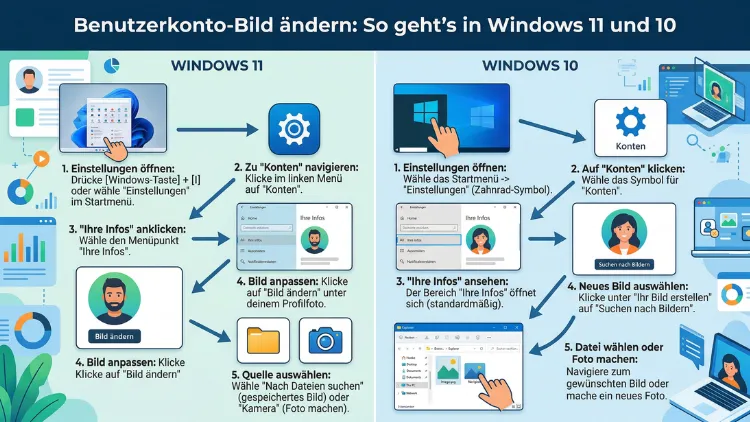
Das Benutzerkonto-Bild in Windows – auch Profilbild oder Kontobild genannt – erscheint beim Anmeldebildschirm, im Startmenü und in zahlreichen Apps. Das Ändern dauert nur wenige Klicks.
In diesem Artikel erfahren Sie Schritt für Schritt, wie Sie das Benutzerkonto-Bild in Windows 11 und Windows 10 anpassen – sowohl für lokale Konten als auch für Microsoft-Konten.
Was ist das Benutzerkonto-Bild und wo erscheint es?
Das Benutzerkonto-Bild ist das persönliche Profilfoto, das Windows jedem Benutzer zuordnet. Es erscheint an mehreren wichtigen Stellen: auf dem Anmeldebildschirm, im Startmenü oben links (Windows 10) bzw. unten links (Windows 11), in der Einstellungen-App, in Microsoft-Office-Anwendungen und in anderen Apps, die auf das Konto zugreifen.
Standardmäßig zeigt Windows eine generische Silhouette – also eine neutrale graue Figur – als Platzhalterbild an. Viele Nutzer möchten dieses Standardbild jedoch durch ein eigenes Foto oder ein individuelles Bild ersetzen, um ihrem PC eine persönliche Note zu verleihen. Zudem erleichtert ein individuelles Profilbild die Orientierung, wenn mehrere Benutzerkonten auf demselben Gerät eingerichtet sind.
Lokales Konto oder Microsoft-Konto: Der wichtige Unterschied
Bevor Sie das Benutzerkonto-Bild ändern, sollten Sie wissen, welchen Kontotyp Sie verwenden. Dieser Unterschied ist entscheidend, denn er bestimmt, wo und wie die Änderung greift.
Lokales Konto: Ein lokales Windows-Konto ist nur auf dem jeweiligen Gerät vorhanden. Das Profilbild, das Sie hier festlegen, gilt ausschließlich für diesen PC und wird nicht mit anderen Geräten synchronisiert.
Microsoft-Konto: Ein Microsoft-Konto ist mit einer E-Mail-Adresse (z. B. @outlook.de oder @hotmail.com) verknüpft. Wenn Sie sich mit einem Microsoft-Konto bei Windows anmelden, wird Ihr Profilbild geräteübergreifend synchronisiert – also auf allen Geräten angezeigt, auf denen Sie mit demselben Konto angemeldet sind. Außerdem erscheint es in Microsoft-Diensten wie Outlook, Teams und OneDrive.
Um herauszufinden, welchen Kontotyp Sie verwenden, öffnen Sie Einstellungen → Konten → Ihre Informationen. Dort sehen Sie, ob Ihr Konto mit einem Microsoft-Konto verknüpft ist oder ob es sich um ein lokales Konto handelt.
Benutzerkonto-Bild in Windows 11 ändern
Windows 11 bietet mehrere Wege, das Kontobild zu ändern. Die Einstellungen-App ist dabei der einfachste und empfohlene Weg.
Methode 1: Über die Einstellungen-App (empfohlene Vorgehensweise)
Dies ist der schnellste und zuverlässigste Weg für die meisten Nutzer. Gehen Sie dabei wie folgt vor:
- Öffnen Sie die Einstellungen mit der Tastenkombination Windows-Taste + I.
- Klicken Sie im linken Menü auf „Konten“.
- Wählen Sie anschließend „Ihre Informationen“ aus.
- Scrollen Sie zum Bereich „Ihr Bild anpassen“.
- Klicken Sie auf „Dateien durchsuchen“, um ein Bild von Ihrem PC auszuwählen.
- Navigieren Sie zum gewünschten Bild (JPG, PNG oder BMP werden unterstützt) und klicken Sie auf „Bild auswählen“.
Das neue Profilbild erscheint sofort im Startmenü und in den Einstellungen. Damit es auch auf dem Anmeldebildschirm sichtbar ist, müssen Sie sich einmal von Windows abmelden und wieder anmelden.
Wichtiger Hinweis: Wenn Sie mit einem Microsoft-Konto angemeldet sind, ändert diese Aktion gleichzeitig das Profilbild für Ihr gesamtes Microsoft-Konto – also auch in Outlook, Teams und anderen Microsoft-Diensten.
Methode 2: Foto mit der Kamera aufnehmen
Alternativ können Sie direkt in Windows 11 ein Foto von sich aufnehmen und als Kontobild verwenden. Dafür benötigen Sie eine angeschlossene oder integrierte Kamera (z. B. die Webcam eines Laptops). Gehen Sie dabei so vor:
- Öffnen Sie Einstellungen → Konten → Ihre Informationen.
- Klicken Sie unter „Ihr Bild anpassen“ auf „Kamera öffnen“.
- Die integrierte Windows-Kamera-App startet daraufhin automatisch.
- Klicken Sie auf „Foto aufnehmen“, um das Bild zu erstellen.
- Wählen Sie „Fertig“, um das aufgenommene Foto als Kontobild zu übernehmen.
Dieser Weg ist besonders praktisch, wenn Sie kein passendes Foto auf dem PC gespeichert haben und schnell ein aktuelles Bild verwenden möchten.
Methode 3: Über das Startmenü
Zusätzlich gibt es einen noch schnelleren Direktzugang über das Startmenü:
- Klicken Sie auf das Startmenü (Windows-Symbol in der Taskleiste).
- Klicken Sie unten links auf Ihr Profilbild oder Ihren Kontonamen.
- Wählen Sie im Kontextmenü „Kontoeinstellungen ändern“ aus.
- Sie werden direkt zur Seite „Ihre Informationen“ in den Einstellungen weitergeleitet.
- Folgen Sie dann den oben beschriebenen Schritten aus Methode 1.
Methode 4: Microsoft-Konto-Bild über die Website ändern
Falls Sie mit einem Microsoft-Konto angemeldet sind und das Profilbild für alle Microsoft-Dienste gleichzeitig aktualisieren möchten, ist die offizielle Microsoft-Konto-Website die beste Wahl:
- Öffnen Sie einen Browser und rufen Sie account.microsoft.com auf.
- Melden Sie sich mit Ihren Zugangsdaten an.
- Klicken Sie auf Ihr aktuelles Profilbild oben auf der Seite.
- Wählen Sie „Bild ändern“ und laden Sie ein neues Foto hoch.
- Bestätigen Sie die Änderung.
Das neue Bild wird anschließend auf allen Geräten und Microsoft-Diensten synchronisiert. Beachten Sie jedoch, dass die Synchronisierung einige Minuten dauern kann.
Benutzerkonto-Bild in Windows 10 ändern
Auch in Windows 10 lässt sich das Benutzerkonto-Bild unkompliziert anpassen. Der Vorgang ähnelt jenem in Windows 11, unterscheidet sich jedoch leicht in der Menüführung.
Methode 1: Über die Einstellungen-App in Windows 10 (empfohlene Vorgehensweise)
- Öffnen Sie Einstellungen mit Windows-Taste + I.
- Klicken Sie auf „Konten“.
- Wählen Sie links „Ihre Informationen“ aus.
- Scrollen Sie zum Abschnitt „Ihr Bild erstellen“.
- Klicken Sie auf „Durchsuchen“, um ein vorhandenes Bild vom PC auszuwählen.
- Wählen Sie das gewünschte Bild aus und klicken Sie auf „Bild auswählen“.
Das neue Kontobild wird sofort im Startmenü angezeigt. Ebenso wie bei Windows 11 müssen Sie sich abmelden und erneut anmelden, damit das Bild auf dem Anmeldebildschirm erscheint.
Methode 2: Webcam-Foto in Windows 10
Auch in Windows 10 können Sie ein Foto direkt mit der Webcam aufnehmen:
- Navigieren Sie zu Einstellungen → Konten → Ihre Informationen.
- Klicken Sie im Bereich „Ihr Bild erstellen“ auf „Kamera“.
- Die Kamera-App öffnet sich daraufhin.
- Nehmen Sie ein Foto auf und bestätigen Sie die Auswahl.
Methode 3: Über die Systemsteuerung in Windows 10
Zusätzlich bietet Windows 10 noch einen klassischen Weg über die Systemsteuerung:
- Öffnen Sie die Systemsteuerung (Suche in der Taskleiste: „Systemsteuerung“).
- Klicken Sie auf „Benutzerkonten“.
- Wählen Sie erneut „Benutzerkonten“ aus.
- Klicken Sie auf „Mein Bild ändern“.
- Wählen Sie ein vorhandenes Bild oder suchen Sie nach einem neuen Foto.
Dieser klassische Weg funktioniert zuverlässig und eignet sich besonders für Nutzer, die die klassische Windows-Oberfläche bevorzugen.
Das Standardbild des Benutzerkontos ersetzen
Wenn Sie kein eigenes Profilbild festgelegt haben, zeigt Windows das generische Standardbild an – eine graue Silhouette. Dieses Standardbild lässt sich ebenfalls ersetzen, allerdings erfordert dieser Vorgang etwas mehr Aufwand, da Windows dafür keine direkte Einstellung bereitstellt.
Das Standardbild ist im folgenden Systemordner gespeichert:
C:\ProgramData\Microsoft\User Account Pictures
In diesem Ordner befinden sich mehrere PNG-Dateien in verschiedenen Größen: user.png (256 × 256 Pixel), user-192.png, user-48.png, user-40.png und user-32.png. Um das Standardbild zu ersetzen, müssen Sie die ursprünglichen Dateien sichern und durch eigene PNG-Dateien in den entsprechenden Größen ersetzen.
Wichtiger Hinweis: Dieser Ordner ist ein Systemordner und erfordert Administratorrechte. Außerdem sollten Sie die Original-Dateien unbedingt vorher in einem anderen Verzeichnis sichern, damit Sie sie bei Bedarf wiederherstellen können. Empfehlenswert ist, die Originale z. B. in einen Ordner wie C:\Backup\UserPictures zu kopieren, bevor Sie Änderungen vornehmen.
Benutzerkonto-Bild über den Registrierungseditor ändern (für Fortgeschrittene)
Eine weitere Möglichkeit bietet der Windows-Registrierungseditor (regedit). Diese Methode richtet sich ausschließlich an erfahrene Nutzer, da falsche Änderungen in der Registrierung schwerwiegende Systemfehler verursachen können.
Warnung: Erstellen Sie vor jeder Änderung am Registrierungseditor unbedingt eine Sicherungskopie der Registrierung. Klicken Sie dazu in regedit auf „Datei → Exportieren“, bevor Sie Änderungen vornehmen.
Der relevante Registrierungsschlüssel lautet:
*HKEY_LOCAL_MACHINE\SOFTWARE\Microsoft\Windows\CurrentVersion\AccountPicture\Users*
Dort finden Sie unter dem Schlüssel UserPicture den Pfad zum aktuell verwendeten Kontobild. Durch Anpassen dieses Wertes können Sie ein alternatives Bild zuweisen. Allerdings empfehlen wir für die meisten Nutzer ausdrücklich den Weg über die Einstellungen-App, da dieser wesentlich einfacher und sicherer ist.
Empfohlene Vorgehensweisen für ein optimales Benutzerkonto-Bild
Damit Ihr neues Profilbild in Windows möglichst gut aussieht, sollten Sie einige Punkte beachten:
Bildformat: Windows unterstützt die Formate JPG, PNG und BMP. Empfehlenswert sind JPG oder PNG, da diese die beste Kompatibilität bieten und gleichzeitig gute Bildqualität liefern.
Bildgröße und Auflösung: Das ideale Kontobild hat eine Mindestgröße von 200 × 200 Pixeln. Zudem empfehlen wir eine quadratische Bildgröße (z. B. 500 × 500 Pixel), da Windows das Bild ohnehin in einem quadratischen Rahmen anzeigt und nicht-quadratische Bilder automatisch zugeschnitten werden.
Dateigröße: Außerdem sollte die Dateigröße unter 10 MB liegen. Sehr große Bilddateien können die Verarbeitung durch Windows verlangsamen.
Bildinhalt: Für den Anmeldebildschirm eignet sich besonders ein Bild mit hellem Hintergrund, da es dort gut sichtbar ist. Zudem sollte das Motiv klar erkennbar sein, weil das Bild an manchen Stellen sehr klein (z. B. 32 × 32 Pixel) angezeigt wird.
Bildbearbeitung: Falls Sie ein Foto zuschneiden oder anpassen möchten, bietet Microsoft Paint (unter Windows vorinstalliert) grundlegende Bearbeitungsfunktionen. Für aufwendigere Anpassungen empfehlen wir GIMP (kostenlos verfügbar unter gimp.org) oder IrfanView (ebenfalls kostenlos unter irfanview.com), da diese Programme deutlich mehr Möglichkeiten bieten.
Häufige Probleme und Lösungen
In manchen Fällen funktioniert das Ändern des Benutzerkontobildees nicht sofort oder das neue Bild wird nicht angezeigt. Deshalb finden Sie hier die häufigsten Probleme und ihre Lösungen.
Das neue Bild erscheint nicht auf dem Anmeldebildschirm
Wenn das Profilbild im Startmenü aktualisiert wurde, auf dem Anmeldebildschirm jedoch weiterhin das alte Bild angezeigt wird, hilft in der Regel ein vollständiges Abmelden und erneutes Anmelden. Alternativ können Sie Windows auch neu starten, da dies den Bildschirmcache zuverlässig aktualisiert.
Das Bild lässt sich nicht ändern (Fehlermeldung)
Wenn beim Versuch, das Kontobild zu ändern, eine Fehlermeldung erscheint, kann das folgende Ursachen haben: Erstens könnten Sie nicht über die nötigen Administratorrechte verfügen. Zweitens könnte das ausgewählte Bild in einem nicht unterstützten Format vorliegen (z. B. WebP oder HEIC). Drittens könnte die Datei beschädigt oder durch ein Antivirenprogramm gesperrt sein. Konvertieren Sie das Bild in diesem Fall zunächst in das JPG- oder PNG-Format, zum Beispiel mit IrfanView.
Das Microsoft-Konto-Bild synchronisiert nicht
Falls das geänderte Profilbild nicht auf anderen Geräten erscheint, überprüfen Sie Ihre Internetverbindung. Außerdem kann die Synchronisierung einige Minuten dauern. Wenn das Problem weiterhin besteht, melden Sie sich auf der Microsoft-Konto-Website direkt an (account.microsoft.com) und ändern Sie das Bild dort, da dies die zuverlässigste Methode für Microsoft-Konten ist.
Das alte Profilbild erscheint weiterhin in Office oder Teams
Microsoft Teams und Office-Anwendungen haben einen eigenen Bildcache. Deshalb erscheint das neue Profilbild dort manchmal erst nach einiger Zeit. Teams beispielsweise aktualisiert das Profilbild erst nach einem Neustart der Anwendung oder nach einigen Stunden automatisch. In Teams können Sie das Profilbild zudem direkt über Einstellungen → Profil → Bild bearbeiten aktualisieren.
Benutzerkonto-Bild für andere Benutzer ändern (Administrator)
Als Administrator haben Sie die Möglichkeit, das Kontobild für andere Benutzerkonten auf demselben PC zu ändern. Dies ist besonders nützlich, wenn Sie den PC für andere Personen einrichten, zum Beispiel für Kinder oder Mitarbeiter.
In Windows 11:
- Öffnen Sie Einstellungen → Konten → Familie und andere Benutzer.
- Klicken Sie auf den gewünschten Benutzer und dann auf „Konto ändern“.
- Melden Sie sich als Administrator an, falls nötig.
- Ändern Sie das Bild wie oben beschrieben über die Einstellungen.
Alternativ können Sie auch die Systemsteuerung verwenden: Systemsteuerung → Benutzerkonten → Benutzerkonten verwalten und dort das entsprechende Konto auswählen.
Kontobild unter Windows mit lokalen Gruppenrichtlinien verwalten
In Unternehmensumgebungen können Administratoren das Festlegen oder Ändern von Benutzerkontobildeen über die Gruppenrichtlinien (GPO) steuern. Dies ermöglicht es, einheitliche Profilbilder für alle Benutzer festzulegen oder das Ändern des Kontobildees zu sperren.
Der entsprechende Gruppenrichtlinienpfad lautet: Computerkonfiguration → Administrative Vorlagen → Systemsteuerung → Benutzerkonten. Dort finden Sie die Richtlinie „Verwendung von Schnellbenutzerwechsel aktivieren“ sowie weitere kontobezogene Optionen.
Diese Funktion ist jedoch ausschließlich in den Business- und Enterprise-Editionen von Windows 10 und Windows 11 verfügbar und richtet sich an IT-Administratoren.
Häufige Fragen zum Benutzerkonto-Bild in Windows
Wie ändere ich das Benutzerkonto-Bild in Windows 11?
In Windows 11 öffnen Sie Einstellungen (Windows-Taste + I) → Konten → Ihre Informationen. Scrollen Sie dort zu „Ihr Bild anpassen“ und klicken Sie auf „Dateien durchsuchen“. Wählen Sie anschließend das gewünschte Bild aus Ihrem PC aus und bestätigen Sie. Das neue Profilbild erscheint sofort im Startmenü.
Wie ändere ich das Profilbild in Windows 10?
In Windows 10 navigieren Sie zu Einstellungen → Konten → Ihre Informationen und klicken im Bereich „Ihr Bild erstellen“ auf „Durchsuchen“. Wählen Sie das gewünschte Foto aus und bestätigen Sie mit „Bild auswählen“. Alternativ können Sie auch die Systemsteuerung über Systemsteuerung → Benutzerkonten → Mein Bild ändern nutzen.
Welche Bildformate werden für das Kontobild in Windows unterstützt?
Windows unterstützt die Formate JPG (JPEG), PNG und BMP für das Benutzerkonto-Bild. Andere Formate wie WebP, HEIC oder GIF werden hingegen nicht direkt akzeptiert. Deshalb empfiehlt es sich, das Bild vorab in das JPG- oder PNG-Format zu konvertieren, zum Beispiel mit IrfanView oder GIMP.
Ändert sich das Microsoft-Konto-Bild ebenfalls, wenn ich das Kontobild in Windows ändere?
Ja, wenn Sie mit einem Microsoft-Konto angemeldet sind und das Profilbild über die Windows-Einstellungen ändern, wird das Bild auch für Ihr Microsoft-Konto aktualisiert. Folglich erscheint es auch in Outlook, Teams und anderen Microsoft-Diensten. Außerdem synchronisiert Windows das neue Bild auf allen Geräten, auf denen Sie mit demselben Microsoft-Konto angemeldet sind.
Warum erscheint mein neues Kontobild nicht auf dem Anmeldebildschirm?
Wenn das neue Profilbild im Startmenü angezeigt wird, auf dem Anmeldebildschirm jedoch nicht, müssen Sie sich vollständig von Windows abmelden und erneut anmelden oder Windows neu starten. Der Anmeldebildschirm aktualisiert das Profilbild nämlich nicht in Echtzeit, sondern lädt es erst beim nächsten Login neu.
Kann ich das Kontobild für ein anderes Benutzerkonto auf meinem PC ändern?
Ja, als Administrator können Sie das Profilbild für andere Benutzerkonten ändern. Navigieren Sie dazu in Windows 11 zu Einstellungen → Konten → Familie und andere Benutzer und wählen Sie das entsprechende Konto aus. In Windows 10 funktioniert das ebenfalls über Einstellungen → Konten → Familie und andere Benutzer.
Welche Bildgröße ist ideal für das Benutzerkonto-Bild in Windows?
Das ideale Benutzerkonto-Bild ist quadratisch und hat eine Mindestgröße von 200 × 200 Pixeln. Empfehlenswert sind jedoch mindestens 500 × 500 Pixel, damit das Bild auch an größeren Anzeigestellen scharf aussieht. Außerdem sollte die Dateigröße unter 10 MB liegen, damit Windows das Bild problemlos verarbeiten kann.
Wie kann ich das Benutzerkonto-Bild in Windows wieder auf den Standard zurücksetzen?
Um das Profilbild auf den Windows-Standard zurückzusetzen, öffnen Sie die Einstellungen unter Konten → Ihre Informationen. Leider gibt es dort keinen direkten „Zurücksetzen“-Button. Stattdessen wählen Sie einfach das ursprüngliche Standardbild aus, das unter C:\ProgramData\Microsoft\User Account Pictures gespeichert ist. Alternativ können Sie ein beliebiges graues Platzhalterbild hochladen.
Warum lässt sich mein Profilbild nicht in Windows ändern?
Wenn das Ändern des Profilbilds fehlschlägt, liegen meist folgende Ursachen vor: fehlende Administratorrechte, ein nicht unterstütztes Bildformat oder eine beschädigte Bilddatei. Deshalb konvertieren Sie das Bild zunächst in das JPG- oder PNG-Format. Außerdem sollten Sie sicherstellen, dass Sie als Administrator angemeldet sind. Falls ein Antivirenprogramm die Datei sperrt, fügen Sie den Windows-Bilderordner zur Ausnahmeliste hinzu.
Wird das Profilbild auch in Microsoft Teams und Office-Programmen aktualisiert?
Ja, jedoch mit einer Verzögerung. Da Teams und Office-Anwendungen einen eigenen Bildcache verwenden, erscheint das neue Profilbild dort nicht sofort. Stattdessen müssen Sie die Anwendungen neu starten oder einige Stunden warten. In Microsoft Teams können Sie das Bild zusätzlich direkt unter Einstellungen → Profil → Bild bearbeiten aktualisieren, was die Synchronisierung beschleunigt.
Fazit
Das Benutzerkonto-Bild in Windows 11 und Windows 10 lässt sich schnell und unkompliziert über die Einstellungen-App ändern. Für lokale Konten genügen wenige Klicks, während bei Microsoft-Konten das neue Bild automatisch auf allen Geräten synchronisiert wird.
Außerdem stehen für Fortgeschrittene weitere Methoden wie der Registrierungseditor oder die direkte Bearbeitung des Systemordners zur Verfügung. Für die meisten Nutzer empfehlen wir jedoch ausdrücklich den Weg über Einstellungen → Konten → Ihre Informationen, da dieser am einfachsten und sichersten ist.