
Erfahren Sie, wie Sie den Benutzerordner in Windows 11 und 10 schnell öffnen, finden und anpassen – Schritt-für-Schritt-Anleitung für effizientes Arbeiten.
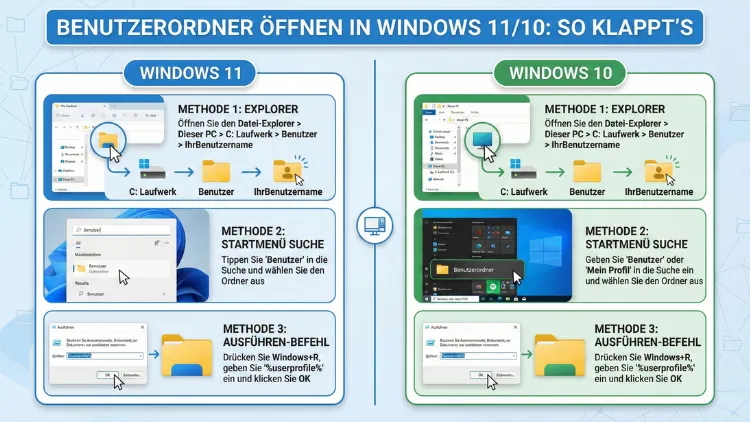
Der Benutzerordner ist der zentrale Speicherort für persönliche Daten, Einstellungen und App-Profile in Windows 11 und Windows 10. Wenn Sie schnell auf Dokumente, Desktop, Downloads oder App-Daten zugreifen möchten, müssen Sie wissen, wie Sie diesen Ordner zuverlässig öffnen.
Dieser Leitfaden zeigt Ihnen alle bewährten Methoden – von einfachen Tastenkombinationen bis zu fortgeschrittenen Befehlen – Schritt für Schritt und ohne Umwege. Sie erhalten präzise Anleitungen, typische Fehlerquellen und praxisnahe Tipps zur Anpassung und Sicherung Ihres Profils.
Was ist der Benutzerordner in Windows?
Der Benutzerordner ist das persönliche Profilverzeichnis eines Kontos. Standardmäßig befindet er sich unter C:\Users\Benutzername. In diesem Verzeichnis speichert Windows alle benutzerspezifischen Daten wie Dokumente, Desktop-Dateien, Downloads, Bilder, Musik, Videos sowie Konfigurationsdaten vieler Programme. Änderungen in diesem Ordner wirken sich direkt auf Ihr Benutzerprofil aus.
Typische Unterordner im Benutzerordner:
- Desktop
- Dokumente
- Downloads
- Bilder
- Musik
- Videos
- AppData (versteckter Systemordner)
Der Ordner AppData enthält wichtige Einstellungen von Anwendungen und sollte nur gezielt verändert werden.
Schnellmethoden: Benutzerordner sofort öffnen
Methode 1: Tastenkombination mit Ausführen-Dialog
Dies ist die schnellste und zuverlässigste Methode.
- Drücken Sie gleichzeitig die Tasten Windows + R.
- Geben Sie
%USERPROFILE%ein. - Bestätigen Sie mit Enter.
Windows öffnet sofort Ihren persönlichen Benutzerordner im Explorer.
Methode 2: Direkt über den Datei-Explorer
So gelangen Sie manuell zum Profilordner:
- Öffnen Sie den Datei-Explorer mit Windows + E.
- Klicken Sie links auf Dieser PC.
- Öffnen Sie das Laufwerk Lokaler Datenträger (C:).
- Öffnen Sie den Ordner Users (bzw. Benutzer).
- Wählen Sie Ihren Kontonamen.
Jetzt befinden Sie sich im Benutzerordner Ihres Kontos.
Benutzerordner über das Startmenü öffnen
Windows bietet eine direkte Zugriffsmöglichkeit über Ihr Profilbild:
- Öffnen Sie das Startmenü.
- Klicken Sie auf Ihr Profilbild oder Ihren Kontonamen.
- Wählen Sie Kontoeinstellungen ändern.
- Im Explorer öffnet sich der Ordner mit Ihrem Benutzerprofil.
Diese Methode funktioniert in Windows 11 und Windows 10 identisch.
Benutzerordner per Eingabeaufforderung (CMD) öffnen
Wenn Sie lieber mit Befehlen arbeiten, nutzen Sie die Eingabeaufforderung:
- Drücken Sie Windows + R.
- Geben Sie
cmdein und drücken Sie Enter. - Geben Sie folgenden Befehl ein:
explorer %USERPROFILE%- Bestätigen Sie mit Enter.
Der Explorer öffnet direkt Ihren Benutzerordner.
Benutzerordner mit PowerShell öffnen
Die PowerShell bietet eine alternative Methode:
- Drücken Sie Windows + X.
- Wählen Sie Windows-Terminal oder PowerShell.
- Geben Sie ein:
ii $env:USERPROFILE- Drücken Sie Enter.
Der Ordner wird sofort angezeigt.
Direktpfad zum Benutzerordner verwenden
Wenn Sie den Benutzernamen kennen, können Sie den Ordner direkt öffnen:
- Öffnen Sie den Datei-Explorer.
- Geben Sie oben in die Adressleiste ein:
C:\Users\IhrBenutzername- Drücken Sie Enter.
Ersetzen Sie „IhrBenutzername“ exakt durch Ihren Windows-Kontonamen.
Desktop-Verknüpfung zum Benutzerordner erstellen
Für schnellen Zugriff empfiehlt es sich, eine Verknüpfung anzulegen:
- Klicken Sie mit der rechten Maustaste auf den Desktop.
- Wählen Sie Neu → Verknüpfung.
- Geben Sie als Speicherort ein:
%USERPROFILE%- Klicken Sie auf Weiter.
- Geben Sie einen Namen wie „Benutzerordner“ ein.
- Bestätigen Sie mit Fertig stellen.
Ab sofort öffnen Sie den Benutzerordner per Doppelklick.
Zugriff auf versteckte Unterordner (AppData)
Der Ordner „AppData“ ist standardmäßig ausgeblendet. So machen Sie ihn sichtbar:
- Öffnen Sie den Benutzerordner.
- Klicken Sie im Explorer auf Ansicht.
- Aktivieren Sie Ausgeblendete Elemente.
Nun sehen Sie den Ordner „AppData“ und können darauf zugreifen. Verwenden Sie diesen Bereich nur gezielt, da falsche Änderungen Programme beschädigen können.
Benutzerordner bei mehreren Konten öffnen
Wenn mehrere Konten existieren, finden Sie alle Profile unter:
C:\UsersDort werden alle Benutzerordner angezeigt. Um auf ein anderes Profil zuzugreifen, benötigen Sie Administratorrechte.
Vorgehensweise:
- Öffnen Sie den Explorer.
- Navigieren Sie zu
C:\Users. - Öffnen Sie den gewünschten Ordner.
- Bestätigen Sie die Zugriffsabfrage mit Administratorrechten.
Unterschiede zwischen Windows 11 und Windows 10
Die Struktur des Benutzerordners ist in beiden Versionen identisch. Unterschiede bestehen nur in der Oberfläche:
- Windows 11: moderner Explorer, vereinfachte Navigation
- Windows 10: klassische Explorer-Leiste
- Ordnerpfad bleibt gleich:
C:\Users\Benutzername
Alle beschriebenen Methoden funktionieren in beiden Systemen ohne Anpassung.
Häufige Probleme und Lösungen
Benutzerordner lässt sich nicht öffnen
Mögliche Ursache: fehlende Berechtigungen.
Lösung:
- Rechtsklick auf den Ordner.
- Eigenschaften → Sicherheit.
- Benutzer auswählen und Vollzugriff aktivieren.
Benutzername wurde geändert
Der Ordnername bleibt oft unverändert, auch wenn Sie den Anzeigenamen ändern. Prüfen Sie den tatsächlichen Ordnernamen unter C:\Users.
Zugriff verweigert
Wenn die Meldung „Zugriff verweigert“ erscheint:
- Rechtsklick auf Ordner → Eigenschaften.
- Reiter Sicherheit öffnen.
- Über Erweitert den Besitzer auf Ihr Konto ändern.
Benutzerordner sichern und verschieben
Backup des Benutzerordners erstellen
Empfehlung: Verwenden Sie den Windows-Dateiversionsverlauf.
- Öffnen Sie Einstellungen → Update und Sicherheit.
- Wählen Sie Sicherung.
- Aktivieren Sie den Dateiversionsverlauf.
- Fügen Sie Ihren Benutzerordner als zu sichernden Ordner hinzu.
So sichern Sie Dokumente, Desktop und persönliche Daten automatisch.
Benutzerordner auf anderes Laufwerk verschieben
So verschieben Sie einzelne Ordner (z. B. Dokumente):
- Rechtsklick auf „Dokumente“ im Benutzerordner.
- Eigenschaften → Reiter Pfad.
- Klicken Sie auf Verschieben.
- Wählen Sie ein neues Ziel, z. B.
D:\Dokumente. - Bestätigen Sie mit Übernehmen.
Windows verschiebt den Ordner inklusive Inhalt automatisch.
Erweiterte Methoden für Administratoren
Benutzerordner über Registry prüfen
Der Pfad kann in der Registry kontrolliert werden:
- Drücken Sie Windows + R.
- Geben Sie
regeditein. - Navigieren Sie zu:
HKEY_LOCAL_MACHINE\SOFTWARE\Microsoft\Windows NT\CurrentVersion\ProfileList- Prüfen Sie den Eintrag ProfileImagePath.
Dieser zeigt den tatsächlichen Pfad des Benutzerordners.
Benutzerordner per Batch-Datei öffnen
Sie können eine Batch-Datei erstellen:
- Öffnen Sie den Editor.
- Fügen Sie ein:
explorer %USERPROFILE%- Speichern Sie die Datei als
Benutzerordner.bat. - Doppelklicken Sie auf die Datei, um den Ordner zu öffnen.
Sicherheit und Datenschutz im Benutzerordner
Der Benutzerordner enthält sensible Daten. Beachten Sie folgende Maßnahmen:
- Aktivieren Sie BitLocker zur Laufwerksverschlüsselung.
- Verwenden Sie ein starkes Windows-Kennwort.
- Erstellen Sie regelmäßige Backups.
- Geben Sie den Ordner nicht ohne Berechtigungsprüfung frei.
So schützen Sie persönliche Dateien und Programmeinstellungen effektiv.
Häufig gestellte Fragen (FAQ)
Wo befindet sich der Benutzerordner standardmäßig?
Der Standardpfad lautet C:\Users\Benutzername. Dieser Ordner wird automatisch beim Anlegen eines Kontos erstellt.
Kann ich den Benutzerordner umbenennen?
Ein direktes Umbenennen wird nicht empfohlen, da Programme und Windows-Einstellungen auf den ursprünglichen Pfad verweisen. Nutzen Sie stattdessen Kontoeinstellungen oder erstellen Sie ein neues Profil.
Warum sehe ich den Ordner AppData nicht?
AppData ist standardmäßig versteckt. Aktivieren Sie im Explorer unter „Ansicht“ die Option „Ausgeblendete Elemente“, um ihn sichtbar zu machen.
Wie öffne ich den Benutzerordner eines anderen Kontos?
Navigieren Sie zu C:\Users und öffnen Sie den gewünschten Ordner. Administratorrechte sind erforderlich.
Funktionieren die Methoden auch unter Windows 11?
Ja, alle beschriebenen Schritte gelten sowohl für Windows 11 als auch Windows 10.
Fazit
Den Benutzerordner in Windows 11 und Windows 10 zu öffnen, ist mit mehreren Methoden möglich. Am schnellsten gelangen Sie über die Tastenkombination Windows + R und den Befehl %USERPROFILE% zum Ziel.
Alternativ stehen Explorer-Navigation, CMD- und PowerShell-Befehle sowie Desktop-Verknüpfungen zur Verfügung. Wer den Zugriff optimiert, Backups einrichtet und Berechtigungen korrekt verwaltet, arbeitet effizienter und schützt gleichzeitig wichtige Profildaten.