
Erfahren Sie, wie Sie mit Microsoft Designer Bilder bearbeiten und Fotobearbeitung unter Windows 11/10 einfach und professionell umsetzen.
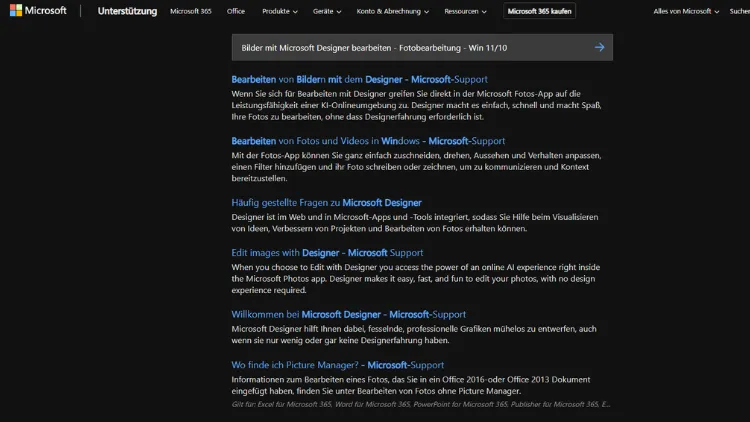
Microsoft Designer bietet unter Windows 11 und Windows 10 eine moderne, KI-gestützte Möglichkeit zur schnellen und professionellen Fotobearbeitung. Ob Zuschneiden, Hintergründe entfernen, Filter anwenden oder kreative Designs erstellen – mit Microsoft Designer bearbeiten Sie Bilder direkt im Browser oder über integrierte Funktionen in Windows.
Dieser Artikel zeigt Ihnen Schritt für Schritt, wie Sie Fotos optimieren, Grafiken gestalten und die leistungsstarken KI-Tools effizient für private und geschäftliche Zwecke nutzen.
Was ist Microsoft Designer?
Microsoft Designer ist ein cloudbasierter Grafik- und Fotobearbeitungsdienst von Microsoft, der auf künstlicher Intelligenz basiert. Das Tool richtet sich an Anwender, die ohne große Einarbeitung professionelle Designs und Bildbearbeitungen erstellen möchten. Ähnlich wie bekannte Online-Editoren kombiniert Microsoft Designer Vorlagen, Layouts und KI-Funktionen in einer übersichtlichen Oberfläche.
Unter Windows 11 ist Microsoft Designer eng in das System eingebunden, etwa über den Browser Microsoft Edge oder über Schnellzugriffe in Apps wie Fotos oder Paint. Auch unter Windows 10 können Sie den Dienst problemlos im Browser nutzen.
Zentrale Merkmale
- KI-gestützte Bildbearbeitung
- Automatische Layout- und Designvorschläge
- Hintergrund entfernen mit einem Klick
- Große Vorlagenbibliothek
- Cloudbasierte Nutzung ohne Installation
- Integration in Microsoft-Konto und OneDrive
Microsoft Designer unter Windows 11 und Windows 10 nutzen
Zugriffsmöglichkeiten
Sie können Microsoft Designer auf mehreren Wegen verwenden:
- Über den Browser: Aufrufen der offiziellen Microsoft-Designer-Webseite in Edge, Chrome oder Firefox.
- Über Windows 11: Teilweise direkte Verknüpfungen in System-Apps oder im Kontextmenü.
- Über Microsoft-Konto: Anmeldung mit Ihrem Microsoft-Konto ermöglicht das Speichern und Synchronisieren Ihrer Projekte.
Eine separate Desktop-App ist derzeit nicht zwingend notwendig, da der Funktionsumfang im Browser vollständig zur Verfügung steht.
Systemvoraussetzungen
- Windows 10 oder Windows 11
- Aktueller Webbrowser
- Stabile Internetverbindung
- Microsoft-Konto
Da die Verarbeitung in der Cloud erfolgt, benötigen Sie keine leistungsstarke Hardware.
Erste Schritte mit Microsoft Designer
Nach der Anmeldung gelangen Sie zur Startseite, auf der Sie neue Projekte anlegen oder Vorlagen auswählen können. Der Einstieg ist bewusst einfach gehalten.
Neues Projekt erstellen
- Microsoft Designer öffnen.
- Auf „Neues Design erstellen“ klicken.
- Bildformat auswählen, z. B. Quadrat, Hochformat oder benutzerdefiniert.
- Eigenes Foto hochladen oder aus Vorlagen wählen.
Alternativ können Sie direkt ein Bild hochladen und mit der Bearbeitung beginnen.
Benutzeroberfläche im Überblick
Die Oberfläche von Microsoft Designer ist übersichtlich gestaltet:
- Linke Seitenleiste: Vorlagen, Text, Fotos, Symbole und Uploads.
- Zentrale Arbeitsfläche: Hier sehen Sie Ihr aktuelles Bild oder Design.
- Rechte Werkzeugleiste: Eigenschaften, Effekte und Anpassungen.
- Obere Menüleiste: Rückgängig, Speichern, Teilen und Exportieren.
Dank Drag-and-drop lassen sich Elemente einfach platzieren und anpassen.
Grundlegende Fotobearbeitung mit Microsoft Designer
Microsoft Designer bietet alle wichtigen Werkzeuge für die klassische Bildbearbeitung.
Bilder zuschneiden und drehen
- Bild auswählen.
- Auf „Zuschneiden“ klicken.
- Gewünschten Bereich festlegen oder Seitenverhältnis wählen.
- Bild bei Bedarf drehen oder spiegeln.
Helligkeit, Kontrast und Farben anpassen
Unter den Bildoptionen finden Sie Regler für:
- Helligkeit
- Kontrast
- Sättigung
- Wärme
- Schärfe
So können Sie Fotos schnell optimieren, ohne externe Software zu benötigen.
Filter anwenden
Microsoft Designer stellt verschiedene Filter zur Verfügung, mit denen Sie Ihrem Bild einen bestimmten Stil verleihen können, etwa:
- Schwarzweiß
- Vintage
- Warm
- Kühl
- Künstlerisch
Ein Klick genügt, um den Effekt anzuwenden und bei Bedarf anzupassen.
Hintergrund entfernen mit KI
Eine der beliebtesten Funktionen ist das automatische Entfernen des Hintergrunds.
So funktioniert es:
- Bild auswählen.
- Auf „Hintergrund entfernen“ klicken.
- Die KI erkennt das Hauptmotiv und entfernt den Hintergrund automatisch.
- Ergebnis prüfen und bei Bedarf manuell nachbessern.
Anschließend können Sie:
- Einen neuen Hintergrund einfügen.
- Eine einfarbige Fläche nutzen.
- Das Motiv freistellen und weiterverwenden.
Diese Funktion ist ideal für Produktbilder, Porträts oder Social-Media-Grafiken.
Objekte und Texte hinzufügen
Neben der reinen Fotobearbeitung eignet sich Microsoft Designer hervorragend für das Erstellen kompletter Grafiken.
Text einfügen
- Textfeld hinzufügen.
- Schriftart, Größe und Farbe wählen.
- Effekte wie Schatten oder Konturen nutzen.
Es stehen zahlreiche moderne Schriftarten zur Verfügung, die sich gut für Web- und Druckdesigns eignen.
Grafische Elemente nutzen
In der Elementebibliothek finden Sie:
- Formen
- Symbole
- Icons
- Sticker
Diese lassen sich individuell skalieren und einfärben, um Ihr Design aufzuwerten.
KI-Designvorschläge verwenden
Ein Alleinstellungsmerkmal von Microsoft Designer sind die automatischen Designvorschläge.
So profitieren Sie von der KI:
- Laden Sie ein Bild hoch oder geben Sie einen Text ein.
- Microsoft Designer generiert passende Layouts und Designs.
- Wählen Sie einen Vorschlag und passen Sie ihn weiter an.
Beispiel: Sie laden ein Produktfoto hoch und erhalten direkt mehrere Banner- oder Posterdesigns zur Auswahl.
Das spart Zeit und liefert Inspiration, besonders wenn Sie keine Design-Erfahrung haben.
Bildgrößen und Formate anpassen
Für unterschiedliche Einsatzzwecke können Sie Ihr Bildformat jederzeit ändern:
- Social Media (Instagram, Facebook, LinkedIn)
- Präsentationen
- Flyer und Poster
- Webseiten-Banner
Mit wenigen Klicks passen Sie die Abmessungen an, ohne das gesamte Design neu zu erstellen.
Speichern und Exportieren
Ist Ihr Bild fertig bearbeitet, können Sie es exportieren:
Verfügbare Optionen
- Download als PNG oder JPG
- Teilen per Link
- Speichern in OneDrive
- Kopieren in die Zwischenablage
Achten Sie auf die gewünschte Auflösung, besonders wenn Sie das Bild drucken möchten.
Microsoft Designer für Social Media nutzen
Microsoft Designer ist besonders für Social-Media-Grafiken geeignet.
Vorteile
- Passende Vorlagen für alle gängigen Plattformen
- Schnelle Anpassung von Texten und Farben
- Einheitlicher Look für Ihre Beiträge
- Optimierte Bildgrößen
So erstellen Sie in wenigen Minuten ansprechende Posts, Storys oder Titelbilder.
Tipps für bessere Ergebnisse
Nutzen Sie hochauflösende Bilder
Je besser die Qualität des Ausgangsbildes, desto überzeugender das Ergebnis.
Arbeiten Sie mit Ebenen
Ordnen Sie Elemente sinnvoll an, um Anpassungen leichter vornehmen zu können.
Weniger ist mehr
Überladen Sie Ihr Design nicht. Klare Strukturen wirken professioneller.
Farben gezielt einsetzen
Wählen Sie Farben, die zueinander passen und den Fokus auf das Hauptmotiv lenken.
Vorteile von Microsoft Designer
- Einfache Bedienung ohne Vorkenntnisse
- KI spart Zeit und liefert kreative Vorschläge
- Keine Installation notwendig
- Enge Integration in Microsoft-Ökosystem
- Ideal für schnelle Entwürfe und Social Media
Mögliche Einschränkungen
- Abhängigkeit von Internetverbindung
- Weniger Detailfunktionen als professionelle Programme
- Teilweise Funktionsbeschränkungen im kostenlosen Modus
- Kein vollständiger Offline-Betrieb
Für komplexe Retuschen oder aufwendige Bildmontagen ist spezialisierte Software weiterhin im Vorteil.
Vergleich: Microsoft Designer und klassische Fotobearbeitung
| Merkmal | Microsoft Designer | Klassische Programme |
|---|---|---|
| Bedienung | Sehr einfach | Oft komplex |
| Installation | Nicht nötig | Erforderlich |
| KI-Funktionen | Integriert | Teilweise |
| Funktionsumfang | Mittel | Sehr umfangreich |
| Zielgruppe | Einsteiger bis Fortgeschrittene | Fortgeschrittene |
Microsoft Designer eignet sich ideal für schnelle Ergebnisse, während klassische Programme bei Detailarbeit punkten.
Einsatzbereiche
Microsoft Designer ist vielseitig einsetzbar:
- Bearbeitung privater Fotos
- Erstellung von Einladungen und Karten
- Marketinggrafiken für kleine Unternehmen
- Produktbilder für Online-Shops
- Präsentationsfolien
- Social-Media-Beiträge
Gerade für Anwender, die regelmäßig visuelle Inhalte erstellen, ist das Tool eine große Hilfe.
Datenschutz und Sicherheit
Da Microsoft Designer cloudbasiert arbeitet, werden Ihre Bilder auf Microsoft-Servern verarbeitet. Microsoft setzt auf gängige Sicherheitsstandards und Datenschutzrichtlinien. Dennoch empfiehlt es sich, keine sensiblen oder vertraulichen Bilder hochzuladen, wenn dies nicht notwendig ist.
Häufige Fragen zu Microsoft Designer
Ist Microsoft Designer kostenlos?
Microsoft Designer kann in einer Basisversion kostenlos genutzt werden. Für erweiterte Funktionen oder höhere Kontingente kann ein Microsoft-365-Abonnement erforderlich sein.
Funktioniert Microsoft Designer auch unter Windows 10?
Ja, Sie können Microsoft Designer problemlos unter Windows 10 im Browser verwenden.
Kann ich Microsoft Designer offline nutzen?
Nein, da die KI-Funktionen cloudbasiert sind, ist eine Internetverbindung erforderlich.
In welchen Formaten kann ich exportieren?
In der Regel stehen PNG und JPG zur Verfügung.
Ist Microsoft Designer für Anfänger geeignet?
Ja, die Oberfläche und die KI-Vorschläge machen den Einstieg besonders leicht.
Zukunft von Microsoft Designer
Microsoft entwickelt Microsoft Designer kontinuierlich weiter. In Zukunft ist mit:
- Mehr KI-Funktionen
- Verbesserter Integration in Windows
- Erweiterter Vorlagenbibliothek
- Tieferer Anbindung an Microsoft 365
zu rechnen. Damit dürfte das Tool weiter an Bedeutung gewinnen.
Fazit
Microsoft Designer ist eine moderne und benutzerfreundliche Lösung für die Fotobearbeitung unter Windows 11 und Windows 10.
Dank KI-gestützter Funktionen, automatischer Designvorschläge und einer klaren Oberfläche können Sie Bilder schnell optimieren und kreative Grafiken erstellen. Für Einsteiger und alle, die ohne großen Aufwand professionelle Ergebnisse erzielen möchten, ist Microsoft Designer eine hervorragende Wahl.
Auch wenn der Funktionsumfang nicht an spezialisierte Profi-Software heranreicht, überzeugt das Tool durch Geschwindigkeit, Komfort und Integration in das Microsoft-Ökosystem.