
Bilder und Videos anzeigen in Windows 11 und 10: So nutzen Sie Fotos-App, Windows Media Player und mehr – Schritt-für-Schritt-Anleitung für PC und Laptop.
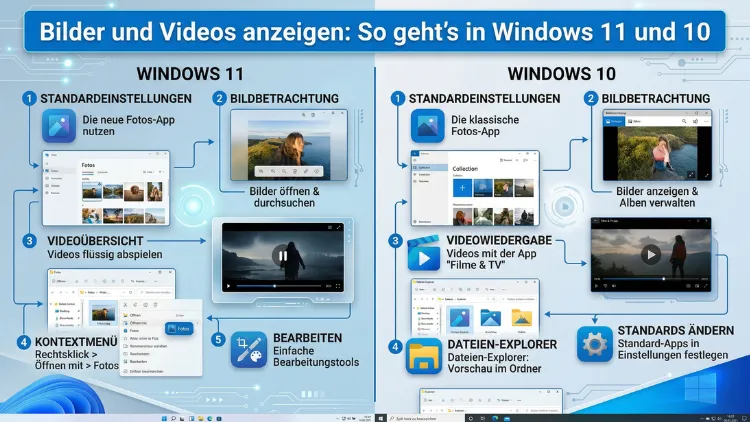
Bilder und Videos anzeigen unter Windows ist einfacher als viele denken. Sowohl Windows 11 als auch Windows 10 liefern dafür direkt einsatzbereite Programme mit. Außerdem stehen Ihnen leistungsstarke Drittanbieter-Lösungen zur Verfügung, wenn Sie mehr Kontrolle, Formatunterstützung oder Komfort wünschen.
Dieser Ratgeber zeigt Ihnen Schritt für Schritt, wie Sie Ihre Fotos, Videos und Mediendateien schnell, übersichtlich und in bester Qualität öffnen und verwalten.
Vorinstallierte Programme: Was Windows von Haus aus mitbringt
Wenn Sie Windows 11 oder Windows 10 installieren, stehen Ihnen sofort mehrere Programme zur Verfügung, mit denen Sie Bilder und Videos anzeigen können. Deshalb müssen Sie zunächst keine zusätzliche Software herunterladen.
Microsoft Fotos ist dabei die zentrale App. Sie ist auf beiden Betriebssystemen vorinstalliert und dient gleichzeitig als Bildbetrachter, einfacher Videoabspieler und Medienverwaltung. Zusätzlich enthält Windows 11 den Filme & TV-App, der sich auf die Videowiedergabe spezialisiert. Ebenso ist der klassische Windows Media Player weiterhin verfügbar, in Windows 11 jedoch in einer modernisierten Version.
Wichtig zu wissen: Der Support für Windows 10 endete am 14. Oktober 2025. Microsoft stellt seitdem keine kostenlosen Sicherheitsupdates mehr bereit. Windows 10 funktioniert zwar weiterhin, jedoch empfiehlt Microsoft den Wechsel zu Windows 11.
Bilder anzeigen mit der Microsoft Fotos-App
Die Microsoft Fotos-App ist die empfohlene Vorgehensweise, um Bilder unter Windows 10 und Windows 11 anzuzeigen. Sie kombiniert Anzeige, Verwaltung und einfache Bearbeitung in einer übersichtlichen Oberfläche.
Microsoft Fotos in Windows 11 öffnen
So öffnen Sie ein Bild mit Microsoft Fotos in Windows 11:
- Navigieren Sie im Datei-Explorer zu Ihrem Bild (zum Beispiel JPG, PNG oder HEIC).
- Machen Sie einen Doppelklick auf das Bild. Sofern Fotos als Standard-App eingestellt ist, öffnet es sich sofort.
- Alternativ klicken Sie mit der rechten Maustaste auf das Bild und wählen Sie „Öffnen mit“ > „Fotos“.
Zudem können Sie die App direkt über das Startmenü aufrufen: Klicken Sie auf das Windows-Symbol, tippen Sie „Fotos“ ein und drücken Sie Enter.
Benutzeroberfläche der Fotos-App verstehen
Die Oberfläche gliedert sich in mehrere Bereiche:
- Sammlung: Hier sehen Sie alle Bilder und Videos aus Ihren überwachten Ordnern in chronologischer Reihenfolge. Außerdem erkennt die App automatisch Zeiträume und Ereignisse.
- Alben: Sie können eigene Alben anlegen oder automatisch generierte Alben ansehen. Das ist besonders praktisch für Urlaubsfotos oder Familiensammlungen.
- Ordner: Dieser Bereich zeigt die tatsächlichen Speicherorte Ihrer Bilder auf dem PC. Zudem lassen sich hier externe Festplatten oder USB-Sticks einbinden.
Bilder anzeigen in der Vollansicht
Sobald Sie ein Bild öffnen, wechselt die App in die Vollansicht. Dort finden Sie folgende Funktionen:
- Zoomen: Halten Sie die Strg-Taste gedrückt und scrollen Sie mit dem Mausrad. Alternativ nutzen Sie das Lupensymbol in der Symbolleiste.
- Drehen: Klicken Sie auf das Drehsymbol oben rechts oder drücken Sie Strg + R.
- Nächstes/vorheriges Bild: Nutzen Sie die Pfeiltasten links und rechts oder die Navigationsschaltflächen am Bildrand.
- Bildinfo: Drücken Sie Strg + I oder klicken Sie auf das Informationssymbol, um Metadaten wie Aufnahmedatum, Kameramodell, Auflösung und GPS-Standort anzuzeigen.
- Vollbild: Die Taste F11 oder das Vollbildsymbol blendet alle Menüleisten aus, sodass das Bild den gesamten Bildschirm füllt.
Bilder in Windows 11 anzeigen: Neue Funktionen im Vergleich zu Windows 10
Windows 11 bietet in der Fotos-App einige Verbesserungen gegenüber Windows 10. So unterstützt die App in Windows 11 das moderne HEIC-Format (iPhone-Fotos) nativ, nachdem Sie die kostenlose Erweiterung „HEIF Image Extensions“ aus dem Microsoft Store installiert haben. Ebenso ist die Benutzeroberfläche überarbeiteter und flüssiger. Zusätzlich wurde die Suchfunktion verbessert, sodass Sie Bilder auch anhand von Metadaten schneller finden.
Videos anzeigen in Windows 11 und 10
Videos mit Microsoft Fotos abspielen
Die Fotos-App kann auch Videos abspielen. Deshalb ist sie für viele Nutzer die erste Anlaufstelle. Unterstützte Formate sind unter anderem MP4, MOV, AVI und WMV. Öffnen Sie ein Video genauso wie ein Bild: per Doppelklick oder Rechtsklick und „Öffnen mit“.
In der Videowiedergabe stehen Ihnen folgende Steuerungselemente zur Verfügung:
- Play/Pause: Klicken Sie auf das Videobild oder nutzen Sie die Leertaste.
- Lautstärke: Regeln Sie die Lautstärke über den Schieberegler unten.
- Vollbild: Ein Klick auf das Vollbildsymbol blendet alle Ablenkungen aus.
- Zuschneiden: In Windows 11 lässt sich ein Video direkt in der Fotos-App trimmen, ohne externe Software.
Videos mit der App „Filme & TV“ abspielen
Die App „Filme & TV“ ist in Windows 10 und Windows 11 vorinstalliert und eignet sich besonders für die reine Videowiedergabe. Außerdem ermöglicht sie den Kauf oder die Miete von Filmen über den Microsoft Store.
So öffnen Sie ein Video mit Filme & TV:
- Klicken Sie mit der rechten Maustaste auf die Videodatei.
- Wählen Sie „Öffnen mit“ > „Filme & TV“.
- Das Video startet automatisch in der App.
Die App unterstützt dabei gängige Formate wie MP4, MKV, MOV, AVI und WMV. Jedoch fehlt die Unterstützung einiger älterer oder spezieller Codecs. In diesem Fall empfiehlt sich der Einsatz von VLC Media Player (dazu später mehr).
Windows Media Player in Windows 11 und 10
Windows Media Player ist ein Klassiker, der seit Jahren zur Windows-Familie gehört. In Windows 11 wurde er grundlegend überarbeitet und heißt nun offiziell „Windows Media Player (legacy)“ bzw. erscheint einfach als modernisierter „Media Player“ im Microsoft Store. Er unterstützt sowohl Musik als auch Videos und bietet eine übersichtliche Medienbibliothek.
So öffnen Sie den Windows Media Player:
- Drücken Sie Windows-Taste + S und tippen Sie „Media Player“ oder „Windows Media Player“ ein.
- Wählen Sie den entsprechenden Eintrag aus der Liste.
- Ziehen Sie eine Video- oder Bilddatei per Drag-and-Drop ins Programmfenster, oder öffnen Sie sie über Datei > Öffnen.
Unterstützte Videoformate umfassen MP4, AVI, WMV, MOV und weitere. Zudem spielt der Media Player Musikdateien wie MP3, FLAC und WAV ab.
Miniaturansichten im Windows-Explorer aktivieren und nutzen
Der Windows-Datei-Explorer bietet eine praktische Funktion: Miniaturansichten (Thumbnails). Dabei sehen Sie direkt in der Ordneransicht kleine Vorschauen Ihrer Bild- und Videodateien, ohne sie öffnen zu müssen. Deshalb erleichtert diese Funktion das schnelle Auffinden der richtigen Datei erheblich.
Miniaturansichten in Windows 11 aktivieren
Falls Ihr Explorer nur Symbole statt Vorschauen zeigt, gehen Sie so vor:
- Öffnen Sie den Datei-Explorer mit Windows-Taste + E.
- Klicken Sie auf die drei Punkte (…) in der Symbolleiste und wählen Sie „Optionen“.
- Wechseln Sie zur Registerkarte „Ansicht“.
- Entfernen Sie den Haken bei „Immer Symbole statt Miniaturansichten anzeigen“.
- Klicken Sie auf „OK“ und schließen Sie den Dialog.
Außerdem wählen Sie in der Ansichtsleiste eine geeignete Darstellung: „Große Symbole“, „Sehr große Symbole“ oder „Extragroße Symbole“ zeigen besonders deutliche Vorschauen.
Miniaturansichten in Windows 10 aktivieren
In Windows 10 gehen Sie ähnlich vor:
- Öffnen Sie den Datei-Explorer.
- Klicken Sie oben auf „Ansicht“ in der Menüleiste.
- Wählen Sie anschließend „Optionen“ > „Ordner- und Suchoptionen ändern“.
- Gehen Sie zur Registerkarte „Ansicht“.
- Entfernen Sie den Haken bei „Immer Symbole statt Miniaturansichten anzeigen“.
- Bestätigen Sie mit „OK“.
Thumbnail-Cache leeren bei Darstellungsproblemen
Manchmal zeigt Windows veraltete oder fehlerhafte Vorschauen. In diesem Fall hilft es, den Thumbnail-Cache zu leeren:
- Geben Sie in der Windows-Suche „Datenträgerbereinigung“ ein und öffnen Sie das Tool.
- Wählen Sie das Systemlaufwerk (üblicherweise C:) aus.
- Setzen Sie den Haken bei „Miniaturansichten“.
- Klicken Sie auf „OK“ und bestätigen Sie die Bereinigung.
Danach generiert Windows beim nächsten Öffnen des Ordners neue Vorschauen.
Unterstützte Dateiformate im Überblick
Die vorinstallierten Programme unter Windows unterstützen eine breite Palette an Formaten. Deshalb müssen Sie für gängige Dateien keine zusätzliche Software installieren.
Bildformate
- JPEG/JPG: Das am häufigsten verwendete Format für Fotos, vollständig unterstützt.
- PNG: Ideal für Grafiken mit transparentem Hintergrund, ebenfalls nativ unterstützt.
- GIF: Animierte und statische GIF-Dateien werden angezeigt.
- BMP: Das ältere Windows-Bitmap-Format wird problemlos geöffnet.
- TIFF: Für hochwertige Druckdateien, unterstützt in der Fotos-App.
- HEIC/HEIF: Das iPhone-Format wird in Windows 11 mit der kostenlosen Erweiterung „HEIF Image Extensions“ (Microsoft Store) unterstützt. In Windows 10 ist diese ebenfalls verfügbar.
- RAW-Formate: Viele RAW-Formate wie CR2 (Canon), NEF (Nikon) oder ARW (Sony) werden in Windows 11 nach Installation der „Raw Image Extension“ (kostenlos, Microsoft Store) angezeigt.
- WebP: Moderne Webbilder im WebP-Format werden in Windows 11 nativ unterstützt.
Videoformate
- MP4: Das meistverbreitete Videoformat, vollständig unterstützt.
- WMV: Windows Media Video, läuft problemlos.
- MOV: Apple-Format, in der Fotos-App und in Filme & TV abspielbar.
- AVI: Älteres Format, ebenfalls unterstützt.
- MKV: In Windows 11 wird MKV nativ unterstützt; in Windows 10 teils ebenfalls.
- HEVC/H.265: Für 4K-Videos benötigen Sie die Erweiterung „HEVC Video Extensions“ (Microsoft Store, kostenpflichtig).
Standard-App für Bilder und Videos festlegen
Manchmal öffnet Windows Bilder oder Videos mit einem falschen Programm. Deshalb ist es sinnvoll, die Standard-Apps gezielt einzustellen.
Standard-App in Windows 11 festlegen
- Drücken Sie Windows-Taste + I, um die Einstellungen zu öffnen.
- Gehen Sie zu „Apps“ > „Standard-Apps“.
- Suchen Sie nach dem gewünschten Programm, zum Beispiel „Fotos“ oder „VLC media player“.
- Klicken Sie auf das Programm und weisen Sie ihm die gewünschten Dateitypen zu (z. B. .jpg, .png, .mp4).
Alternativ klicken Sie mit der rechten Maustaste auf eine Bilddatei, wählen „Öffnen mit“ > „Andere App auswählen“ und setzen den Haken bei „Diese App immer zum Öffnen von .jpg-Dateien verwenden“.
Standard-App in Windows 10 festlegen
- Öffnen Sie Einstellungen (Windows-Taste + I).
- Gehen Sie zu „Apps“ > „Standard-Apps“.
- Klicken Sie unter „Foto-Viewer“ oder „Video-Player“ auf die aktuelle App.
- Wählen Sie aus der Liste das gewünschte Programm aus.
Bilder und Videos von externen Geräten anzeigen
Häufig möchten Sie Fotos oder Videos direkt von einer Kamera, einem Smartphone, einem USB-Stick oder einer SD-Karte anzeigen. Windows erkennt diese Geräte in der Regel automatisch.
AutoPlay-Funktion nutzen
Wenn Sie ein Gerät anschließen, erscheint in Windows 11 und 10 oft ein AutoPlay-Dialog. Dort können Sie direkt auswählen, ob Sie Fotos anzeigen, importieren oder einfach den Ordner öffnen möchten. Deshalb ist AutoPlay besonders praktisch für Gelegenheitsnutzer.
So konfigurieren Sie AutoPlay:
- Gehen Sie zu Einstellungen > Bluetooth und Geräte > AutoPlay (Windows 11) bzw. Einstellungen > Geräte > AutoPlay (Windows 10).
- Wählen Sie je nach Gerätetyp (Speicherkarte, Kamera, Smartphone) die gewünschte Standardaktion aus.
Bilder direkt aus dem Datei-Explorer öffnen
Alternativ öffnen Sie den Datei-Explorer (Windows-Taste + E) und navigieren unter „Dieser PC“ zum angeschlossenen Gerät. Von dort öffnen Sie Bilder und Videos direkt, ohne sie zuvor zu kopieren. Das spart Zeit und Speicherplatz.
Bilder in einer Diashow anzeigen
Die Fotos-App bietet eine eingebaute Diashow-Funktion, mit der Sie Bilder automatisch abspielen lassen. So geht’s:
- Öffnen Sie die Fotos-App und wechseln Sie in den gewünschten Ordner oder zum Album.
- Wählen Sie mehrere Bilder aus (Strg + Klick) oder markieren Sie den gesamten Inhalt mit Strg + A.
- Klicken Sie oben auf die drei Punkte und wählen Sie „Diashow“.
Die App zeigt dann alle ausgewählten Bilder nacheinander im Vollbildmodus an. Deshalb eignet sich diese Funktion besonders für Familienabende, Präsentationen oder wenn Sie Urlaubsfotos vorführen möchten.
Empfohlene Drittanbieter-Software für mehr Funktionen
Die vorinstallierten Windows-Apps decken den Alltag gut ab. Jedoch gibt es Situationen, in denen Sie sich mehr wünschen: bessere Formatunterstützung, schnellere Ladezeiten oder erweiterte Bearbeitungsfunktionen. Deshalb lohnt sich ein Blick auf die folgenden Programme.
IrfanView – schneller Bildbetrachter für Windows
IrfanView ist ein kostenloser, extrem schneller Bildbetrachter für Windows. Er unterstützt über 100 Dateiformate, darunter auch RAW-Formate und animierte GIFs. Zudem bietet er einfache Bearbeitungsfunktionen wie Zuschneiden, Drehen, Konvertieren und Stapelverarbeitung.
So installieren Sie IrfanView:
- Besuchen Sie irfanview.com (ohne www, im Browser direkt eingeben).
- Laden Sie die aktuelle Version für 64-Bit herunter.
- Installieren Sie zusätzlich das Plugin-Paket, um alle Formate zu unterstützen.
- Starten Sie IrfanView nach der Installation.
Außerdem lässt sich IrfanView als Standard-Bildbetrachter festlegen: Gehen Sie während der Installation auf „Set as Default Viewer“ oder wählen Sie dies nachträglich in den Windows-Einstellungen.
ImageGlass – moderner Open-Source-Bildbetrachter
ImageGlass ist eine kostenlose Open-Source-Anwendung, die besonders auf Windows 10 und Windows 11 optimiert ist. Zusätzlich bietet sie eine moderne Benutzeroberfläche, schnelle Bildwechsel und Unterstützung für Formate wie WebP, HEIC, SVG, RAW und viele mehr.
So installieren Sie ImageGlass:
- Laden Sie ImageGlass von imageglass.org herunter.
- Führen Sie den Installer aus und folgen Sie den Schritten.
- Legen Sie ImageGlass anschließend als Standardprogramm für Ihre bevorzugten Bildformate fest.
VLC Media Player – universeller Videoplayer
VLC Media Player ist die empfohlene Lösung für alle, die Videos in beliebigen Formaten abspielen möchten. Denn VLC unterstützt nahezu jedes Videoformat ohne zusätzliche Codec-Installationen, unter anderem MKV, MP4, AVI, MOV, FLV, WEBM, TS, M2TS und viele weitere.
So installieren Sie VLC:
- Gehen Sie zu videolan.org/vlc (im Browser eingeben).
- Klicken Sie auf „Jetzt herunterladen“ – Windows wird automatisch erkannt.
- Führen Sie den Installer aus und folgen Sie den Anweisungen.
- Nach der Installation öffnen Sie ein Video per Doppelklick oder setzen VLC als Standard-Video-App in den Windows-Einstellungen.
VLC bietet zudem Funktionen wie Untertitel, Wiedergabegeschwindigkeit, Streaming und Wiedergabe von Blu-ray-Discs (mit entsprechender Bibliothek). Deshalb ist es unter Anwendern weltweit die beliebteste kostenlose Videolösung.
FastStone Image Viewer – für Fotoenthusiasten
FastStone Image Viewer ist ebenfalls kostenlos (für private Nutzung) und eignet sich besonders für Nutzer, die viele Bilder verwalten, vergleichen oder bearbeiten möchten. Außerdem unterstützt er RAW-Formate, bietet eine Vollbild-Diashowfunktion und ermöglicht einfache Korrekturen wie Helligkeit, Kontrast und Schärfe.
So installieren Sie FastStone Image Viewer:
- Laden Sie das Programm von faststone.org herunter.
- Installieren Sie es per Installer.
- Wählen Sie beim Start die Dateitypen aus, die FastStone standardmäßig öffnen soll.
OneDrive-Integration: Bilder und Videos in der Cloud anzeigen
Windows 11 und Windows 10 sind eng mit Microsoft OneDrive verbunden. Deshalb können Sie Fotos und Videos, die in OneDrive gespeichert sind, direkt in der Fotos-App anzeigen, ohne sie zuvor herunterzuladen.
OneDrive mit der Fotos-App verbinden
- Öffnen Sie die Fotos-App.
- Klicken Sie oben rechts auf „Einstellungen“ (Zahnrad-Symbol).
- Aktivieren Sie unter „OneDrive“ die Option zur Einbindung Ihrer Cloud-Fotos.
- Danach erscheinen OneDrive-Bilder automatisch in der App-Sammlung.
Außerdem synchronisiert OneDrive Fotos, die Sie auf dem Smartphone aufnehmen, automatisch auf Ihren PC – vorausgesetzt, Sie haben die OneDrive-App auf dem Smartphone installiert und die Kamerasicherung aktiviert.
Wichtig: Falls OneDrive-Bilder keine Miniaturansichten anzeigen, deaktivieren Sie die „Dateien bei Bedarf“-Funktion in den OneDrive-Einstellungen. Dadurch werden alle Dateien lokal gespeichert und Thumbnails zuverlässig angezeigt.
Tastenkürzel für schnelles Arbeiten mit Bildern und Videos
Tastenkürzel beschleunigen die Arbeit mit der Fotos-App und dem Datei-Explorer erheblich. Deshalb lohnt es sich, die wichtigsten zu kennen.
| Tastenkürzel | Funktion |
|---|---|
| Enter oder Doppelklick | Bild/Video öffnen |
| Leertaste | Wiedergabe/Pause bei Video |
| Pfeiltasten links/rechts | Nächstes/vorheriges Bild |
| Strg + R | Bild drehen |
| Strg + I | Bildinfo/Metadaten anzeigen |
| F11 | Vollbild ein/aus |
| Strg + Mausrad | Zoomen |
| Strg + A | Alle Bilder auswählen |
| Entf | Bild/Video löschen |
| Strg + Z | Letzte Bearbeitung rückgängig |
Häufige Fragen zu Bildern und Videos in Windows
Warum öffnet Windows Bilder mit dem falschen Programm?
Das passiert, wenn kein Standard-Bildbetrachter festgelegt ist oder ein installiertes Programm die Dateizuordnung übernommen hat. Deshalb gehen Sie zu Einstellungen > Apps > Standard-Apps, suchen Sie nach dem gewünschten Format (z. B. .jpg) und weisen Sie das Wunschprogramm zu.
Wie kann ich HEIC-Fotos vom iPhone unter Windows öffnen?
Installieren Sie die kostenlose Erweiterung „HEIF Image Extensions“ aus dem Microsoft Store. Außerdem finden Sie sie, indem Sie im Store direkt nach „HEIF“ suchen. Danach öffnet die Fotos-App HEIC-Dateien ohne weitere Schritte.
Warum werden im Datei-Explorer keine Miniaturansichten angezeigt?
Der häufigste Grund ist eine falsche Explorer-Einstellung. Deshalb öffnen Sie die Ordneroptionen (Datei-Explorer > drei Punkte > Optionen > Ansicht) und entfernen den Haken bei „Immer Symbole statt Miniaturansichten anzeigen“. Zusätzlich kann das Leeren des Thumbnail-Caches über die Datenträgerbereinigung helfen.
Welcher kostenlose Videoplayer unterstützt die meisten Formate?
VLC Media Player ist die empfohlene Lösung. Er spielt nahezu jedes Videoformat ohne zusätzliche Codec-Pakete ab. Deshalb ist er besonders geeignet für MKV-, AVI- oder FLV-Dateien, die Windows-eigene Apps manchmal nicht öffnen können.
Wie kann ich Videos in Windows 11 ohne App im Browser ansehen?
Öffnen Sie Microsoft Edge, ziehen Sie eine Videodatei direkt ins Browser-Fenster (Drag-and-Drop). Edge spielt daraufhin viele Formate wie MP4 oder WebM direkt ab. Deshalb ist das eine praktische Alternative, wenn keine App installiert ist.
Wie stelle ich den alten Windows-Fotobetrachter aus Windows 7 wieder her?
In Windows 10 und 11 ist der klassische Fotobetrachter nicht mehr standardmäßig verfügbar. Jedoch können Sie ihn über einen Registry-Eingriff reaktivieren. Allerdings empfehlen wir stattdessen den Einsatz von IrfanView oder ImageGlass, da diese moderner, sicherer und besser unterstützt werden.
Wie zeige ich RAW-Dateien meiner Kamera unter Windows an?
Installieren Sie die kostenlose „Raw Image Extension“ aus dem Microsoft Store. Danach können Sie RAW-Formate wie CR2, NEF, ARW und DNG direkt in der Fotos-App und im Datei-Explorer als Miniaturansichten anzeigen.
Warum lädt die Fotos-App sehr langsam?
Das passiert häufig bei sehr großen Bildbibliotheken oder wenn OneDrive im Hintergrund synchronisiert. Deshalb kann es helfen, nicht benötigte Ordner aus der App-Überwachung zu entfernen: Gehen Sie in der Fotos-App zu Einstellungen > Quellen und entfernen Sie Ordner, die Sie nicht benötigen.
Kann ich Videos direkt in der Fotos-App zuschneiden?
Ja. Öffnen Sie das Video in der Fotos-App, klicken Sie auf das Bearbeiten-Symbol (Stiftsymbol) und wählen Sie „Trimmen“. Danach verschieben Sie die Anfangs- und Endmarkierung und speichern das Ergebnis als neue Datei.
Wie kann ich Bilder und Videos auf einem externen Monitor anzeigen?
Schließen Sie den externen Monitor an und drücken Sie Windows-Taste + P, um den Projektionsmodus zu wählen. Wählen Sie dabei „Erweitern“, um den Monitor als eigenständige Fläche zu nutzen, oder „Duplizieren“, um denselben Inhalt anzuzeigen. Anschließend verschieben Sie das Programmfenster einfach auf den zweiten Bildschirm.
Fazit
Bilder und Videos in Windows 11 und 10 anzuzeigen ist dank vorinstallierter Apps wie Microsoft Fotos, Filme & TV und Windows Media Player sofort möglich. Für besondere Anforderungen empfehlen sich VLC Media Player, IrfanView oder ImageGlass als kostenlose Ergänzungen.
Wer alle Funktionen optimal nutzen möchte, sollte zudem Dateizuordnungen, Miniaturansichten und OneDrive-Integration korrekt einrichten. Dadurch greifen Sie jederzeit schnell und zuverlässig auf Ihre Medien zu.