
Bildschirm 1 und 2 tauschen in Windows 11 und Windows 10: So ändern Sie die Reihenfolge Ihrer Monitore schnell und einfach in den Anzeigeeinstellungen.
Wer zwei Monitore nutzt, kennt das Problem: Windows hat die Bildschirme vertauscht zugewiesen – der linke Monitor ist plötzlich Bildschirm 2 und der rechte Bildschirm 1. Dabei lässt sich das in den Anzeigeeinstellungen schnell korrigieren.
Dieser Artikel zeigt Ihnen Schritt für Schritt, wie Sie Bildschirm 1 und 2 in Windows 11 und Windows 10 tauschen, den primären Monitor festlegen und typische Probleme beim Dual-Monitor-Setup lösen.
Warum Windows Monitore falsch zuweist
Wenn Sie mehrere Monitore an Ihren PC anschließen, weist Windows automatisch Nummern zu – also Bildschirm 1, Bildschirm 2 und so weiter. Diese Zuweisung richtet sich jedoch nicht nach der physischen Position der Monitore auf Ihrem Schreibtisch, sondern nach der Reihenfolge, in der Windows die Anzeigegeräte erkennt. Das hängt wiederum von der verwendeten Grafikkarte, den genutzten Anschlüssen (HDMI, DisplayPort, DVI) und der Reihenfolge beim Einschalten der Geräte ab.
Deshalb kommt es häufig vor, dass der linke Monitor als „Bildschirm 2″ und der rechte als „Bildschirm 1″ erkannt wird. Das klingt zunächst harmlos, führt jedoch zu Verwirrung: Der Mauszeiger bewegt sich in die falsche Richtung, Fenster öffnen sich auf dem falschen Bildschirm, und das Taskleistenverhalten stimmt nicht mit der physischen Anordnung überein. Zudem ist der als „Bildschirm 1″ erkannte Monitor automatisch der primäre Monitor, auf dem der Desktop, die Taskleiste und neue Fenster standardmäßig erscheinen – was je nach Setup unpraktisch sein kann.
Glücklicherweise lässt sich die Zuweisung der Monitornummern in Windows 11 und Windows 10 einfach ändern, ohne zusätzliche Software installieren zu müssen.
Voraussetzungen für ein funktionierendes Multi-Monitor-Setup
Bevor Sie die Bildschirme tauschen, sollten Sie einige grundlegende Dinge sicherstellen. Zunächst müssen alle Monitore korrekt angeschlossen und eingeschaltet sein. Außerdem sollte Windows beide Bildschirme erkennen – das lässt sich in den Anzeigeeinstellungen überprüfen.
Zusätzlich empfiehlt es sich, dass die Grafiktreiber aktuell sind. Veraltete Treiber können zu Erkennungsproblemen führen. Für NVIDIA-Karten nutzen Sie dafür den GeForce Experience-Launcher, für AMD-Karten die AMD Software: Adrenalin Edition und für Intel-Grafik das Intel Driver & Support Assistant-Tool. Mit aktuellen Treibern arbeitet Windows deutlich zuverlässiger bei der Anzeigenverwaltung.
Schließlich sollten Sie wissen, welcher Monitor aktuell als Bildschirm 1 und welcher als Bildschirm 2 markiert ist. Das zeigt Windows Ihnen direkt in den Anzeigeeinstellungen an – dazu gleich mehr.
Bildschirm 1 und 2 tauschen in Windows 11
In Windows 11 hat Microsoft die Anzeigeeinstellungen überarbeitet und in die neue Einstellungen-App integriert. Der Weg ist dabei etwas anders als in Windows 10, jedoch genauso unkompliziert.
Schritt 1: Anzeigeeinstellungen öffnen
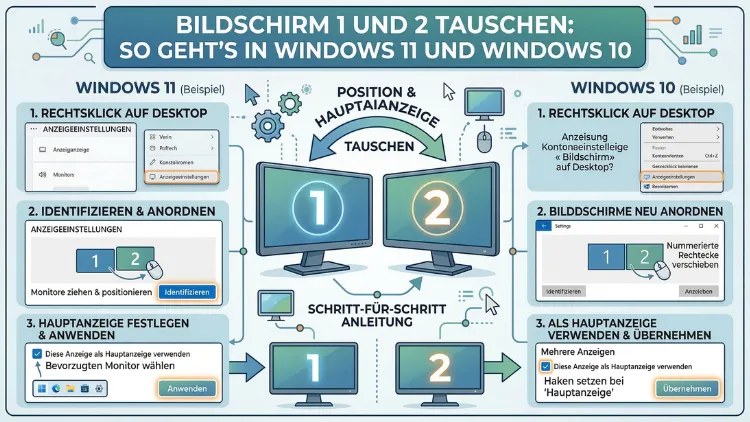
Klicken Sie zunächst mit der rechten Maustaste auf eine freie Stelle des Desktops. Im Kontextmenü wählen Sie anschließend den Eintrag „Anzeigeeinstellungen“. Alternativ öffnen Sie die Einstellungen über Windows-Taste + I, navigieren dann zu „System“ und klicken auf „Anzeige“.
Schritt 2: Monitore identifizieren
Oben in den Anzeigeeinstellungen sehen Sie eine grafische Darstellung Ihrer Monitore mit den Nummern 1 und 2 (oder mehr, falls Sie weitere Bildschirme nutzen). Klicken Sie auf die Schaltfläche „Identifizieren“ – daraufhin blendet Windows auf jedem angeschlossenen Monitor kurz eine große Zahl ein, sodass Sie sofort sehen, welcher Bildschirm welche Nummer hat.
Schritt 3: Monitor per Drag-and-drop verschieben
Um die Reihenfolge zu tauschen, klicken und ziehen Sie einfach das Monitorsymbol in der grafischen Darstellung an die gewünschte Position. Möchten Sie, dass Ihr linker physischer Monitor als „Bildschirm 1″ gilt, ziehen Sie das entsprechende Symbol nach links. Windows aktualisiert die Anordnung daraufhin sofort.
Schritt 4: Änderungen bestätigen
Nachdem Sie die Monitore verschoben haben, erscheint ein Bestätigungsdialog, der fragt, ob Sie die Änderungen beibehalten möchten. Klicken Sie auf „Änderungen beibehalten“, um die neue Anordnung zu speichern. Andernfalls setzt Windows die Einstellungen nach 15 Sekunden automatisch zurück.
Schritt 5: Primären Monitor neu festlegen (optional)
Falls sich durch das Verschieben auch der primäre Monitor geändert hat und Sie das korrigieren möchten, scrollen Sie in den Anzeigeeinstellungen nach unten. Klicken Sie dort auf den gewünschten Monitor und aktivieren Sie die Option „Als Haupt-PC-Bildschirm festlegen“. Damit ist dieser Monitor ab sofort der primäre Anzeige.
Bildschirm 1 und 2 tauschen in Windows 10
In Windows 10 funktioniert das Tauschen der Monitore ähnlich, jedoch nutzt das System noch die ältere Oberfläche der Anzeigeeinstellungen.
Schritt 1: Anzeigeeinstellungen aufrufen
Klicken Sie mit der rechten Maustaste auf den Desktop und wählen Sie „Anzeigeeinstellungen“. Alternativ gehen Sie über Start > Einstellungen > System > Anzeige.
Schritt 2: Monitore erkennen und identifizieren
Auch in Windows 10 sehen Sie oben eine Übersicht aller angeschlossenen Monitore mit Nummern. Klicken Sie auf „Identifizieren“, um die Nummerneinblendung auf den physischen Bildschirmen auszulösen. So wissen Sie genau, welche Nummer welchem Gerät entspricht.
Schritt 3: Anordnung durch Drag-and-drop korrigieren
Ziehen Sie die Monitorsymbole in der Übersicht so, dass sie der tatsächlichen physischen Anordnung auf Ihrem Schreibtisch entsprechen. Das linke Symbol sollte dem linken Monitor, das rechte dem rechten Monitor entsprechen. Durch diese Neuanordnung tauscht Windows intern die Nummerierung.
Schritt 4: Bestätigung und Speicherung
Windows 10 zeigt ebenfalls einen Bestätigungsdialog an. Klicken Sie auf „Änderungen beibehalten“, um die Einstellung dauerhaft zu übernehmen.
Hinweis zu Windows 10 und dem Registrierungs-Editor
Manche erfahrene Nutzer versuchen, die Monitorzuweisung über den Registrierungs-Editor (regedit) zu ändern. Davon ist jedoch ausdrücklich abzuraten, da Fehler in der Registrierungsdatenbank zu Systeminstabilität führen können. Außerdem lässt sich das gewünschte Ergebnis vollständig und sicher über die Anzeigeeinstellungen erreichen – ohne jedes Risiko.
Den primären Monitor festlegen
Der primäre Monitor ist derjenige, auf dem Windows beim Start die Taskleiste, den Desktop und neue Programmfenster anzeigt. Deshalb ist es besonders wichtig, dass er korrekt eingestellt ist.
Primären Monitor in Windows 11 festlegen
Öffnen Sie die Anzeigeeinstellungen (Rechtsklick auf den Desktop → „Anzeigeeinstellungen“). Klicken Sie anschließend auf den Monitor, den Sie als Hauptmonitor festlegen möchten. Scrollen Sie dann nach unten bis zum Abschnitt „Mehrere Anzeigegeräte“ und aktivieren Sie die Option „Als Haupt-PC-Bildschirm festlegen“. Falls diese Option ausgegraut ist, ist der betreffende Monitor bereits als Hauptmonitor festgelegt.
Primären Monitor in Windows 10 festlegen
In Windows 10 öffnen Sie ebenfalls die Anzeigeeinstellungen und klicken auf den gewünschten Monitor. Scrollen Sie nach unten und aktivieren Sie die Checkbox „Diesen Bildschirm als Hauptbildschirm festlegen“. Auch hier gilt: Ist die Option nicht anklickbar, ist dieser Monitor schon der primäre.
Anordnung der Monitore manuell anpassen
Neben dem reinen Tauschen der Nummern ist es außerdem wichtig, dass die virtuelle Anordnung der Monitore in Windows der physischen Aufstellung auf dem Schreibtisch entspricht. Nur so funktioniert die Mausbewegung zwischen den Bildschirmen intuitiv und korrekt.
Öffnen Sie dazu die Anzeigeeinstellungen und ziehen Sie die Monitorsymbole so, dass sie exakt Ihrer realen Aufstellung entsprechen. Stehen die Monitore nebeneinander? Dann positionieren Sie auch die Symbole nebeneinander. Nutzen Sie einen Monitor über dem anderen? Dann ziehen Sie ein Symbol nach oben oder unten.
Zusätzlich können Sie die Ausrichtung der Monitore feinjustieren, indem Sie ein Symbol leicht nach oben oder unten verschieben. Das ist besonders nützlich, wenn Ihre Monitore unterschiedlich hoch aufgestellt sind – so bewegt sich der Mauszeiger trotzdem nahtlos zwischen den Bildschirmen.
Weitere wichtige Einstellungen bei mehreren Bildschirmen
Nachdem Sie Bildschirm 1 und 2 getauscht haben, sollten Sie außerdem einige weitere Einstellungen überprüfen, um das Dual-Monitor-Setup optimal zu konfigurieren.
Auflösung und Skalierung anpassen
Jeder Monitor sollte mit seiner nativen Auflösung betrieben werden, um ein scharfes Bild zu erzielen. Klicken Sie dazu in den Anzeigeeinstellungen auf den jeweiligen Monitor und wählen Sie unter „Anzeigeauflösung“ den als „Empfohlen“ markierten Wert aus. Ebenso sollte die Skalierung (unter „Skalierung“ oder „Textgröße“) pro Monitor individuell angepasst werden – besonders dann, wenn Sie Monitore unterschiedlicher Größe oder Auflösung kombinieren.
Taskleiste auf allen Monitoren anzeigen
Windows 11 und Windows 10 bieten die Möglichkeit, die Taskleiste auf allen angeschlossenen Monitoren anzuzeigen. In Windows 11 finden Sie diese Option unter Einstellungen > Personalisierung > Taskleiste > Taskleistenverhalten. Aktivieren Sie dort „Taskleiste auf allen Anzeigegeräten anzeigen“. In Windows 10 navigieren Sie zu Einstellungen > Personalisierung > Taskleiste und aktivieren „Taskleiste auf allen Monitoren anzeigen“.
Hintergrund und Anzeigemodus einstellen
Unter „Mehrere Anzeigegeräte“ in den Anzeigeeinstellungen können Sie außerdem festlegen, ob Windows den Desktop erweitern (empfohlen für Produktivität), duplizieren (nützlich für Präsentationen) oder nur auf einem Monitor anzeigen soll. Für das typische Dual-Monitor-Setup wählen Sie „Diese Anzeigen erweitern“.
Häufige Probleme und deren Lösungen
Beim Tauschen und Konfigurieren von Monitoren treten immer wieder ähnliche Probleme auf. Deshalb finden Sie hier die häufigsten Fehler und deren Lösung.
Zweiter Monitor wird nicht erkannt
Falls Windows einen der Monitore nicht anzeigt, klicken Sie in den Anzeigeeinstellungen auf „Erkennen“. Prüfen Sie außerdem, ob das Kabel fest eingesteckt ist und ob der Monitor eingeschaltet ist. Zudem kann ein Neustart des Computers helfen, da Windows die Monitore beim Start neu initialisiert.
Änderungen werden nicht gespeichert
Manchmal werden die Änderungen nach einem Neustart zurückgesetzt. Das liegt häufig an veralteten Grafiktreibern. Aktualisieren Sie daher den Treiber über den Geräte-Manager oder direkt über die Herstellersoftware. Für NVIDIA empfiehlt sich GeForce Experience, für AMD die AMD Software: Adrenalin Edition.
Mauszeiger bewegt sich in die falsche Richtung
Wenn der Mauszeiger beim Bewegen nach links auf dem rechten Monitor landet, stimmt die virtuelle Anordnung in Windows nicht mit der physischen überein. Korrigieren Sie das, indem Sie die Monitorsymbole in den Anzeigeeinstellungen entsprechend neu positionieren.
Primärer Monitor wechselt nach Neustart
Dieses Problem tritt gelegentlich bei bestimmten Grafikkartenkonfigurationen auf. Eine bewährte Lösung ist es, in der Herstellersoftware (z. B. NVIDIA-Systemsteuerung oder AMD Radeon Software) die primäre Anzeige dauerhaft festzulegen. Außerdem sollten Sie sicherstellen, dass der primäre Monitor am ersten Anschluss der Grafikkarte angeschlossen ist.
Empfohlene Vorgehensweisen für ein stabiles Dual-Monitor-Setup
Um dauerhaft Probleme mit der Monitorzuweisung zu vermeiden, empfehlen wir folgende Vorgehensweisen:
Gleiche Anschlusstypen verwenden: Schließen Sie beide Monitore möglichst über den gleichen Anschlusstyp an – also beide per DisplayPort oder beide per HDMI. Das vermindert Erkennungsprobleme und sorgt für eine konsistente Zuweisung.
Monitore immer in gleicher Reihenfolge einschalten: Windows erkennt Monitore in der Reihenfolge, in der sie beim Start aktiv sind. Deshalb empfiehlt es sich, immer zuerst den gewünschten primären Monitor einzuschalten.
Grafiktreiber regelmäßig aktualisieren: Aktuelle Treiber verbessern die Stabilität bei Multi-Monitor-Setups erheblich. Prüfen Sie daher monatlich, ob neue Treiberversionen verfügbar sind.
Monitorkonfiguration nach Systemupdates prüfen: Große Windows-Updates können gelegentlich die Anzeigeeinstellungen zurücksetzen. Kontrollieren Sie deshalb nach jedem größeren Update kurz, ob die Monitorzuweisung noch korrekt ist.
## FAQ – Häufige Fragen zum Tauschen von Bildschirm 1 und 2
Kann ich Bildschirm 1 und 2 tauschen, ohne den PC neu zu starten?
Ja, das ist möglich. Die Änderungen in den Anzeigeeinstellungen werden in Windows 11 und Windows 10 sofort und ohne Neustart übernommen. Lediglich bei Treiberaktualisierungen kann ein Neustart erforderlich sein.
Warum ändert sich die Monitornummer nach einem Neustart wieder zurück?
Das passiert häufig, wenn veraltete Grafiktreiber installiert sind oder wenn der Monitor an einem Anschluss hängt, der beim Neustart zuletzt initialisiert wird. Aktualisieren Sie deshalb zunächst den Grafiktreiber und prüfen Sie, ob das Problem danach weiterhin besteht.
Kann ich mehr als zwei Monitore in Windows 11 neu anordnen?
Ja. Windows 11 unterstützt problemlos drei, vier oder noch mehr Monitore. In den Anzeigeeinstellungen sehen Sie alle verbundenen Bildschirme als Symbole und können diese beliebig per Drag-and-drop anordnen und neu nummerieren.
Wie finde ich heraus, welcher Bildschirm aktuell Bildschirm 1 ist?
Öffnen Sie die Anzeigeeinstellungen und klicken Sie auf „Identifizieren“. Windows blendet daraufhin auf jedem Monitor eine große Nummer ein, sodass Sie sofort erkennen, welcher Bildschirm welche Nummer hat.
Verändert das Tauschen der Monitore die Auflösung oder andere Einstellungen?
Nein. Das reine Neu-Anordnen oder Tauschen der Monitornummern beeinflusst weder die Auflösung noch die Skalierung oder die Bildwiederholrate. Diese Einstellungen bleiben für jeden Monitor individuell erhalten.
Was passiert mit dem Desktop-Hintergrund beim Tauschen der Monitore?
Der Desktop-Hintergrund bleibt unverändert. Falls Sie jedoch einen Hintergrund verwenden, der auf einen bestimmten Monitor ausgerichtet ist, kann es sein, dass er nach dem Tauschen auf dem anderen Bildschirm angezeigt wird. Passen Sie in diesem Fall den Hintergrund in den Personalisierungseinstellungen erneut an.
Kann ich Bildschirm 1 und 2 auch über die Eingabeaufforderung tauschen?
Eine direkte Möglichkeit, die Monitorreihenfolge über die Eingabeaufforderung (cmd) oder PowerShell zu tauschen, gibt es in Windows nicht. Dafür wäre ein Drittanbieter-Tool wie DisplaySwitch oder ein PowerShell-Skript mit der Windows Display API notwendig. Einfacher und sicherer ist jedoch der Weg über die Anzeigeeinstellungen.
Warum ist die Option „Als Haupt-PC-Bildschirm festlegen“ ausgegraut?
Diese Option ist ausgegraut, wenn der ausgewählte Monitor bereits als primärer Monitor festgelegt ist. Klicken Sie daher auf den jeweils anderen Monitor und prüfen Sie, ob die Option dort verfügbar ist.
Beeinflusst das Tauschen der Monitore laufende Programme?
Geringfügig. Offene Programfenster können nach dem Tauschen auf dem jeweils anderen Monitor erscheinen. Außerdem kann die Taskleiste kurz flackern. Insgesamt ist die Änderung jedoch schnell und stabil – laufende Programme werden dabei nicht beendet oder beschädigt.
Gilt diese Anleitung auch für Laptops mit externem Monitor?
Ja. Auch bei einem Laptop mit angeschlossenem externen Monitor können Sie über die Anzeigeeinstellungen festlegen, welches Display als Bildschirm 1 gilt und welches der primäre Monitor ist. Das Vorgehen ist identisch zu einem reinen Desktop-Setup.
Fazit
Das Tauschen von Bildschirm 1 und 2 in Windows 11 und Windows 10 ist dank der integrierten Anzeigeeinstellungen einfach und schnell erledigt. Per Drag-and-drop lassen sich Monitore neu anordnen, der primäre Bildschirm lässt sich in wenigen Klicks festlegen.
Für ein dauerhaft stabiles Setup empfehlen sich aktuelle Grafiktreiber und eine konsequente Verkabelung. Damit arbeitet Ihr Dual-Monitor-Setup zuverlässig – ohne weitere Anpassungen nach jedem Neustart.