
Bildschirmaktualisierungsrate ändern in Windows 11 und 10: So passen Sie die Hertz-Zahl Ihres Monitors schnell und einfach in den Anzeigeeinstellungen an.
Die Bildschirmaktualisierungsrate bestimmt, wie flüssig Ihr Monitor Bewegungen darstellt. Wer sie in Windows 11 oder Windows 10 anpassen möchte, findet die Einstellung in wenigen Klicks über die Anzeigeoptionen.
Dieser Artikel erklärt Schritt für Schritt, wie Sie die Bildwiederholfrequenz erhöhen oder senken, welche Werte sinnvoll sind und was Sie bei Problemen tun können.
Was ist die Bildschirmaktualisierungsrate?
Die Bildschirmaktualisierungsrate – auch Bildwiederholfrequenz oder Bildwiederholrate genannt – gibt an, wie oft Ihr Monitor das angezeigte Bild pro Sekunde neu aufbaut. Die Einheit dafür ist Hertz (Hz). Ein Monitor mit 60 Hz aktualisiert das Bild also 60 Mal pro Sekunde. Ein Bildschirm mit 144 Hz tut dasselbe 144 Mal pro Sekunde.
Deshalb wirkt ein 144-Hz-Monitor im Vergleich deutlich flüssiger: Bewegungen, Scrollbewegungen und Spielszenen werden weicher und klarer dargestellt. Außerdem reduziert eine höhere Hertz-Zahl die sogenannte Eingabeverzögerung (Input Lag), was besonders beim Zocken von schnellen Spielen einen spürbaren Vorteil bringt.
Allerdings gilt auch das Gegenteil: Eine höhere Aktualisierungsrate verbraucht mehr Energie. Deshalb empfiehlt es sich, auf Laptops und Tablets die Hertz-Zahl bewusst zu wählen, um die Akkulaufzeit nicht unnötig zu verkürzen. Insgesamt sollten Sie die Bildschirmaktualisierungsrate also immer an Ihren konkreten Verwendungszweck anpassen.
Typische Hertz-Werte im Überblick
Die gängigsten Werte, die Ihnen in Windows begegnen werden, sind:
- 60 Hz: Standard für Büroarbeit, Videostreaming und alltägliche Aufgaben
- 75 Hz: Leicht verbesserte Darstellung, oft bei älteren Monitoren verfügbar
- 120 Hz: Deutlich flüssiger, gut für Gelegenheitsspieler und moderne Laptops
- 144 Hz: Beliebter Standard bei Gaming-Monitoren
- 165 Hz, 240 Hz, 360 Hz: Speziell für kompetitives Gaming und Profi-Anwendungen
Voraussetzungen: Was muss stimmen, bevor Sie die Rate ändern?
Bevor Sie die Einstellung in Windows vornehmen, sollten Sie prüfen, ob Ihr System die gewünschte Bildwiederholfrequenz überhaupt unterstützt. Denn drei Komponenten müssen dabei zusammenpassen:
1. Der Monitor selbst: Nicht jeder Bildschirm unterstützt mehr als 60 Hz. Prüfen Sie die technischen Daten Ihres Monitors. Diese finden Sie entweder in der Bedienungsanleitung, auf dem Typenschild auf der Rückseite oder auf der Website des Herstellers.
2. Die Grafikkarte (GPU): Auch Ihre GPU muss die gewünschte Auflösung und Hertz-Zahl gleichzeitig unterstützen. Ältere Grafikkarten stoßen dabei schnell an ihre Grenzen. Vor allem bei sehr hohen Auflösungen wie 4K kombiniert mit 144 Hz oder mehr ist eine moderne GPU notwendig.
3. Das Verbindungskabel: Dieser Punkt wird häufig übersehen. Deshalb ist er besonders wichtig. Das verwendete Kabel bestimmt maßgeblich, welche maximale Hertz-Zahl möglich ist:
- VGA: Veraltet, unterstützt keine hohen Frequenzen zuverlässig
- DVI: Begrenzte Unterstützung, je nach Version maximal 144 Hz bei 1080p
- HDMI 1.4: Maximal 144 Hz bei 1080p, aber nur 60 Hz bei 4K
- HDMI 2.0: Bis zu 144 Hz bei 1440p, 60 Hz bei 4K
- HDMI 2.1: Unterstützt 4K bei 120 Hz und darüber hinaus
- DisplayPort 1.2: Bis zu 240 Hz bei 1080p oder 144 Hz bei 1440p
- DisplayPort 1.4: Empfehlenswert für 4K bei 144 Hz und höher
Generell empfiehlt sich DisplayPort für Gaming-Setups, da er in der Regel weniger Einschränkungen bei hohen Datenraten hat als HDMI. Zudem sollten Sie sicherstellen, dass Sie nicht versehentlich ein älteres Kabel verwenden, das die maximale Hertz-Zahl Ihres Monitors begrenzt.
Bildschirmaktualisierungsrate in Windows 11 ändern
Windows 11 bietet zwei Wege, um die Bildwiederholrate anzupassen: über die modernen Einstellungen und über die klassischen Anzeigeeinstellungen. Beide Methoden werden nachfolgend ausführlich beschrieben.
Methode 1: Über die Windows-Einstellungen (empfohlen)
Diese Methode ist die einfachste und direkt zugängliche Option in Windows 11:
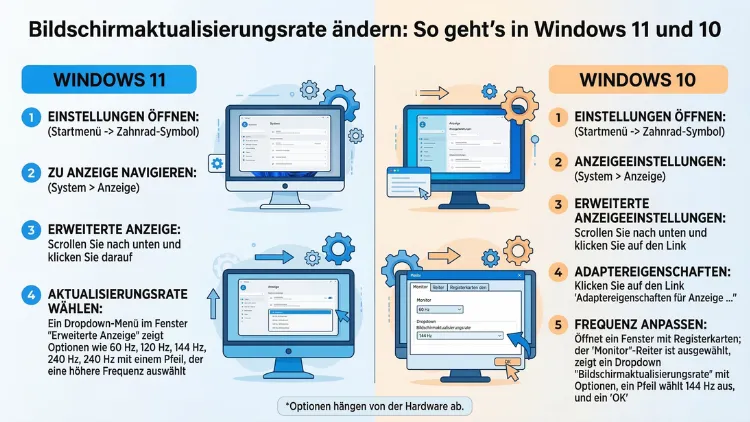
- Öffnen Sie die Einstellungen mit der Tastenkombination Windows-Taste + I.
- Klicken Sie links auf „System“.
- Wählen Sie anschließend „Anzeige“.
- Scrollen Sie nach unten und klicken Sie auf „Erweiterte Anzeige“.
- Falls Sie mehrere Monitore angeschlossen haben, wählen Sie oben zunächst den gewünschten Monitor aus.
- Öffnen Sie das Dropdown-Menü neben „Aktualisierungsrate auswählen“ und wählen Sie den gewünschten Wert.
- Windows 11 wechselt sofort zur neuen Einstellung. Falls der Bildschirm schwarz bleibt oder flackert, springt das System nach einigen Sekunden automatisch zur vorherigen Einstellung zurück.
Tipp: Wenn Sie die Änderung bestätigen möchten, klicken Sie in dem Bestätigungsfenster auf „Änderungen beibehalten“. Andernfalls wählen Sie „Wiederherstellen“.
Methode 2: Über die klassischen Anzeigeeinstellungen
Alternativ können Sie die Bildwiederholfrequenz auch über die klassischen, älteren Einstellungen ändern. Diese Methode funktioniert sowohl in Windows 11 als auch in Windows 10:
- Klicken Sie mit der rechten Maustaste auf eine freie Stelle auf dem Desktop.
- Wählen Sie „Anzeigeeinstellungen“.
- Scrollen Sie nach unten und klicken Sie auf „Erweiterte Anzeigeeinstellungen“ (Windows 11) bzw. „Eigenschaften der Grafikkarte anzeigen“ (Windows 10).
- Wechseln Sie zum Reiter „Monitor“.
- Klicken Sie im Bereich „Monitoreinstellungen“ auf das Dropdown-Menü neben „Bildschirmaktualisierungsrate“.
- Wählen Sie den gewünschten Wert aus.
- Bestätigen Sie mit „Übernehmen“ und anschließend „OK“.
Auch hier haben Sie danach 15 Sekunden Zeit, um die Änderung zu bestätigen oder zurückzusetzen.
Methode 3: Über die Grafikkarten-Software
Zusätzlich bieten die Hersteller von Grafikkarten eigene Software mit erweiterten Einstellungsmöglichkeiten an. Diese Software erlaubt nicht nur das Ändern der Hertz-Zahl, sondern auch das Erstellen benutzerdefinierter Auflösungen und Bildwiederholraten:
- NVIDIA-Grafikkarten: Öffnen Sie die NVIDIA-Systemsteuerung (Rechtsklick auf Desktop → „NVIDIA-Systemsteuerung“). Navigieren Sie zu „Anzeige“ → „Auflösung ändern“. Wählen Sie dort im Bereich „Bildwiederholrate“ den gewünschten Wert.
- AMD-Grafikkarten: Öffnen Sie die AMD Radeon Software (Rechtsklick auf Desktop → „AMD Radeon Software“). Gehen Sie zu „Einstellungen“ → „Anzeige“ und passen Sie die Bildwiederholrate dort an.
- Intel-Grafikkarten: Öffnen Sie die Intel Graphics Command Center-App. Navigieren Sie zu „Anzeige“ und stellen Sie die gewünschte Frequenz ein.
Besonders die NVIDIA-Systemsteuerung und die AMD Radeon Software sind empfehlenswert, wenn Sie benutzerdefinierte Einstellungen benötigen oder Ihren Monitor leicht übertakten möchten.
Bildschirmaktualisierungsrate in Windows 10 ändern
In Windows 10 funktioniert die Anpassung der Bildwiederholrate sehr ähnlich wie in Windows 11. Allerdings unterscheiden sich einige Menübezeichnungen leicht:
- Klicken Sie mit der rechten Maustaste auf den Desktop.
- Wählen Sie „Anzeigeeinstellungen“.
- Scrollen Sie nach unten und klicken Sie auf „Erweiterte Anzeigeeinstellungen“.
- Klicken Sie anschließend auf „Eigenschaften der Grafikkarte für Anzeige 1″ (oder die entsprechende Anzeige).
- Wechseln Sie zum Reiter „Monitor“.
- Wählen Sie im Dropdown-Menü „Bildschirmaktualisierungsrate“ den gewünschten Wert aus.
- Klicken Sie auf „Übernehmen“ und bestätigen Sie mit „OK“.
Alternativ lässt sich das Fenster auch direkt über die Suche öffnen: Geben Sie in der Windows-Suchleiste „Erweiterte Anzeigeeinstellungen“ ein und klicken Sie auf das entsprechende Ergebnis.
Wichtiger Hinweis für Windows-10-Nutzer: Windows 10 unterstützt keine Dynamische Aktualisierungsrate (Dynamic Refresh Rate, DRR). Wer DRR nutzen möchte, sollte ein Upgrade auf Windows 11 in Betracht ziehen. Zudem hat Microsoft den regulären Support für Windows 10 nach dem 14. Oktober 2025 eingestellt. Es werden seitdem keine kostenlosen Sicherheitsupdates mehr bereitgestellt. Deshalb empfehlen wir Nutzern von Windows 10, so bald wie möglich auf Windows 11 umzusteigen.
Dynamische Aktualisierungsrate (DRR) in Windows 11 aktivieren
Windows 11 bietet eine besondere Funktion namens Dynamische Aktualisierungsrate (Dynamic Refresh Rate, DRR). Diese Technologie passt die Hertz-Zahl automatisch und in Echtzeit an die aktuelle Tätigkeit an. Beim schnellen Scrollen oder beim Spielen erhöht das System die Rate auf bis zu 120 Hz, während es sie bei ruhigen Tätigkeiten wie dem Lesen eines Dokuments automatisch senkt, um Akku zu sparen.
Allerdings hat DRR bestimmte Anforderungen, die erfüllt sein müssen:
- Der Monitor muss VRR (Variable Refresh Rate) unterstützen.
- Außerdem muss der Bildschirm eine Mindestaktualisierungsrate von 120 Hz unterstützen.
So aktivieren Sie DRR in Windows 11:
- Öffnen Sie Einstellungen (Windows-Taste + I).
- Navigieren Sie zu „System“ → „Anzeige“ → „Erweiterte Anzeige“.
- Suchen Sie nach der Option „Dynamische Aktualisierungsrate“ und aktivieren Sie den Schalter.
DRR sollte sich nicht auf Spiele auswirken, die für VRR entwickelt wurden, aber es kann die maximale Aktualisierungsrate anderer Spiele einschränken. Deshalb sollten Sie DRR gezielt einsetzen und bei reinen Gaming-Setups testen, ob die Funktion wirklich einen Vorteil bringt.
Warum zeigt Windows nur 60 Hz an, obwohl der Monitor mehr kann?
Ein häufiges Problem: Sie haben einen 144-Hz-Monitor gekauft, aber Windows bietet Ihnen nur 60 Hz zur Auswahl an. Dafür gibt es mehrere mögliche Ursachen:
1. Falsches oder altes Kabel: Ein moderner 144-Hz-Monitor erreicht seine Werte meist nur per DisplayPort oder einer neueren HDMI-Version. Ältere HDMI-Eingänge begrenzen häufig auf 60 Hz bei hoher Auflösung. Tauschen Sie das Kabel gegen ein geeignetes DisplayPort- oder HDMI-2.0-Kabel aus.
2. Veraltete oder fehlende Grafikkartentreiber: Ohne aktuelle Treiber erkennt Windows die vollen Fähigkeiten Ihres Monitors oft nicht. Öffnen Sie den Geräte-Manager (Windows-Taste + X → „Geräte-Manager“), klicken Sie mit der rechten Maustaste auf Ihre Grafikkarte unter „Grafikkarten“ und wählen Sie „Treiber aktualisieren“. Alternativ laden Sie die neuesten Treiber direkt von den Herstellerwebseiten nvidia.com, amd.com oder intel.com herunter.
3. Monitor muss am OSD aktiviert werden: Manche Monitore – vor allem Gaming-Displays – haben einen speziellen High-Refresh-Rate-Modus, der zunächst im On-Screen-Display (OSD) des Monitors selbst aktiviert werden muss. Drücken Sie dazu die Tasten am Monitor oder dem mitgelieferten Joystick und suchen Sie im Menü nach Einträgen wie „Gaming Mode“, „Overdrive“ oder ähnlichem.
4. Falsche oder inkompatible Auflösung: Manchmal unterstützt ein Monitor hohe Hertz-Zahlen nur bei bestimmten Auflösungen. Zum Beispiel kann es sein, dass 144 Hz nur bei 1080p verfügbar ist, aber nicht bei 1440p. Deshalb sollten Sie Auflösung und Bildwiederholrate immer kombiniert überprüfen.
5. USB-C-Docks oder Adapter: USB-C-Docks oder Hubs, die interne Begrenzungen haben, unterstützen 120 Hz unter Umständen nur bei niedrigerer Auflösung. Verwenden Sie nach Möglichkeit eine direkte Verbindung statt eines Adapters oder Docks.
Bildschirmaktualisierungsrate per Tastatur ändern (ohne sichtbares Bild)
In seltenen Fällen kann es vorkommen, dass der Bildschirm nach einer fehlerhaften Einstellung schwarz bleibt. In diesem Fall können Sie die Einstellungen auch blind über die Tastatur zurücksetzen:
- Drücken Sie Windows-Taste + R, um den Ausführen-Dialog zu öffnen.
- Geben Sie ms-settings:display-advanced ein und drücken Sie Enter.
- Warten Sie ca. 5–10 Sekunden, bis das Menü geladen ist.
- Drücken Sie mehrfach Tab, bis das Dropdown-Menü der Aktualisierungsrate fokussiert ist.
- Verwenden Sie die Pfeiltasten, um einen niedrigeren Wert wie 60 Hz auszuwählen.
- Drücken Sie Enter zur Bestätigung.
Außerdem hilft in vielen Fällen ein einfacher Neustart des Computers. Windows kehrt dabei automatisch zur zuletzt funktionierenden Einstellung zurück.
Bildschirmaktualisierungsrate bei mehreren Monitoren einstellen
Viele Nutzer arbeiten mit einem Dual-Monitor-Setup oder sogar mehr als zwei Bildschirmen. In diesem Fall müssen Sie die Bildwiederholrate für jeden Monitor separat einstellen. So gehen Sie vor:
- Öffnen Sie Einstellungen → System → Anzeige.
- Klicken Sie auf das Schaubild des Monitors, den Sie bearbeiten möchten, oder wählen Sie ihn im Dropdown-Menü unter „Erweiterte Anzeige“ aus.
- Stellen Sie die gewünschte Aktualisierungsrate für diesen Monitor ein.
- Wiederholen Sie den Vorgang für jeden weiteren Monitor.
Wichtig: Jeder Monitor kann eine andere maximale Hertz-Zahl unterstützen. Deshalb sollten Sie die technischen Daten jedes Bildschirms separat prüfen, bevor Sie Änderungen vornehmen.
Bildschirmaktualisierungsrate auf Laptops anpassen
Auf Laptops verhält sich die Einstellung der Bildwiederholrate prinzipiell genauso wie auf Desktop-PCs. Allerdings gibt es einige zusätzliche Aspekte zu beachten:
Akkulaufzeit: Eine höhere Hertz-Zahl verbraucht mehr Energie. Deshalb empfehlen wir auf Laptops, im Akkubetrieb auf 60 Hz zu wechseln und die höhere Rate nur bei angeschlossenem Netzteil zu nutzen. Manche Laptops tun dies automatisch über die Energieverwaltung.
Integrierte vs. dedizierte GPU: Viele Laptops nutzen sowohl eine integrierte Intel- oder AMD-Grafikeinheit als auch eine dedizierte NVIDIA- oder AMD-GPU. Dabei steuert manchmal die integrierte GPU den Bildschirm, was die maximale Hertz-Zahl begrenzen kann. Überprüfen Sie in den Grafikkarteneinstellungen, welche GPU den Laptop-Bildschirm ansteuert.
Display-Konnektivität: Beim Anschluss eines externen Monitors an einen Laptop über USB-C oder Thunderbolt sollten Sie darauf achten, dass der verwendete Anschluss und das Kabel die gewünschte Hertz-Zahl unterstützen.
Bildschirmaktualisierungsrate und Gaming: Empfehlungen
Für Gamer ist die Bildwiederholrate besonders relevant. Jedoch reicht es nicht aus, lediglich eine hohe Hertz-Zahl in Windows einzustellen. Zusätzlich sollten Sie folgende empfohlene Vorgehensweisen beachten:
FPS und Hertz aufeinander abstimmen: Idealerweise sollte die Bildrate (FPS) Ihres Spiels der Bildwiederholrate des Monitors entsprechen oder sie überschreiten. Wenn Ihre GPU nur 80 FPS liefert, profitieren Sie von einem 144-Hz-Monitor kaum. Nutzen Sie in diesem Fall Programme wie MSI Afterburner oder die NVIDIA-Overlay-Funktion (Alt+Z), um Ihre aktuelle FPS-Zahl zu überwachen.
VSync, G-Sync und FreeSync: Diese Synchronisierungstechnologien gleichen die GPU-Bildrate mit der Monitorfrequenz ab, um Tearing (Bildzerreißen) zu vermeiden:
- VSync begrenzt die FPS auf die Monitorfrequenz, kann aber zu leichtem Input Lag führen.
- NVIDIA G-Sync (für NVIDIA-GPUs) synchronisiert dynamisch und vermeidet Tearing ohne nennenswerten Input Lag.
- AMD FreeSync (für AMD-GPUs) funktioniert ähnlich wie G-Sync und ist bei vielen Monitoren bereits integriert.
Aktivieren Sie G-Sync über die NVIDIA-Systemsteuerung unter „Anzeige“ → „G-SYNC einrichten“. FreeSync aktivieren Sie in der AMD Radeon Software unter „Anzeige“ → „AMD FreeSync“.
In-Game-Einstellungen nicht vergessen: Zudem müssen Sie die Bildwiederholrate oft auch im Spiel selbst in den Grafikeinstellungen aktivieren. Stellen Sie dort die maximale Bildrate auf den gewünschten Wert ein, damit das Spiel die volle Leistung Ihres Monitors nutzt.
Bildschirmaktualisierungsrate mit Tools überprüfen und testen
Nachdem Sie die Einstellung geändert haben, empfehlen wir, die tatsächlich aktive Hertz-Zahl zu überprüfen. Dazu gibt es verschiedene Möglichkeiten:
1. TestUFO (testufo.com): Diese kostenlose Webseite zeigt Ihnen durch animierte UFOs, wie flüssig Ihr Monitor aktuell läuft. Außerdem wird die erkannte Bildwiederholrate direkt angezeigt. Sie ist ideal für einen schnellen Sichtest.
2. Blur Busters UFO Test: Ebenfalls eine webbasierte Lösung, die besonders gut zeigt, ob Ihr Monitor tatsächlich mit der eingestellten Hertz-Zahl arbeitet.
3. HWiNFO64: Dieses kostenlose Systeminformationsprogramm zeigt unter „Sensoren“ detaillierte Informationen zur aktuellen Anzeigekonfiguration an, inklusive der aktiven Bildwiederholrate.
4. Windows eigene Informationsanzeige: Drücken Sie Windows-Taste + G, um das Xbox Game Bar-Overlay zu öffnen. Dort sehen Sie unter „Leistung“ unter anderem Informationen zur Bildrate.
Was passiert, wenn die Bildschirmaktualisierungsrate zu hoch eingestellt ist?
Falls Sie einen Wert einstellen, den Ihr Monitor nicht unterstützt, kann Folgendes passieren:
- Der Bildschirm bleibt schwarz und zeigt kein Bild mehr.
- Der Monitor flackert oder zeigt ein instabiles Bild.
- Das Bild wird unscharf oder verzerrt.
Deshalb wählt Windows bei einer inkompatiblen Einstellung nach kurzer Zeit automatisch die vorherige Frequenz zurück. Somit müssen Sie keine dauerhaften Schäden befürchten. Sollte der Bildschirm dennoch dauerhaft schwarz bleiben, nutzen Sie die zuvor beschriebene Tastenkombination ms-settings:display-advanced, um die Einstellung blind zurückzusetzen.
Häufige Fragen zur Bildschirmaktualisierungsrate
Welchen Hz-Wert sollte ich für die Bildschirmaktualisierungsrate wählen?
Das hängt von Ihrem Verwendungszweck ab. Für Büroarbeit und alltägliche Aufgaben reichen 60 Hz vollkommen aus. Für flüssigeres Scrollen und angenehmeres Arbeiten empfehlen wir 75 Hz oder 120 Hz. Für Gaming sollten Sie mindestens 144 Hz anstreben, sofern Ihr Monitor und Ihre GPU das unterstützen.
Warum kann ich die Bildschirmaktualisierungsrate nicht erhöhen?
Häufig liegt es an einem zu alten Kabel, veralteten Grafiktreibern oder daran, dass der Monitor keinen High-Refresh-Mode aktiviert hat. Prüfen Sie zudem, ob Ihre Auflösung und die gewünschte Hertz-Zahl kombiniert von Monitor und GPU unterstützt werden.
Schadet eine hohe Bildschirmaktualisierungsrate dem Monitor?
Nein, solange Sie einen Wert innerhalb der vom Hersteller angegebenen Spezifikationen wählen. Moderne Monitore sind für ihre maximale Bildwiederholrate ausgelegt. Lediglich beim Übertakten – also beim Einstellen von Werten oberhalb der Spezifikationen – kann es zu einer erhöhten Belastung kommen.
Warum werden mir in Windows weniger Hertz-Optionen angezeigt als der Monitor unterstützt?
Das passiert häufig, wenn Grafiktreiber veraltet sind oder Windows die Fähigkeiten des Monitors noch nicht korrekt erkannt hat. Aktualisieren Sie zuerst den Grafiktreiber. Außerdem hilft es manchmal, den Monitor einmal vom Strom zu trennen und neu anzuschließen, damit Windows ihn erneut erkennt.
Was ist der Unterschied zwischen Bildschirmaktualisierungsrate und FPS?
Die Bildschirmaktualisierungsrate (Hz) ist eine Hardware-Eigenschaft des Monitors und gibt an, wie oft er maximal pro Sekunde ein neues Bild anzeigen kann. Die FPS (Frames per Second) hingegen ist die Anzahl der Bilder, die Ihre GPU pro Sekunde berechnet. Für optimales Gaming sollten beide Werte möglichst übereinstimmen.
Wie ändere ich die Bildschirmaktualisierungsrate ohne Maus über Tastatur?
Öffnen Sie den Ausführen-Dialog mit Windows-Taste + R, geben Sie ms-settings:display-advanced ein und drücken Sie Enter. Navigieren Sie dann mit Tab zum entsprechenden Dropdown-Menü und wählen Sie mit den Pfeiltasten den gewünschten Wert aus.
Hat die Bildschirmaktualisierungsrate Einfluss auf die Akkulaufzeit beim Laptop?
Ja, definitiv. Eine höhere Hertz-Zahl erhöht den Stromverbrauch des Bildschirms merklich. Deshalb empfehlen wir, auf Laptops im Akkubetrieb 60 Hz zu nutzen und höhere Werte nur bei Netzbetrieb zu aktivieren. Die DRR-Funktion in Windows 11 kann dabei helfen, diesen Wechsel automatisch zu regeln.
Was bedeutet dynamische Aktualisierungsrate (DRR) in Windows 11?
Die Dynamische Aktualisierungsrate (DRR) ist ein Feature in Windows 11, das die Aktualisierungsrate automatisch basierend auf der aktuellen Tätigkeit anpasst. Dadurch erhalten Sie flüssige Darstellung bei Bedarf und sparen gleichzeitig Akku bei ruhigen Tätigkeiten. Voraussetzung ist ein Monitor mit VRR-Unterstützung und mindestens 120 Hz.
Kann ich die Bildschirmaktualisierungsrate auch über die Eingabeaufforderung oder PowerShell ändern?
Eine direkte Änderung über die Eingabeaufforderung (cmd) oder PowerShell ist in Windows standardmäßig nicht vorgesehen. Allerdings ermöglichen spezielle Tools wie Custom Resolution Utility (CRU) das Anlegen und Aktivieren benutzerdefinierter Auflösungen und Hertz-Werte über die Kommandozeile. Deshalb eignet sich CRU besonders für fortgeschrittene Nutzer.
Was tun, wenn der Bildschirm nach dem Ändern der Rate flackert?
Flackern nach einer Änderung der Bildwiederholrate deutet meist auf ein inkompatibles Kabel, fehlerhafte Treiber oder eine nicht unterstützte Einstellung hin. Windows kehrt in diesem Fall automatisch zur vorherigen Einstellung zurück. Außerdem sollten Sie zuerst den Grafiktreiber aktualisieren und das Kabel auf Kompatibilität prüfen. Falls das Problem weiterhin besteht, nutzen Sie die Grafikkarten-Software Ihres Herstellers, um einen manuell überprüften Wert einzustellen.
Fazit
Die Bildschirmaktualisierungsrate in Windows 11 und Windows 10 lässt sich schnell und einfach über die Anzeigeeinstellungen anpassen. Wer die richtigen Voraussetzungen – passender Monitor, aktueller Treiber und geeignetes Kabel – erfüllt, profitiert sofort von einer flüssigeren Darstellung.
Für Gaming empfehlen wir mindestens 144 Hz mit DisplayPort-Anschluss. Wer außerdem Windows 11 nutzt, sollte die Dynamische Aktualisierungsrate (DRR) in Betracht ziehen, um Bildqualität und Akkulaufzeit automatisch zu balancieren.