
Bildschirmfarbe ändern in Windows 11 und 10: So passen Sie Farbtemperatur, Nachtmodus und Anzeigeeinstellungen für Ihren Monitor schnell und einfach an.
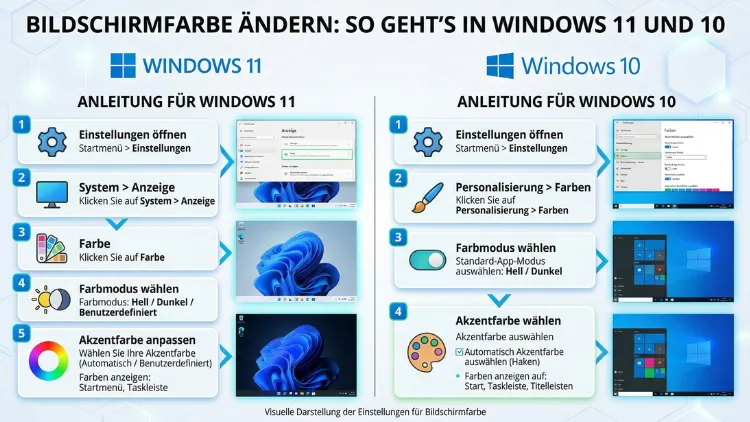
Die Bildschirmfarbe lässt sich in Windows 11 und Windows 10 auf mehrere Arten anpassen. Ob Sie den Nachtmodus aktivieren, den Farbfilter für barrierefreies Arbeiten nutzen oder die Farbkalibrierung für präzise Darstellung durchführen möchten – Windows bietet zahlreiche Möglichkeiten.
Dieser Artikel zeigt Ihnen alle Methoden mit genauen Schritt-für-Schritt-Anleitungen.
Warum die Bildschirmfarbe ändern?
Viele Nutzer möchten die Bildschirmfarbe aus unterschiedlichen Gründen anpassen. Zum einen schont ein wärmerer Farbton die Augen, besonders beim Arbeiten am Abend. Zum anderen benötigen Grafiker und Fotografen eine präzise Farbkalibrierung, damit Farben auf dem Monitor exakt so erscheinen, wie sie später auf dem Druck oder in anderen Medien aussehen. Außerdem gibt es Nutzer, die aufgrund von Sehbehinderungen auf Hochkontrast-Modi oder spezielle Farbfilter angewiesen sind.
Deshalb ist es wichtig zu wissen, welche Werkzeuge Windows bereitstellt. Zusätzlich bieten Grafikkartentreiber von NVIDIA und AMD eigene Farbverwaltungen, die sogar noch mehr Kontrolle ermöglichen. Im Folgenden erhalten Sie einen vollständigen Überblick über alle relevanten Methoden.
Hinweis zu Windows 10 im Jahr 2026
Zunächst ein wichtiger Hinweis: Microsoft hat den kostenlosen Support für Windows 10 am 14. Oktober 2025 offiziell eingestellt. Das Betriebssystem funktioniert zwar weiterhin, erhält jedoch keine kostenlosen Sicherheitsupdates mehr. Deshalb empfiehlt Microsoft den Umstieg auf Windows 11. Dennoch nutzen noch viele Anwender Windows 10, weshalb dieser Artikel beide Systeme vollständig abdeckt.
Nachtmodus (Nachtlicht) aktivieren – Windows 11 und Windows 10
Der Nachtmodus, in Windows auch „Nachtlicht“ genannt, reduziert den Blauanteil des Bildschirms. Dadurch wirkt das Display wärmer und die Augen ermüden am Abend weniger schnell. Außerdem fördert ein wärmeres Licht die Melatoninproduktion, was den Schlaf verbessern kann.
Nachtlicht in Windows 11 aktivieren
So gehen Sie vor:
- Öffnen Sie Einstellungen mit der Tastenkombination Windows + I.
- Wählen Sie System und danach Anzeige.
- Klicken Sie auf Nachtlicht.
- Schalten Sie den Schieberegler auf Ein.
- Optional: Stellen Sie unter Stärke den gewünschten Warmton ein.
- Zusätzlich können Sie unter Nachtlicht planen eine automatische Aktivierung einrichten – zum Beispiel von 20:00 bis 07:00 Uhr oder abhängig vom Sonnenuntergang.
Nachtlicht in Windows 10 aktivieren
Der Weg ist ähnlich, jedoch weicht die Menüstruktur leicht ab:
- Öffnen Sie Einstellungen mit Windows + I.
- Wählen Sie System und dann Anzeige.
- Suchen Sie den Bereich Farbe und klicken Sie auf Nachtlicht-Einstellungen.
- Aktivieren Sie den Schieberegler.
- Stellen Sie außerdem die Stärke und den Zeitplan nach Wunsch ein.
Tipp: Sie können das Nachtlicht auch direkt über das Infocenter in der Taskleiste (Windows 10: Symbol unten rechts) ein- und ausschalten.
Hell/Dunkel-Modus wechseln – Systemfarben personalisieren
Windows 11 und Windows 10 bieten zwei grundlegende Farbmodi: den hellen Modus und den dunklen Modus. Der helle Modus eignet sich für gut beleuchtete Umgebungen, während der dunkle Modus bei wenig Licht angenehmer für die Augen ist. Zudem spart der dunkle Modus auf OLED-Displays Energie.
Hell/Dunkel-Modus in Windows 11 ändern
- Drücken Sie Windows + I, um die Einstellungen zu öffnen.
- Klicken Sie auf Personalisierung und dann auf Farben.
- Wählen Sie unter Modus auswählen zwischen Hell, Dunkel oder Benutzerdefiniert (unterschiedliche Modi für Apps und Windows-Oberfläche).
Hell/Dunkel-Modus in Windows 10 ändern
- Öffnen Sie Einstellungen → Personalisierung → Farben.
- Scrollen Sie nach unten zu Farbe auswählen.
- Wählen Sie Hell, Dunkel oder Benutzerdefiniert.
Außerdem lässt sich in beiden Systemen die Akzentfarbe individuell anpassen. Diese Farbe erscheint zum Beispiel in Menüs, dem Startmenü und an ausgewählten Stellen der Benutzeroberfläche. Deshalb empfehlen wir, die Akzentfarbe auf Ihre bevorzugte Systemfarbe abzustimmen.
Akzentfarbe in Windows 11 und Windows 10 ändern
Die Akzentfarbe gibt dem gesamten System ein einheitliches, persönliches Erscheinungsbild. Zudem können Sie festlegen, ob die Farbe automatisch aus dem Hintergrundbild abgeleitet werden soll.
Akzentfarbe in Windows 11 anpassen
- Gehen Sie zu Einstellungen → Personalisierung → Farben.
- Scrollen Sie zum Bereich Akzentfarbe.
- Wählen Sie eine der vorgeschlagenen Farben oder klicken Sie auf Benutzerdefinierte Farbe anzeigen, um einen eigenen Farbwert einzugeben.
- Aktivieren Sie optional Akzentfarbe automatisch aus meinem Hintergrund auswählen.
- Legen Sie außerdem fest, ob die Akzentfarbe im Startmenü und in der Taskleiste sowie in Titelleisten und Fensterrändern erscheinen soll.
Akzentfarbe in Windows 10 anpassen
- Öffnen Sie Einstellungen → Personalisierung → Farben.
- Wählen Sie unter Windows-Farbe eine Farbe aus der Palette oder geben Sie einen benutzerdefinierten Wert ein.
- Aktivieren Sie nach Wunsch Automatisch eine Akzentfarbe aus meinem Hintergrund auswählen.
Farbfilter aktivieren – Barrierefreiheit und Sehbehinderung
Windows bietet Farbfilter, die speziell für Nutzer mit Farbsehschwäche (z. B. Rot-Grün-Schwäche) oder anderen Sehbeeinträchtigungen entwickelt wurden. Ebenso eignen sich Farbfilter, wenn Sie den Bildschirm für bestimmte Aufgaben in Graustufen anzeigen möchten.
Farbfilter in Windows 11 aktivieren
- Öffnen Sie Einstellungen → Barrierefreiheit → Farbfilter.
- Schalten Sie Farbfilter auf Ein.
- Wählen Sie einen der verfügbaren Filter:
- Graustufen – der Bildschirm erscheint schwarz-weiß
- Invertiert – alle Farben werden umgekehrt
- Graustufen invertiert – Kombination aus beidem
- Deuteranopie – für Rot-Grün-Schwäche (Grün)
- Protanopie – für Rot-Grün-Schwäche (Rot)
- Tritanopie – für Blau-Gelb-Schwäche
- Aktivieren Sie außerdem die Tastenkombination (Windows + Strg + C), um den Filter schnell ein- und auszuschalten.
Farbfilter in Windows 10 aktivieren
- Öffnen Sie Einstellungen → Erleichterte Bedienung → Farbfilter.
- Schalten Sie Farbfilter aktivieren auf Ein.
- Wählen Sie den gewünschten Filter aus der Liste.
- Aktivieren Sie die Tastenkombination für schnellen Zugriff.
Hohen Kontrast aktivieren – Kontrastdesign in Windows 11 und 10
Der Hochkontrastmodus verändert die Farbgebung des gesamten Systems drastisch. Deshalb eignet er sich besonders für Nutzer mit starker Sehbeeinträchtigung, da Text und Elemente dadurch deutlich besser erkennbar werden.
Kontrastdesign in Windows 11
Windows 11 nennt dieses Feature „Kontrastdesigns“:
- Öffnen Sie Einstellungen → Barrierefreiheit → Kontrastdesigns.
- Wählen Sie eines der vier Designs: Aquatisch, Wüste, Dämmerung oder Nacht.
- Klicken Sie auf Übernehmen.
- Optional: Passen Sie die einzelnen Farben (Text, Hyperlinks, Deaktiviert, ausgewählt) individuell an und speichern Sie das Design.
Hoher Kontrast in Windows 10
- Öffnen Sie Einstellungen → Erleichterte Bedienung → Hoher Kontrast.
- Aktivieren Sie Hohen Kontrast aktivieren.
- Wählen Sie ein Design aus dem Dropdown-Menü, zum Beispiel „Hoher Kontrast #1″.
- Passen Sie die Farben bei Bedarf an und klicken Sie auf Übernehmen.
Alternativ lässt sich der Hochkontrastmodus in beiden Systemen mit der Tastenkombination Alt + linke Umschalttaste + Druck schnell aktivieren und deaktivieren.
Bildschirmfarbe kalibrieren – Für Präzision und Farbgenauigkeit
Die Farbkalibrierung ist besonders wichtig, wenn Sie professionell mit Fotos, Videos oder Grafiken arbeiten. Dabei wird der Monitor so eingestellt, dass Farben möglichst originalgetreu dargestellt werden. Windows bietet dafür ein integriertes Werkzeug.
Wichtig: Schalten Sie den Monitor mindestens 30 Minuten vor der Kalibrierung ein, damit er seine normale Betriebstemperatur erreicht hat.
Bildschirmfarbe kalibrieren in Windows 11 und Windows 10
- Drücken Sie Windows + S und geben Sie „Bildschirmfarbe kalibrieren“ in die Suchleiste ein.
- Klicken Sie auf Öffnen.
- Der Assistent führt Sie durch folgende Schritte:
- Gamma einstellen – Anpassung der Mitteltöne
- Helligkeit und Kontrast einstellen – Optimal für helle und dunkle Bereiche
- Farbbalance einstellen – Neutralisierung von Farbstichen
- Vergleichen Sie am Ende die vorherige und die aktuelle Kalibrierung.
- Klicken Sie auf Fertig stellen, um das neue Farbprofil zu speichern.
Professionelle Kalibrierung mit DisplayCAL
Für professionelle Ansprüche empfehlen wir das kostenlose Programm DisplayCAL. DisplayCAL bietet deutlich präzisere Ergebnisse als die Windows-Bordmittel. Zusammen mit einem Kolorimeter wie dem X-Rite i1Display Pro lässt sich ein ICC-Farbprofil erstellen, das auf Ihren Monitor abgestimmt ist.
So gehen Sie vor:
- Laden Sie DisplayCAL von der offiziellen Website displaycal.net herunter und installieren Sie das Programm.
- Schließen Sie Ihr Kolorimeter (z. B. X-Rite i1Display Pro) an den USB-Anschluss an.
- Starten Sie DisplayCAL und wählen Sie unter „Gerät“ Ihr Kolorimeter aus.
- Legen Sie das Farbprofil fest (z. B. sRGB für Standard-Displays, Adobe RGB für Fotografie).
- Klicken Sie auf Kalibrierung und Profilierung starten und folgen Sie den Anweisungen.
- DisplayCAL führt automatisch Messungen durch und erstellt anschließend ein ICC-Profil.
- Das Profil wird automatisch in Windows übernommen und ist sofort aktiv.
Farbprofil in Windows manuell zuweisen oder ändern
Ebenso können Sie ein bereits vorhandenes ICC-Farbprofil einem Monitor manuell zuweisen. Das ist besonders nützlich, wenn Sie ein Profil vom Hersteller Ihres Monitors heruntergeladen haben.
ICC-Farbprofil in Windows 11 und Windows 10 zuweisen
- Drücken Sie Windows + S und suchen Sie nach „Farbverwaltung„.
- Öffnen Sie die Farbverwaltung.
- Wählen Sie unter Gerät Ihren Monitor aus.
- Aktivieren Sie die Checkbox Meine Einstellungen für dieses Gerät verwenden.
- Klicken Sie auf Hinzufügen und wählen Sie das ICC-Profil aus.
- Klicken Sie auf Als Standardprofil festlegen.
Viele Monitorhersteller – darunter Dell, ASUS, LG und BenQ – stellen auf ihren Websites passende ICC-Profile für ihre Modelle zur Verfügung. Deshalb empfehlen wir, dort zunächst nach einem geeigneten Profil zu suchen.
Farbtemperatur über Grafikkartensoftware anpassen
Neben den Windows-Bordmitteln bieten auch die Treibersoftware von NVIDIA und AMD eigene Farbsteuerungen. Diese sind oft präziser und bieten zusätzlich die Möglichkeit, Gamma, Helligkeit, Kontrast und Farbsättigung getrennt zu regulieren.
NVIDIA-Grafikkarte: Farbeinstellungen anpassen
Falls Sie eine NVIDIA-Grafikkarte nutzen, empfehlen wir die NVIDIA-Systemsteuerung:
- Klicken Sie mit der rechten Maustaste auf den Desktop und wählen Sie NVIDIA-Systemsteuerung.
- Gehen Sie im linken Menü zu Anzeige → Farbkalibrierung für Desktop.
- Wählen Sie „Mit NVIDIA-Einstellungen“ aus.
- Passen Sie nun Helligkeit, Kontrast, Gamma und Digitale Vibrance (Farbsättigung) an.
- Klicken Sie auf Übernehmen.
Alternativ können Sie unter Anzeige → Erweiterte Farbeinstellungen auch die digitale Vibrance anpassen, die Farben lebendiger wirken lässt.
AMD-Grafikkarte: Farben im AMD Software Adrenalin Edition anpassen
Falls Sie eine AMD-Grafikkarte nutzen, empfehlen wir die AMD Software: Adrenalin Edition:
- Klicken Sie mit der rechten Maustaste auf den Desktop und wählen Sie AMD Software: Adrenalin Edition.
- Öffnen Sie das Menü Anzeige.
- Scrollen Sie zum Bereich Farbe oder Farbtemperatur.
- Passen Sie Helligkeit, Kontrast, Farbton und Sättigung mit den Schiebereglern an.
- Außerdem können Sie unter Farbtiefe zwischen 8 Bit, 10 Bit und 12 Bit wählen, sofern Ihr Monitor dies unterstützt.
Bildschirmhelligkeit anpassen – Windows 11 und Windows 10
Die Helligkeit ist eng mit der Farbwahrnehmung verknüpft. Deshalb sollten Sie auch die Helligkeit an Ihre Umgebung anpassen. Windows bietet dafür mehrere Wege.
Helligkeit schnell anpassen
In Windows 11 öffnen Sie das Schnelleinstellungs-Panel (Windows + A) und nutzen den Helligkeitsschieberegler.
In Windows 10 finden Sie den Helligkeitsregler ebenfalls im Infocenter (Symbol unten rechts in der Taskleiste).
Helligkeit in den Einstellungen anpassen
- Öffnen Sie Einstellungen → System → Anzeige.
- Schieben Sie den Regler unter Helligkeit auf den gewünschten Wert.
- Optional: Aktivieren Sie Helligkeit automatisch an veränderte Lichtverhältnisse anpassen – falls Ihr Gerät über einen Umgebungslichtsensor verfügt.
Tipp für Laptops: Außerdem bieten viele Geräte die automatische Helligkeitsanpassung basierend auf dem Bildschirminhalt. Diese Funktion heißt CABC (Content Adaptive Brightness Control). Sie können diese Funktion in den Anzeige-Einstellungen unter „Adaptive Helligkeit“ aktivieren oder deaktivieren.
Automatische Farbverwaltung in Windows 11
Windows 11 bietet eine besondere Funktion: die automatische Farbverwaltung. Diese hilft Apps dabei, Farben mit höherer Genauigkeit darzustellen. Zudem ermöglicht sie die Nutzung von Milliarden Farben mit 10 bis 16 Bit Genauigkeit – selbst wenn der Monitor nur 8-Bit-Farben unterstützt.
So aktivieren Sie die automatische Farbverwaltung in Windows 11:
- Öffnen Sie Einstellungen → System → Anzeige → Farbe.
- Wählen Sie oben Ihren Monitor aus.
- Aktivieren Sie die Option Farbe für Apps automatisch verwalten.
Dadurch werden Farbverläufe, Schatten und dunkle Bereiche deutlich feinzeichnender dargestellt. Ebenso werden sogenannte Farbartefakte reduziert, die sonst als störende Abstufungen in Farbverläufen sichtbar sind.
Empfohlene Vorgehensweisen für die Bildschirmfarbeinstellung
Damit Sie das Beste aus Ihrem Monitor herausholen, empfehlen wir folgende Vorgehensweisen:
Für den Alltag: Aktivieren Sie das Nachtlicht ab dem frühen Abend und nutzen Sie den dunklen Modus, wenn Sie in dunklen Räumen arbeiten. So schonen Sie Ihre Augen erheblich.
Für Grafiker und Fotografen: Kalibrieren Sie Ihren Monitor regelmäßig – idealerweise alle drei bis sechs Monate. Nutzen Sie dafür das kostenlose Programm DisplayCAL zusammen mit einem Kolorimeter. Außerdem empfehlen wir, das ICC-Profil Ihres Monitors direkt beim Hersteller herunterzuladen und es über die Windows-Farbverwaltung zuzuweisen.
Für Nutzer mit Sehbehinderung: Aktivieren Sie die Farbfilter oder das Kontrastdesign in den Barrierefreiheitseinstellungen und richten Sie die Tastenkombination ein, um den Modus schnell wechseln zu können.
Für Gamer: Nutzen Sie die NVIDIA-Systemsteuerung oder AMD Adrenalin Edition, um Helligkeit, Kontrast und digitale Vibrance anzupassen. So erscheinen Farben in Spielen lebendiger und plastischer.
Allgemein gilt: Aktualisieren Sie Ihren Grafiktreiber regelmäßig. Veraltete Treiber können zu Farbproblemen führen. Außerdem sollten Sie stets die native Auflösung Ihres Monitors verwenden, damit Farben und Schärfe optimal dargestellt werden.
Häufige Fragen zur Bildschirmfarbe in Windows
Wie aktiviere ich das Nachtlicht in Windows 11?
Öffnen Sie Einstellungen → System → Anzeige → Nachtlicht und schalten Sie den Schieberegler auf „Ein“. Zudem können Sie einen Zeitplan festlegen, damit sich der Modus abends automatisch aktiviert.
Wie ändere ich die Bildschirmfarbe in Windows 10?
In Windows 10 finden Sie die Farbeinstellungen unter Einstellungen → System → Anzeige. Dort können Sie das Nachtlicht, den hell/dunklen Modus und die Helligkeit anpassen. Außerdem sind Farbfilter und der Hochkontrastmodus unter Einstellungen → Erleichterte Bedienung verfügbar.
Warum erscheint mein Bildschirm gelblich?
Ein gelblicher Bildschirm deutet in der Regel darauf hin, dass das Nachtlicht (Nachtmodus) aktiviert ist. Öffnen Sie deshalb Einstellungen → System → Anzeige → Nachtlicht und deaktivieren Sie die Funktion. Falls das Problem weiterhin besteht, prüfen Sie die Farbkalibrierung und den installierten Grafiktreiber.
Wie kalibriere ich meinen Monitor in Windows 11?
Suchen Sie in der Windows-Suche nach „Bildschirmfarbe kalibrieren“ und öffnen Sie das integrierte Werkzeug. Der Assistent führt Sie durch die Einstellung von Gamma, Helligkeit, Kontrast und Farbbalance. Für professionelle Ergebnisse empfehlen wir zusätzlich das kostenlose Programm DisplayCAL.
Wie aktiviere ich den Graustufen-Modus in Windows 11?
Gehen Sie zu Einstellungen → Barrierefreiheit → Farbfilter, schalten Sie die Filter ein und wählen Sie Graustufen. Optional aktivieren Sie die Tastenkombination Windows + Strg + C, um den Filter schnell umzuschalten.
Wie ändere ich die Farbe von Titelleisten in Windows 11?
Öffnen Sie Einstellungen → Personalisierung → Farben. Wählen Sie dort eine Akzentfarbe und aktivieren Sie die Option Akzentfarbe in Titelleisten und Fensterrändern anzeigen. Dadurch übernehmen alle Fensterrahmen die gewählte Farbe.
Was ist der Unterschied zwischen Farbfilter und Hochkontrastmodus?
Farbfilter verändern gezielt die Farbdarstellung – zum Beispiel für farbenblinde Nutzer oder zur Graustufenanzeige. Der Hochkontrastmodus hingegen verändert die gesamte Benutzeroberfläche drastisch: Hintergründe werden sehr dunkel oder hell, Text erscheint in kontrastreichen Farben. Deshalb ist der Hochkontrastmodus in erster Linie für Nutzer mit starker Sehbeeinträchtigung gedacht.
Wie ändere ich die Farbtiefe meines Monitors in Windows 11?
Die Farbtiefe lässt sich über Einstellungen → System → Anzeige → Erweiterte Anzeigeeinstellungen → Anzeigeadaptereigenschaften ändern. Wählen Sie im Reiter Überwachen die gewünschte Farbtiefe aus. Zusätzlich bieten Treiberprogramme wie die AMD Adrenalin Edition oder die NVIDIA-Systemsteuerung diese Einstellung oft komfortabler an.
Kann ich für verschiedene Monitore unterschiedliche Farbprofile verwenden?
Ja, das ist möglich. Öffnen Sie die Windows-Farbverwaltung (Suche: „Farbverwaltung“), wählen Sie den jeweiligen Monitor aus und weisen Sie ihm ein individuelles ICC-Farbprofil zu. So kann jeder angeschlossene Bildschirm ein eigenes, optimiertes Profil erhalten.
Warum empfiehlt sich DisplayCAL gegenüber der Windows-Kalibrierung?
Das integrierte Windows-Werkzeug zur Farbkalibrierung arbeitet ausschließlich nach Augenmaß – es misst keine physikalischen Farbwerte. DisplayCAL hingegen nutzt ein angeschlossenes Kolorimeter, um objektive, messbare Farbdaten zu erfassen. Dadurch sind die Ergebnisse deutlich präziser und reproduzierbar, was besonders für professionelle Farbarbeit unverzichtbar ist.
Fazit
Die Bildschirmfarbe in Windows 11 und Windows 10 lässt sich auf vielfältige Weise anpassen – vom einfachen Nachtlicht bis hin zur professionellen Farbkalibrierung. Für den täglichen Gebrauch reichen die integrierten Einstellungen aus. Für präzise Farbarbeit empfiehlt sich zusätzlich das Programm DisplayCAL.
Ebenso sollten Sie regelmäßig den Grafiktreiber aktualisieren und die native Auflösung Ihres Monitors nutzen. Dadurch holen Sie im Jahr 2026 das Maximum aus Ihrem Display heraus – egal ob in Windows 11 oder Windows 10.