
Erfahren Sie, wie Sie unter Windows 11 und Windows 10 Bildschirmflackern und Flimmern gezielt beheben – mit Ursachen, Tipps und schnellen Lösungen.
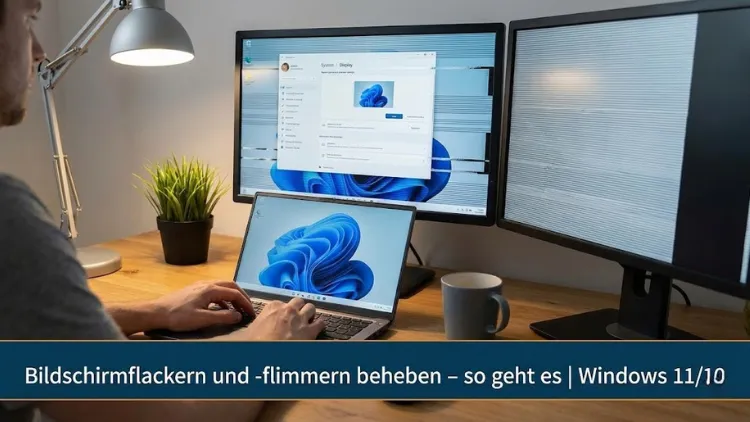
Bildschirmflackern oder -flimmern unter Windows 11 oder Windows 10 ist nicht nur störend, sondern kann die Produktivität erheblich beeinträchtigen und langfristig die Augen belasten. Die Ursachen reichen von fehlerhaften Grafikkartentreibern über falsche Anzeigeeinstellungen bis hin zu inkompatibler Software oder defekter Hardware.
In diesem umfassenden Leitfaden erfahren Sie Schritt für Schritt, wie Sie Flackern am Monitor systematisch analysieren, zuverlässig beheben und zukünftigen Problemen effektiv vorbeugen.
Empfehlung
Amazon-Bestseller – die beliebtesten Produkte entdecken >>Was bedeutet Bildschirmflackern und -flimmern?
Unter Bildschirmflackern versteht man ein sichtbares, oft periodisches Aufhellen und Abdunkeln des Bildschirms. Flimmern äußert sich meist durch ein schnelles Zittern oder horizontale Linien. Beide Phänomene treten bei Windows-PCs mit internen Displays wie bei externen Monitoren auf und können dauerhaft oder nur unter bestimmten Bedingungen sichtbar sein, etwa beim Starten von Programmen oder beim Wechsel der Auflösung.
Typische Symptome sind:
- kurzzeitiges Schwarzwerden des Bildschirms
- unruhige Darstellung von Text und Fenstern
- Helligkeitsschwankungen
- Bildstörungen beim Scrollen oder Abspielen von Videos
Häufige Ursachen für Bildschirmflackern unter Windows 11/10
Veraltete oder fehlerhafte Grafikkartentreiber
Die mit Abstand häufigste Ursache sind nicht aktuelle oder beschädigte Grafiktreiber. Nach Windows-Updates kommt es regelmäßig zu Inkompatibilitäten, wenn der Treiber nicht angepasst ist.
Falsche Bildwiederholfrequenz
Ist die Hertz-Zahl des Monitors falsch eingestellt, kann es zu starkem Flimmern kommen, insbesondere bei älteren Displays oder externen Monitoren.
Inkompatible Apps oder Hintergrundprogramme
Bestimmte Anwendungen, vor allem ältere Tools oder Overlay-Programme, können Anzeigeprobleme verursachen. Auch Antivirus-Software ist gelegentlich beteiligt.
Probleme mit Monitor, Kabel oder Anschluss
Ein defektes HDMI-, DisplayPort- oder DVI-Kabel sowie lockere Steckverbindungen sind klassische Hardware-Ursachen.
Energie- und Helligkeitseinstellungen
Automatische Helligkeitsanpassung, Nachtmodus oder adaptive Energieoptionen können in manchen Konfigurationen Flimmern erzeugen.
Erste Diagnose: Hardware oder Software?
Bevor Sie Einstellungen ändern, sollten Sie klären, ob die Ursache software- oder hardwarebedingt ist.
So testen Sie das:
- Öffnen Sie den Task-Manager. Flackert der Bildschirm auch dort, liegt meist ein Treiber- oder Hardwareproblem vor.
- Schließen Sie einen externen Monitor an. Tritt das Flimmern nur auf einem Display auf, ist der Monitor oder das Kabel verdächtig.
- Starten Sie Windows im abgesicherten Modus. Bleibt das Bild stabil, ist sehr wahrscheinlich eine Software oder ein Treiber verantwortlich.
Grafikkartentreiber aktualisieren oder neu installieren
Treiber über den Geräte-Manager aktualisieren
- Öffnen Sie den Geräte-Manager.
- Klappen Sie „Grafikkarten“ auf.
- Klicken Sie mit der rechten Maustaste auf Ihre Grafikkarte.
- Wählen Sie „Treiber aktualisieren“.
Treiber manuell vom Hersteller installieren
Laden Sie den aktuellen Treiber direkt vom Hersteller der Grafikkarte herunter. Diese Methode ist oft zuverlässiger als Windows Update.
Treiber sauber neu installieren
Wenn ein Update nicht hilft:
- Deinstallieren Sie den Treiber vollständig.
- Starten Sie den PC neu.
- Installieren Sie den aktuellen Treiber neu.
Dies behebt häufig hartnäckiges Bildschirmflimmern nach Systemupdates.
Bildwiederholfrequenz korrekt einstellen
Eine falsche Frequenz ist eine unterschätzte Ursache.
Vorgehen:
- Öffnen Sie die Anzeigeeinstellungen.
- Klicken Sie auf „Erweiterte Anzeige“.
- Wählen Sie unter „Bildwiederholfrequenz“ den vom Monitor empfohlenen Wert, meist 60 Hz, 120 Hz oder 144 Hz.
Nach dem Umstellen sollte das Flackern sofort verschwinden.
Anzeigeauflösung und Skalierung prüfen
Auch eine nicht unterstützte Auflösung kann Probleme verursachen.
- Stellen Sie die empfohlene Auflösung ein.
- Setzen Sie die Skalierung auf 100 % oder den Standardwert.
- Vermeiden Sie benutzerdefinierte Auflösungen zu Testzwecken.
Problematische Apps identifizieren und entfernen
Einige Programme sind bekannt dafür, Bildschirmflimmern auszulösen.
Typische Kandidaten:
- ältere Bildschirmaufnahme-Tools
- Tuning-Software
- Overlay-Programme für Spiele
Deinstallieren Sie testweise verdächtige Anwendungen und prüfen Sie, ob das Problem verschwindet.
Windows-Updates prüfen und reparieren
Ein fehlerhaftes Update kann Anzeigeprobleme verursachen.
- Installieren Sie alle verfügbaren Updates.
- Falls das Flimmern nach einem Update begann, können Sie dieses testweise deinstallieren.
- Führen Sie eine Systemdateiprüfung durch, um beschädigte Dateien zu reparieren.
Energieoptionen und Helligkeit anpassen
Automatische Helligkeit deaktivieren
Bei Laptops kann die adaptive Helligkeit Flimmern verursachen.
- Deaktivieren Sie die automatische Anpassung in den Energieeinstellungen.
Nachtmodus und HDR testen
- Schalten Sie Nachtmodus und HDR testweise aus.
- Prüfen Sie, ob sich die Anzeige stabilisiert.
Externer Monitor: Kabel und Anschluss prüfen
Bei externen Bildschirmen sind physische Ursachen besonders häufig.
- Tauschen Sie das Kabel aus.
- Nutzen Sie einen anderen Anschluss am PC oder Monitor.
- Vermeiden Sie Adapter, wenn möglich.
Ein einfaches Kabelproblem wird oft übersehen.
BIOS und Chipsatz aktualisieren
In seltenen Fällen liegt die Ursache tiefer im System.
- Prüfen Sie, ob ein BIOS-Update verfügbar ist.
- Aktualisieren Sie den Chipsatztreiber des Mainboards.
Diese Maßnahmen sind besonders bei neuen Geräten sinnvoll.
Bildschirmflackern nach Windows-Upgrade
Nach dem Wechsel von Windows 10 auf Windows 11 treten gelegentlich Anzeigeprobleme auf.
Empfohlene Schritte:
- Grafiktreiber neu installieren
- Anzeigeeinstellungen zurücksetzen
- Nicht kompatible Altsoftware entfernen
Ein sauberer Treiber ist hier entscheidend.
Augenfreundliche Einstellungen gegen subjektives Flimmern
Manchmal liegt kein technischer Defekt vor, sondern eine Belastung der Augen.
- Erhöhen Sie die Schriftglättung.
- Nutzen Sie eine höhere Bildwiederholrate.
- Reduzieren Sie die Bildschirmhelligkeit leicht.
Diese Anpassungen verbessern den Sehkomfort deutlich.
Wann ist Hardware defekt?
Wenn alle Maßnahmen erfolglos bleiben, ist ein Defekt wahrscheinlich.
Mögliche Anzeichen:
- Flimmern bereits beim Startlogo
- Störungen auch im BIOS
- sichtbare Linien oder Pixelfehler
In diesem Fall hilft meist nur der Austausch von Monitor oder Grafikkarte.
Prävention: So vermeiden Sie zukünftiges Bildschirmflimmern
- Halten Sie Treiber und Windows aktuell.
- Verwenden Sie hochwertige Kabel.
- Installieren Sie nur notwendige Software.
- Vermeiden Sie aggressive Tuning-Tools.
Regelmäßige Wartung verhindert viele Anzeigeprobleme.
Fazit
Bildschirmflackern und -flimmern unter Windows 11 und Windows 10 hat viele mögliche Ursachen, lässt sich aber in den meisten Fällen mit systematischem Vorgehen zuverlässig beheben.
Besonders wichtig sind aktuelle Grafiktreiber, korrekte Anzeigeeinstellungen und der Ausschluss fehlerhafter Software oder Hardware.
Wenn Sie die beschriebenen Schritte konsequent umsetzen, erhalten Sie wieder ein stabiles, augenschonendes Bild und vermeiden zukünftige Störungen effektiv.