
Bildschirmlupe aktivieren in Windows 11 und 10: So können Sie Bildschirminhalte mit der integrierten Lupe ganz einfach vergrößern – Schritt für Schritt.
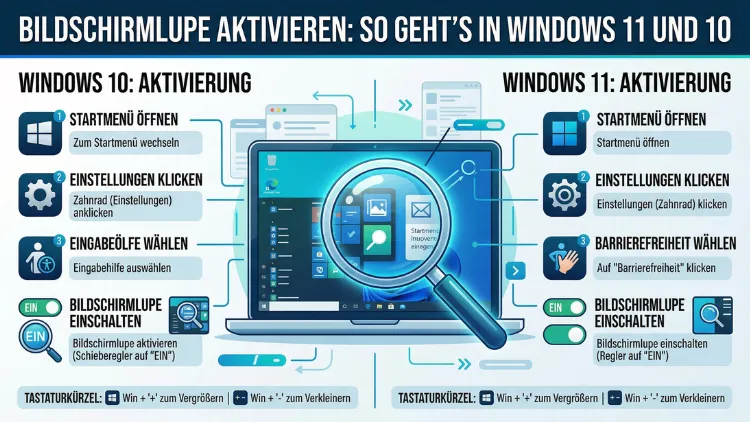
Die Windows-Bildschirmlupe ist ein integriertes Barrierefreiheitswerkzeug, das Bildschirminhalte vergrößert und so das Arbeiten deutlich erleichtert. Sie lässt sich in Windows 10 und Windows 11 mit wenigen Klicks oder einem einfachen Tastenkürzel aktivieren.
Dieser Artikel zeigt Ihnen Schritt für Schritt, wie Sie die Lupe einschalten, anpassen und optimal nutzen – ganz ohne zusätzliche Software.
Was die Windows-Bildschirmlupe ist und wofür Sie sie nutzen
Die Bildschirmlupe – auf Englisch „Magnifier“ – ist ein fest in Windows integriertes Barrierefreiheitstool. Sie vergrößert den gesamten Bildschirm oder bestimmte Bereiche davon, sodass Texte, Symbole und Grafiken besser lesbar werden. Besonders für Menschen mit Sehbeeinträchtigung ist dieses Werkzeug daher unverzichtbar. Jedoch nutzen auch viele Anwender ohne Einschränkungen die Lupe, zum Beispiel wenn sie kleine Details in Fotos erkennen oder feine Schriften lesen wollen.
In Windows 10 und Windows 11 ist die Bildschirmlupe kostenlos verfügbar und muss nicht erst installiert werden. Zusätzlich lässt sie sich flexibel auf die eigenen Bedürfnisse anpassen, etwa in Bezug auf den Vergrößerungsgrad, den Anzeigemodus und das Verhalten beim Systemstart. Außerdem unterstützt sie seit neueren Windows-Versionen auch eine Vorlesefunktion, die den angezeigten Text laut vorliest.
Bildschirmlupe in Windows 11 aktivieren
Methode 1: Über die Einstellungen
Die einfachste Möglichkeit, die Lupe in Windows 11 zu aktivieren, führt über die Systemeinstellungen. Gehen Sie dazu wie folgt vor:
- Öffnen Sie die Einstellungen mit der Tastenkombination Windows-Taste + I.
- Klicken Sie links auf „Barrierefreiheit“.
- Wählen Sie anschließend den Bereich „Lupe“ aus.
- Schalten Sie den Schalter neben „Lupe“ auf „Ein“.
Die Lupe öffnet sich daraufhin sofort. Zudem erscheint eine kleine Steuerleiste, über die Sie den Vergrößerungsgrad anpassen können.
Methode 2: Mit dem Tastenkürzel
Noch schneller geht es mit dem Windows-Tastenkürzel. Drücken Sie einfach Windows-Taste + Plus (+), um die Bildschirmlupe sofort zu starten. Dieser Shortcut funktioniert sowohl in Windows 10 als auch in Windows 11 und ist deshalb besonders praktisch, weil Sie keine Menüs öffnen müssen. Zum Schließen drücken Sie anschließend Windows-Taste + Esc.
Methode 3: Über die Schnelleinstellungen oder Suche
Alternativ können Sie die Bildschirmlupe auch über die Windows-Suche starten. Klicken Sie dazu auf das Suchsymbol in der Taskleiste und geben Sie „Lupe“ ein. Windows zeigt Ihnen das Programm sofort an. Klicken Sie danach auf „Öffnen“, um die Lupe zu starten.
Bildschirmlupe in Windows 10 aktivieren
Methode 1: Über die Einstellungen
Auch in Windows 10 lässt sich die Bildschirmlupe bequem über die Einstellungen aktivieren:
- Öffnen Sie die Einstellungen mit Windows-Taste + I.
- Navigieren Sie zu „Erleichterte Bedienung“.
- Klicken Sie links auf „Lupe“.
- Aktivieren Sie den Schalter „Lupe aktivieren“.
Die Lupe startet daraufhin automatisch und legt sich über den Bildschirm. Zusätzlich erscheint die Bedienleiste, über die Sie alle wichtigen Einstellungen vornehmen können.
Methode 2: Tastenkürzel für Windows 10
Genau wie in Windows 11 funktioniert auch in Windows 10 der Shortcut Windows-Taste + Plus (+) zum Aktivieren der Bildschirmlupe. Außerdem lässt sich die Vergrößerung direkt danach per Windows-Taste + Plus weiter erhöhen und mit Windows-Taste + Minus (–) wieder verringern. Diese Tastenkombinationen sind deshalb empfehlenswert, weil sie sehr schnell und ohne Mausbedienung funktionieren.
Methode 3: Über das Startmenü
Ebenso können Sie in Windows 10 die Lupe über das Startmenü starten. Klicken Sie auf das Windows-Symbol, geben Sie „Lupe“ ein und starten Sie das Programm per Klick. Alternativ finden Sie die Lupe im Startmenü unter Alle Apps → Windows-Eingabehilfen → Lupe.
Alle wichtigen Tastenkürzel für die Bildschirmlupe im Überblick
Die Bildschirmlupe lässt sich fast vollständig über die Tastatur bedienen. Das ist besonders nützlich, wenn Sie schnell zwischen verschiedenen Vergrößerungsstufen wechseln möchten. Außerdem sparen Sie damit Zeit, weil Sie die Maus nicht anfassen müssen. Die folgende Übersicht zeigt die wichtigsten Tastenkombinationen:
| Funktion | Tastenkürzel |
|---|---|
| Lupe starten | Windows-Taste + Plus (+) |
| Lupe beenden | Windows-Taste + Esc |
| Vergrößern | Windows-Taste + Plus (+) |
| Verkleinern | Windows-Taste + Minus (–) |
| Ansicht: Vollbild | Strg + Alt + F |
| Ansicht: Linsenmodus | Strg + Alt + L |
| Ansicht: Angedockt | Strg + Alt + D |
| Farbumkehrung ein/aus | Strg + Alt + I |
| Zur Schreibmarke springen | Strg + Alt + Leertaste |
| Text vorlesen starten | Windows-Taste + Strg + Eingabe |
Deshalb lohnt es sich, diese Kürzel auswendig zu lernen, wenn Sie die Lupe regelmäßig verwenden.
Die drei Ansichtsmodi der Bildschirmlupe
Die Windows-Bildschirmlupe bietet drei verschiedene Anzeigemodi, die sich je nach Situation unterschiedlich gut eignen. Zusätzlich lässt sich jeder Modus individuell anpassen.
Vollbildmodus
Im Vollbildmodus wird der gesamte Bildschirm vergrößert dargestellt. Das ist besonders hilfreich, wenn Sie alles in größerer Ansicht sehen möchten – zum Beispiel beim Lesen längerer Texte oder beim Ansehen von Präsentationen. Jedoch kann dieser Modus dazu führen, dass Sie häufiger scrollen müssen, um den Überblick zu behalten. Aktivieren Sie diesen Modus mit Strg + Alt + F.
Linsenmodus
Der Linsenmodus funktioniert wie eine physische Lupe: Er vergrößert nur den Bereich, über dem sich der Mauszeiger gerade befindet. Außerdem bleibt der Rest des Bildschirms dabei unverändert sichtbar. Das ist deshalb besonders praktisch, wenn Sie nur einzelne Elemente genauer betrachten wollen, ohne den Gesamtüberblick zu verlieren. Starten Sie diesen Modus mit Strg + Alt + L.
Angedockter Modus
Im angedockten Modus erscheint die Lupe als eigener Bereich am oberen Bildschirmrand. Sie zeigt dort vergrößert den Inhalt an, den Sie gerade mit der Maus oder dem Cursor ansteuern. Ebenso eignet sich dieser Modus gut für die Arbeit mit zwei Monitor-Bereichen gleichzeitig. Aktivieren Sie ihn mit Strg + Alt + D.
Bildschirmlupe einstellen und anpassen
Neben dem einfachen Aktivieren bietet die Windows-Bildschirmlupe zahlreiche Anpassungsmöglichkeiten. Dadurch können Sie sie optimal auf Ihre Bedürfnisse zuschneiden. Die Einstellungen erreichen Sie, indem Sie in der Lupenbedienleiste auf das Zahnrad-Symbol klicken oder in den Barrierefreiheitseinstellungen auf „Lupeneinstellungen“ navigieren.
Vergrößerungsstufe einstellen
Die Vergrößerungsstufe lässt sich stufenweise von 100 % bis 1600 % einstellen. Zusätzlich können Sie in den Einstellungen festlegen, in welchen Schritten sich die Vergrößerung ändert, wenn Sie die Tastenkürzel verwenden. Empfehlenswert ist eine Schrittgröße von 25 % oder 50 %, weil Sie so präziser steuern können, wie stark die Lupe vergrößert.
Glättung von Kanten aktivieren
In den Lupeneinstellungen finden Sie die Option „Kanten von Bildern und Text glätten“. Schalten Sie diese Option ein, damit Texte und Grafiken auch bei starker Vergrößerung scharf und gut lesbar bleiben. Besonders bei Vergrößerungen über 200 % ist diese Funktion deshalb empfehlenswert.
Farbumkehrung nutzen
Die Farbumkehrung kehrt alle Farben auf dem Bildschirm um, sodass helle Bereiche dunkel werden und umgekehrt. Das kann für Menschen mit bestimmten Sehbeeinträchtigungen hilfreich sein, zum Beispiel bei Lichtempfindlichkeit. Aktivieren Sie die Farbumkehrung schnell mit Strg + Alt + I oder über die Einstellungen.
Lupe beim Start von Windows automatisch öffnen
Wenn Sie die Bildschirmlupe täglich verwenden, können Sie sie so einrichten, dass sie automatisch beim Windows-Start geöffnet wird. Gehen Sie dazu in die Barrierefreiheitseinstellungen zur Lupe und aktivieren Sie die Option „Lupe nach der Anmeldung starten“. Außerdem können Sie festlegen, dass die Lupe schon auf dem Anmeldebildschirm aktiv ist – ideal, wenn Sie bereits beim Einloggen eine Vergrößerung benötigen.
Vorlesefunktion der Lupe nutzen
Seit Windows 10 Version 1903 unterstützt die Bildschirmlupe auch eine integrierte Vorlesefunktion. Sie liest den Text vor, über den Sie mit der Maus fahren. Starten Sie diese Funktion über das Menü der Bedienleiste unter „Lupe – Text lesen“ oder direkt per Tastenkürzel. Deshalb eignet sich die Windows-Lupe auch als einfaches Text-to-Speech-Werkzeug für gelegentlichen Einsatz.
Den Vergrößerungsgrad während der Nutzung anpassen
Während die Bildschirmlupe aktiv ist, können Sie den Vergrößerungsgrad jederzeit live anpassen. Nutzen Sie dazu die Tastenkürzel Windows-Taste + Plus zum Vergrößern und Windows-Taste + Minus zum Verkleinern. Alternativ klicken Sie in der Bedienleiste auf das Plus- oder Minus-Symbol. Außerdem können Sie in den Lupeneinstellungen eine Standardvergrößerung festlegen, die jedes Mal beim Start der Lupe automatisch aktiviert wird.
Bildschirmlupe deaktivieren
Das Deaktivieren der Bildschirmlupe ist genauso einfach wie das Aktivieren. Drücken Sie dazu einfach Windows-Taste + Esc, um die Lupe sofort zu schließen. Alternativ klicken Sie in der Bedienleiste auf das X-Symbol. Außerdem können Sie die Lupe dauerhaft deaktivieren, indem Sie in den Barrierefreiheitseinstellungen den Schalter auf „Aus“ stellen und gleichzeitig die automatische Startfunktion deaktivieren.
Bildschirmlupe unter Windows: Unterschiede zwischen Windows 10 und Windows 11
Grundsätzlich ist die Bildschirmlupe in Windows 10 und Windows 11 sehr ähnlich. Jedoch gibt es einige Unterschiede in der Benutzeroberfläche:
- In Windows 11 sind die Barrierefreiheitseinstellungen übersichtlicher gestaltet und direkt unter dem Menüpunkt „Barrierefreiheit“ zu finden.
- In Windows 10 heißt der entsprechende Bereich „Erleichterte Bedienung“, was die Navigation etwas weniger intuitiv macht.
- Außerdem wurde in Windows 11 die Bedienleiste der Lupe optisch modernisiert und fügt sich besser in das neue Design-System ein.
- Die Funktionen selbst – also Vergrößerung, Modi und Vorlesefunktion – sind in beiden Betriebssystemen identisch.
Deshalb können Sie die in diesem Artikel beschriebenen Einstellungen weitgehend für beide Windows-Versionen verwenden.
Bildschirmlupe für spezifische Anwendungsfälle
Bildschirmlupe beim Präsentieren nutzen
Wenn Sie eine Präsentation halten und Zuhörern bestimmte Bereiche zeigen wollen, ist der Linsenmodus besonders hilfreich. Bewegen Sie die Maus über den gewünschten Bereich, und die Lupe zeigt ihn vergrößert an. Zusätzlich können Sie den Vergrößerungsgrad an die Raumgröße anpassen, sodass auch Personen in der hintersten Reihe alles gut erkennen können.
Bildschirmlupe bei der Bildbearbeitung einsetzen
Ebenso lässt sich die Windows-Lupe gut bei der Bildbearbeitung einsetzen. Wechseln Sie in den Linsenmodus und fahren Sie über feine Details in Ihrem Bild, um sie präziser bearbeiten zu können. Da die Lupe direkt auf dem Bildschirm arbeitet, funktioniert sie mit jedem Bildbearbeitungsprogramm – ohne dass Sie zusätzliche Einstellungen vornehmen müssen.
Barrierefreiheit im Alltag verbessern
Für Menschen mit Sehbeeinträchtigung ist die Bildschirmlupe ein wichtiges Hilfsmittel im täglichen Computereinsatz. Deshalb empfiehlt es sich, die automatische Startoption zu aktivieren und eine bevorzugte Vergrößerungsstufe dauerhaft zu speichern. Außerdem lässt sich die Lupe gut mit der Windows-Sprachausgabe (Narrator) kombinieren, die ebenfalls unter den Barrierefreiheitseinstellungen zu finden ist.
Alternativen zur Windows-Bildschirmlupe
Obwohl die integrierte Windows-Bildschirmlupe für die meisten Anwender völlig ausreicht, gibt es auch leistungsfähigere Alternativen, wenn Sie erweiterte Funktionen benötigen.
ZoomText (jetzt Fusion)
ZoomText – heute Teil des Produkts „Fusion“ des Anbieters Freedom Scientific – ist eine professionelle Bildschirmvergrößerungssoftware. Sie bietet unter anderem eine stärkere Vergrößerung, bessere Bildglättung und eine umfangreichere Vorlesefunktion. Außerdem ist sie speziell auf die Bedürfnisse von Menschen mit starker Sehbeeinträchtigung zugeschnitten. Jedoch ist das Programm kostenpflichtig und richtet sich eher an professionelle Nutzer oder Menschen mit höherem Bedarf.
Installation von ZoomText/Fusion:
- Besuchen Sie die Website von Freedom Scientific (freedomscientific.com).
- Laden Sie die kostenlose Testversion von Fusion oder ZoomText herunter.
- Führen Sie die Installationsdatei aus und folgen Sie dem Installationsassistenten.
- Starten Sie das Programm nach der Installation und richten Sie die gewünschte Vergrößerungsstufe ein.
Magnifixer
Magnifixer ist ein kleines, kostenloses Zusatzprogramm für Windows, das ähnlich wie der Linsenmodus der Windows-Lupe funktioniert. Es zeigt den vergrößerten Bereich um den Mauszeiger in einem frei positionierbaren Fenster an. Ebenso lässt es sich sehr leicht bedienen und benötigt keine Installation. Jedoch ist es weniger funktionsreich als ZoomText und bietet keine Vorlesefunktion.
Browserbasierte Vergrößerung
Wenn Sie hauptsächlich im Browser arbeiten, können Sie stattdessen auch die integrierte Zoom-Funktion Ihres Browsers verwenden. In Google Chrome, Mozilla Firefox und Microsoft Edge vergrößern Sie die Seite mit Strg + Plus und verkleinern sie mit Strg + Minus. Außerdem können Sie in den Browsereinstellungen eine Standard-Schriftgröße festlegen. Das ist deshalb praktisch, weil Sie keine externe Software benötigen.
Empfohlene Vorgehensweisen für die optimale Nutzung der Bildschirmlupe
Damit Sie die Windows-Bildschirmlupe möglichst effizient einsetzen, sollten Sie folgende empfohlene Vorgehensweisen beachten:
1. Tastenkürzel auswendig lernen: Merken Sie sich unbedingt Windows-Taste + Plus zum Starten und Windows-Taste + Esc zum Beenden. Dadurch sparen Sie täglich Zeit.
2. Den passenden Modus wählen: Nutzen Sie den Vollbildmodus für Leseaufgaben, den Linsenmodus für gezielte Betrachtungen und den angedockten Modus für die parallele Arbeit.
3. Kantenglättung aktivieren: Schalten Sie in den Einstellungen die Kantenglättung ein, damit Texte auch bei starker Vergrößerung scharf bleiben.
4. Automatischen Start einrichten: Wenn Sie die Lupe täglich brauchen, aktivieren Sie die Option „Lupe nach der Anmeldung starten“, um Zeit zu sparen.
5. Vergrößerungsschritte anpassen: Stellen Sie in den Einstellungen die Schrittgröße so ein, dass Sie mit jedem Tastendruck genau die gewünschte Vergrößerung erreichen.
6. Vorlesefunktion testen: Probieren Sie die integrierte Vorlesefunktion aus, wenn Sie Texte nicht nur vergrößert sehen, sondern auch hören möchten.
Häufige Probleme mit der Bildschirmlupe lösen
Die Lupe startet nicht
Wenn die Bildschirmlupe sich nicht öffnen lässt, starten Sie zunächst Windows neu. Außerdem prüfen Sie, ob Windows-Updates verfügbar sind, da ältere Systemversionen gelegentlich Fehler mit Barrierefreiheitstools aufweisen. Deshalb empfiehlt sich immer ein aktuelles Windows-System.
Die Bedienleiste ist verschwunden
Falls die Bedienleiste der Lupe verschwunden ist, drücken Sie Windows-Taste + Plus, um die Lupe neu zu starten. Damit erscheint die Bedienleiste erneut. Alternativ suchen Sie im Startmenü nach „Lupe“ und öffnen das Programm von dort.
Die Lupe verlangsamt den Bildschirmaufbau
Bei sehr hohen Vergrößerungsstufen oder auf älteren Computern kann die Bildschirmlupe den Bildschirmaufbau verlangsamen. Reduzieren Sie in diesem Fall die Vergrößerungsstufe oder deaktivieren Sie die Kantenglättung. Zudem hilft es manchmal, in den Anzeigeeinstellungen die Hardwarebeschleunigung zu aktivieren.
Häufige Fragen zur Bildschirmlupe in Windows
Wie aktiviere ich die Bildschirmlupe in Windows?
Die Bildschirmlupe lässt sich am schnellsten mit dem Tastenkürzel Windows-Taste + Plus (+) aktivieren. Alternativ öffnen Sie die Einstellungen (Windows-Taste + I), navigieren zu „Barrierefreiheit“ (Windows 11) oder „Erleichterte Bedienung“ (Windows 10) und aktivieren dort die Lupe per Schalter.
Wie deaktiviere ich die Bildschirmlupe wieder?
Drücken Sie Windows-Taste + Esc, um die Bildschirmlupe sofort zu schließen. Ebenso können Sie in der Bedienleiste auf das X-Symbol klicken. Außerdem lässt sich der automatische Start in den Barrierefreiheitseinstellungen dauerhaft deaktivieren.
Warum öffnet sich die Bildschirmlupe automatisch beim Start?
Das passiert, wenn in den Barrierefreiheitseinstellungen die Option „Lupe nach der Anmeldung starten“ oder „Lupe vor der Anmeldung starten“ aktiviert ist. Öffnen Sie die Einstellungen, navigieren Sie zur Lupe und deaktivieren Sie diese Optionen, um den automatischen Start zu unterbinden.
Wie ändere ich den Vergrößerungsgrad der Lupe?
Den Vergrößerungsgrad passen Sie mit Windows-Taste + Plus (vergrößern) und Windows-Taste + Minus (verkleinern) an. Alternativ nutzen Sie die Plus- und Minus-Schaltflächen in der Bedienleiste der Lupe. Außerdem können Sie in den Einstellungen eine Standardvergrößerung und die Schrittgröße festlegen.
Wie wechsle ich zwischen den Ansichtsmodi der Bildschirmlupe?
Nutzen Sie die folgenden Tastenkürzel: Strg + Alt + F für den Vollbildmodus, Strg + Alt + L für den Linsenmodus und Strg + Alt + D für den angedockten Modus. Ebenso können Sie den Modus in der Bedienleiste der Lupe über das Auswahlmenü ändern.
Kann die Bildschirmlupe Text vorlesen?
Ja, die integrierte Vorlesefunktion liest Text vor, über den Sie mit der Maus fahren. Starten Sie diese Funktion über das Menü der Bedienleiste unter „Lupe – Text lesen“. Jedoch ist diese Funktion weniger umfangreich als die vollständige Windows-Sprachausgabe (Narrator), die Sie ebenfalls in den Barrierefreiheitseinstellungen finden.
Funktioniert die Bildschirmlupe auch auf mehreren Monitoren?
Ja, die Windows-Bildschirmlupe funktioniert auch bei einer Multi-Monitor-Konfiguration. Außerdem können Sie im Vollbildmodus festlegen, welchen Monitor die Lupe vergrößert anzeigen soll. Im Linsenmodus folgt die Lupe dem Mauszeiger über alle angeschlossenen Bildschirme hinweg.
Gibt es bessere Alternativen zur Windows-Bildschirmlupe?
Für professionelle Anforderungen empfiehlt sich ZoomText/Fusion von Freedom Scientific, das leistungsfähigere Vergrößerungs- und Vorlesefunktionen bietet. Deshalb ist es besonders für Menschen mit stärkerer Sehbeeinträchtigung geeignet. Für gelegentliche Nutzung reicht die integrierte Windows-Lupe jedoch vollständig aus.
Kann ich die Bildschirmlupe mit der Windows-Sprachausgabe kombinieren?
Ja, die Bildschirmlupe und der Windows Narrator (Sprachausgabe) lassen sich gleichzeitig verwenden. Aktivieren Sie den Narrator ebenfalls in den Barrierefreiheitseinstellungen oder mit Windows-Taste + Strg + Eingabe. Beide Werkzeuge ergänzen sich gut, weil die Lupe visuell vergrößert und der Narrator gleichzeitig vorliest.
Warum verlangsamt die Bildschirmlupe meinen Computer?
Hohe Vergrößerungsstufen und die Kantenglättung können auf älteren oder weniger leistungsstarken Computern die Bildschirmdarstellung verlangsamen. Reduzieren Sie in diesem Fall die Vergrößerungsstufe oder deaktivieren Sie die Kantenglättung in den Einstellungen. Außerdem hilft es, nicht benötigte Programme im Hintergrund zu schließen, um Ressourcen freizugeben.
Fazit
Die Windows-Bildschirmlupe ist ein leistungsfähiges, kostenloses Werkzeug, das in Windows 10 und 11 fest integriert ist. Mit dem Tastenkürzel Windows-Taste + Plus lässt sie sich sekundenschnell aktivieren und dank der drei Anzeigemodi flexibel einsetzen.
Deshalb lohnt es sich, die Lupe und ihre Einstellungen einmal gründlich kennenzulernen – ob für Barrierefreiheit, Präsentationen oder präzise Bildschirmarbeit. Wer regelmäßig damit arbeitet, sollte außerdem den automatischen Start und die empfohlenen Tastenkürzel nutzen.