
Bildschirmlupe anpassen in Windows 11 und 10: So passen Sie Zoom, Vergrößerungsstufe, Ansichtsmodus und Farbfilter genau an Ihren persönlichen Bedarf an.
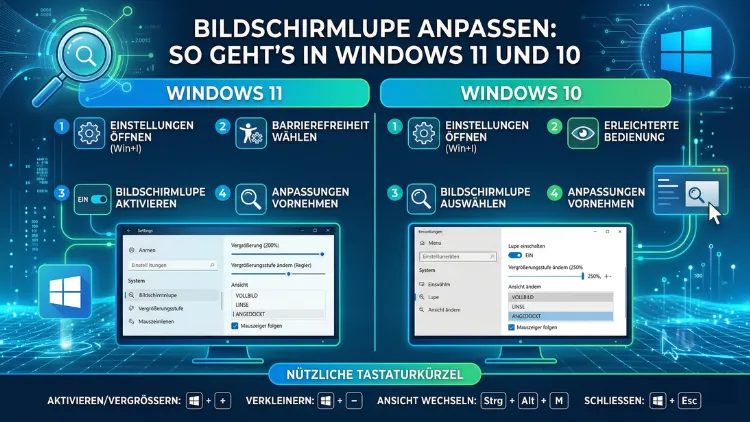
Die Windows-Bildschirmlupe ist ein praktisches Barrierefreiheitswerkzeug, das Bildschirminhalte vergrößert und so das Arbeiten am PC deutlich erleichtert. Ob für Menschen mit Sehbeeinträchtigung oder einfach für mehr Übersicht – die Lupe lässt sich in Windows 11 und Windows 10 flexibel anpassen.
In dieser Anleitung erfahren Sie Schritt für Schritt, wie Sie die Bildschirmlupe aktivieren, einstellen und optimal nutzen.
Was die Windows-Bildschirmlupe kann – und warum sie so nützlich ist
Die Bildschirmlupe gehört zu den integrierten Barrierefreiheitsfunktionen von Windows. Zusätzlich zu ihrer Hauptaufgabe – dem Vergrößern von Bildschirminhalten – bietet sie verschiedene Ansichtsmodi, Vergrößerungsstufen und Anpassungsoptionen. Deshalb ist sie nicht nur für sehbeeinträchtigte Personen interessant, sondern ebenso für alle, die gelegentlich kleinere Texte oder Details auf dem Bildschirm besser erkennen möchten.
Grundsätzlich unterscheidet Windows drei verschiedene Ansichtsmodi:
- Vollbildmodus: Der gesamte Bildschirm wird vergrößert dargestellt.
- Objektivmodus: Ein schwebendes Lupenfenster folgt dem Mauszeiger.
- Angedockter Modus: Ein fester Bereich am oberen Bildschirmrand zeigt die vergrößerte Ansicht.
Außerdem lässt sich die Lupe mit der Maus, der Tastatur oder einem Touchscreen steuern. Dadurch ist sie für nahezu alle Nutzungsszenarien geeignet.
Bildschirmlupe in Windows 11 aktivieren
In Windows 11 haben Sie mehrere Möglichkeiten, die Bildschirmlupe zu starten. Deshalb ist es sinnvoll, die für Sie bequemste Methode zu wählen.
Methode 1: Über die Einstellungen
- Öffnen Sie die Einstellungen mit der Tastenkombination Windows + I.
- Wählen Sie links den Bereich „Barrierefreiheit“.
- Klicken Sie anschließend auf „Bildschirmlupe“.
- Aktivieren Sie den Schalter neben „Bildschirmlupe“.
Zusätzlich können Sie hier sofort erste Anpassungen vornehmen, zum Beispiel die Vergrößerungsstufe oder den Ansichtsmodus festlegen.
Methode 2: Per Tastenkombination
Die schnellste Methode ist jedoch die Tastenkombination Windows + Plus (+). Drücken Sie diese Tasten gleichzeitig, startet die Bildschirmlupe sofort. Ebenso können Sie den Zoom mit Windows + Plus weiter erhöhen oder mit Windows + Minus (−) wieder verringern. Um die Lupe zu schließen, drücken Sie Windows + Escape.
Methode 3: Über die Suche
Alternativ geben Sie im Suchfeld der Taskleiste „Bildschirmlupe“ ein und klicken auf das entsprechende Ergebnis. So starten Sie die Lupe ebenfalls direkt.
Bildschirmlupe in Windows 10 aktivieren
Auch in Windows 10 ist die Bildschirmlupe bereits integriert. Außerdem funktioniert die Aktivierung sehr ähnlich wie in Windows 11.
Methode 1: Über die Einstellungen in Windows 10
- Öffnen Sie Start und gehen Sie zu Einstellungen (das Zahnrad-Symbol).
- Klicken Sie auf „Erleichterte Bedienung“.
- Wählen Sie links „Bildschirmlupe“.
- Schieben Sie den Schalter bei „Bildschirmlupe aktivieren“ auf „Ein“.
Methode 2: Per Tastenkombination in Windows 10
Genau wie in Windows 11 funktioniert hier die Tastenkombination Windows + Plus (+), um die Lupe sofort zu starten. Zudem lässt sich die Vergrößerung direkt mit Windows + Plus erhöhen und mit Windows + Minus verringern.
Methode 3: Über das Ausführen-Fenster
Darüber hinaus können Sie die Lupe in Windows 10 über das Ausführen-Fenster starten. Drücken Sie Windows + R, geben Sie „magnify“ ein und bestätigen Sie mit Enter. Dies ist besonders praktisch, wenn Sie schnell auf die Lupe zugreifen möchten.
Vergrößerungsstufe anpassen
Die Zoomstufe ist eine der wichtigsten Einstellungen der Bildschirmlupe. Standardmäßig startet sie mit einer Vergrößerung von 100 %, also ohne sichtbaren Zoom-Effekt. Deshalb sollten Sie die Stufe nach Ihren Bedürfnissen anpassen.
Vergrößerung per Tastatur steuern
- Windows + Plus (+): Zoom erhöhen
- Windows + Minus (−): Zoom verringern
- Strg + Alt + Mausrad: Zoom in kleinen Schritten feinsteuern (im Lupenfenster)
Vergrößerung in den Einstellungen festlegen
In den Einstellungen der Bildschirmlupe können Sie außerdem folgende Werte anpassen:
- Zoomstufe beim Start: Legen Sie fest, mit welcher Vergrößerung die Lupe startet – zum Beispiel 150 %, 200 % oder 400 %.
- Schrittgröße: Bestimmen Sie, um wie viel Prozent sich die Vergrößerung bei jedem Tastendruck ändert. Wählbar sind Schritte von 5 %, 10 %, 25 % oder 50 %.
Zudem gilt: Je höher die Vergrößerungsstufe, desto mehr wird der restliche Bildschirminhalt beschnitten. Deshalb empfiehlt es sich, zunächst mit 150 % bis 200 % zu beginnen und dann nach Bedarf anzupassen.
Ansichtsmodus der Bildschirmlupe ändern
Der Ansichtsmodus bestimmt, wie die Vergrößerung auf Ihrem Bildschirm dargestellt wird. Windows bietet drei Modi, die Sie je nach Situation unterschiedlich einsetzen können.
Vollbildmodus
Im Vollbildmodus wird der gesamte Bildschirm vergrößert. Deshalb eignet sich dieser Modus besonders gut für Personen, die dauerhaft eine größere Darstellung benötigen. Der Nachteil ist jedoch, dass Sie beim Scrollen den Überblick verlieren können. Sie wechseln in diesen Modus über:
Einstellungen → Barrierefreiheit → Bildschirmlupe → Ansicht → „Vollbild“
Alternativ drücken Sie im Lupenfenster auf „Ansicht“ und wählen dort „Vollbild“.
Objektivmodus
Der Objektivmodus simuliert eine echte Lupe: Ein schwebendes Fenster folgt Ihrem Mauszeiger und vergrößert den Bereich darunter. Außerdem bleibt der restliche Bildschirm unverändert sichtbar. Dieser Modus eignet sich deshalb hervorragend für das gelegentliche Überprüfen von Details. Wechseln Sie dorthin über „Ansicht“ → „Objektiv“ im Lupenfenster oder in den Einstellungen.
Zudem können Sie im Objektivmodus die Größe des Lupenfensters anpassen. Halten Sie dazu die Tasten Strg + Alt gedrückt und bewegen Sie gleichzeitig den Mauszeiger an den Rand des Lupenfensters, um es zu vergrößern oder zu verkleinern.
Angedockter Modus
Im angedockten Modus erscheint ein fester Bereich am oberen Bildschirmrand, der den vergrößerten Inhalt anzeigt. Der restliche Bildschirm bleibt dabei normal nutzbar. Dieser Modus ist besonders dann sinnvoll, wenn Sie gleichzeitig normale und vergrößerte Inhalte sehen möchten. Aktivieren Sie ihn über „Ansicht“ → „Angedockt“.
Farbumkehrung und Anzeigeoptionen anpassen
Neben Zoom und Ansichtsmodus bietet die Windows-Bildschirmlupe zusätzlich einige visuelle Anpassungsmöglichkeiten, die die Lesbarkeit weiter verbessern können.
Farben umkehren
Die Option „Farben umkehren“ kehrt alle Bildschirmfarben um, ähnlich wie ein Negativ-Effekt. Das kann besonders bei hellem Hintergrund und dunklem Text oder umgekehrt hilfreich sein. Aktivieren Sie diese Funktion in den Einstellungen der Bildschirmlupe oder über das Lupensymbol in der Taskleiste → „Lupe“ → Häkchen bei „Farben umkehren“.
Außerdem lässt sich in Windows 11 zusätzlich der Hochkontrastmodus aktivieren. Dieser ist zwar keine direkte Lupenfunktion, verbessert jedoch in Kombination mit der Lupe die Lesbarkeit erheblich. Zu finden ist er unter Einstellungen → Barrierefreiheit → Kontrast.
Mauszeiger und Cursor in der Lupe steuern
Ein häufiges Problem bei der Verwendung der Bildschirmlupe ist, dass der vergrößerte Bereich nicht immer dem folgt, was Sie gerade bearbeiten. Deshalb bietet Windows verschiedene Folgeoptionen, die Sie in den Einstellungen festlegen können.
Folgeoptionen in Windows 11
Öffnen Sie Einstellungen → Barrierefreiheit → Bildschirmlupe und scrollen Sie zum Abschnitt „Mithilfe der Bildschirmlupe folgen“. Dort stehen folgende Optionen zur Verfügung:
- „Maus-/Zeigercursor“: Die Lupe folgt dem Mauszeiger.
- „Tastatureingabefokus“: Die Lupe folgt dem Bereich, der gerade per Tastatur fokussiert ist.
- „Texteingabecursor“: Die Lupe folgt dem blinkenden Cursor beim Tippen.
- „Sprachausgabe-Cursor“: Die Lupe folgt dem Narrator-Cursor (nur relevant, wenn der Windows-Narrator aktiv ist).
Empfehlenswert ist es, mindestens „Texteingabecursor“ und „Tastatureingabefokus“ zu aktivieren. So bleibt der vergrößerte Bereich immer dort, wo Sie gerade arbeiten.
Folgeoptionen in Windows 10
In Windows 10 finden Sie die Folgeoptionen unter Einstellungen → Erleichterte Bedienung → Bildschirmlupe. Dort gibt es ebenfalls die Optionen für Mauszeiger, Texteingabecursor und Tastatureingabefokus. Deshalb lohnt es sich, diese bereits beim ersten Einrichten der Lupe anzupassen.
Bildschirmlupe beim Windows-Start automatisch starten
Wenn Sie die Bildschirmlupe regelmäßig benötigen, ist es sinnvoll, sie automatisch mit Windows starten zu lassen. So sparen Sie sich das manuelle Aktivieren bei jedem Neustart.
Autostart in Windows 11 einrichten
- Öffnen Sie Einstellungen → Barrierefreiheit → Bildschirmlupe.
- Aktivieren Sie die Option „Bildschirmlupe nach der Anmeldung starten“.
- Optional: Aktivieren Sie zusätzlich „Bildschirmlupe vor der Anmeldung starten“, wenn die Lupe bereits auf dem Anmeldebildschirm verfügbar sein soll.
Autostart in Windows 10 einrichten
- Gehen Sie zu Einstellungen → Erleichterte Bedienung → Bildschirmlupe.
- Setzen Sie einen Haken bei „Bildschirmlupe nach der Anmeldung starten“.
- Ebenso können Sie „Bildschirmlupe vor der Anmeldung für alle starten“ aktivieren.
Tastaturkürzel für die Windows-Bildschirmlupe im Überblick
Die Tastaturkürzel sind das Herzstück einer effizienten Bedienung der Bildschirmlupe. Deshalb lohnt es sich, die wichtigsten Shortcuts auswendig zu lernen.
| Tastenkombination | Funktion |
|---|---|
| Windows + Plus (+) | Bildschirmlupe starten/Zoom erhöhen |
| Windows + Minus (−) | Zoom verringern |
| Windows + Escape | Bildschirmlupe schließen |
| Strg + Alt + F | Vollbildmodus aktivieren |
| Strg + Alt + L | Objektivmodus aktivieren |
| Strg + Alt + D | Angedockten Modus aktivieren |
| Strg + Alt + I | Farben umkehren |
| Strg + Alt + Pfeiltasten | Bildschirm im Vollbildmodus verschieben |
| Strg + Alt + R | Lupenfenster skalieren (Größe ändern) |
| Strg + Alt + Mausrad | Zoom fein anpassen |
Außerdem können Sie mit Windows + Strg + M die Einstellungen der Bildschirmlupe direkt öffnen, sofern die Lupe bereits aktiv ist.
Bildschirmlupe mit der Sprachausgabe kombinieren
Wer die Bildschirmlupe mit weiteren Barrierefreiheitsfunktionen kombinieren möchte, kann zusätzlich den integrierten Windows-Narrator nutzen. Dieser liest Bildschirminhalte vor und arbeitet gut mit der Lupe zusammen. Aktivieren Sie den Narrator unter:
Windows 11: Einstellungen → Barrierefreiheit → Narrator
Windows 10: Einstellungen → Erleichterte Bedienung → Narrator
Deshalb ist die Kombination aus Bildschirmlupe und Narrator besonders für stark sehbeeinträchtigte Personen eine empfohlene Vorgehensweise.
Erweiterte Anzeigeoptionen: Kantenglätte und Fenstergröße
Für noch mehr Komfort lassen sich in der Bildschirmlupe zusätzlich erweiterte Darstellungsoptionen konfigurieren.
Kantenglätte (Antialiasing)
In Windows 11 gibt es unter Einstellungen → Barrierefreiheit → Bildschirmlupe die Option „Kanten glätten“. Diese Funktion verbessert die Darstellung bei hohen Vergrößerungsstufen und vermeidet das sogenannte „Treppeneffekt“-Problem bei Texten und Grafiken. Deshalb empfiehlt es sich, diese Option stets aktiviert zu lassen.
Größe des Lupenfensters im Objektivmodus
Im Objektivmodus lässt sich außerdem die Größe des Lupenfensters anpassen. Halten Sie dazu Strg + Alt gedrückt und ziehen Sie gleichzeitig den Rand des Lupenfensters mit der Maus. So können Sie das Lupenfenster kleiner oder größer machen, je nachdem, wie viel Bildschirmfläche Sie einsehen möchten.
Drittanbieter-Alternativen zur Windows-Bildschirmlupe
Obwohl die integrierte Windows-Bildschirmlupe für viele Zwecke ausreicht, gibt es zudem einige Drittanbieter-Programme, die zusätzliche Funktionen bieten.
ZoomText (Freedom Scientific)
ZoomText ist eine professionelle Vergrößerungssoftware für Windows, die speziell für Menschen mit Sehbeeinträchtigung entwickelt wurde. Zusätzlich zur Vergrößerung bietet sie eine integrierte Sprachausgabe, erweiterte Farboptionen und eine besonders stabile Performance bei hohen Zoomstufen. ZoomText ist kostenpflichtig, jedoch für professionelle Nutzung oder bei starker Sehbeeinträchtigung oft die bessere Wahl. Die aktuelle Version ist unter www.freedomscientific.com erhältlich.
SuperNova Magnifier (Dolphin)
SuperNova Magnifier von Dolphin Computer Access ist ebenfalls eine professionelle Vergrößerungslösung. Sie bietet Vergrößerungsstufen bis zu 64-fach, eine Sprachausgabe und Braillezeilen-Unterstützung. Deshalb eignet sie sich besonders für den beruflichen Einsatz oder für Schulungsumgebungen. Informationen und Testversionen finden Sie auf www.yourdolphin.com.
Magnifixer (kostenlos)
Magnifixer ist eine kostenlose Alternative, die als schwebende Lupe funktioniert und dabei ressourcenschonend ist. Sie bietet zwar weniger Optionen als die professionellen Lösungen, ist jedoch für gelegentliche Nutzung vollkommen ausreichend. Magnifixer ist auf diversen Software-Portalen wie www.softpedia.com erhältlich.
Grundsätzlich gilt jedoch: Für die meisten Anwender ist die integrierte Windows-Bildschirmlupe vollkommen ausreichend. Drittanbieter-Software lohnt sich vor allem bei speziellen Anforderungen oder professionellem Einsatz.
Probleme mit der Bildschirmlupe beheben
Gelegentlich kann es vorkommen, dass die Bildschirmlupe nicht wie erwartet funktioniert. Deshalb finden Sie hier die häufigsten Probleme und deren Lösungen.
Problem: Die Lupe startet nicht
Wenn die Bildschirmlupe sich nicht öffnen lässt, prüfen Sie zunächst, ob Ihre Windows-Version aktuell ist. Gehen Sie dazu zu Einstellungen → Windows Update und installieren Sie verfügbare Updates. Außerdem kann ein Neustart des Systems das Problem häufig beheben.
Problem: Die Lupe ist sehr langsam oder ruckelt
Bei hohen Vergrößerungsstufen kann die Bildschirmlupe auf schwächerer Hardware ruckeln. Deshalb empfiehlt es sich, die Grafiktreiber zu aktualisieren. Gehen Sie dazu in den Geräte-Manager (Rechtsklick auf das Startmenü → Geräte-Manager), wählen Sie „Grafikkarte“ und klicken Sie auf „Treiber aktualisieren“. Zudem sollten Sie prüfen, ob die Hardwarebeschleunigung in Windows aktiviert ist.
Problem: Die Lupe schließt sich sofort wieder
Dieses Problem tritt manchmal nach Windows-Updates auf. Starten Sie in diesem Fall zunächst den PC neu. Sollte das Problem weiterhin bestehen, überprüfen Sie unter Einstellungen → Barrierefreiheit → Bildschirmlupe, ob alle Einstellungen korrekt gespeichert sind.
Problem: Tastaturkürzel funktionieren nicht
Wenn die Tastaturkombinationen nicht reagieren, kann es sein, dass eine andere Anwendung die Tastenkombinationen blockiert. Schließen Sie andere Programme und testen Sie die Shortcuts erneut. Außerdem sollten Sie prüfen, ob die Tastatur korrekt erkannt wird, indem Sie das Gerät unter Einstellungen → Bluetooth und Geräte → Geräte überprüfen.
Bildschirmlupe auf Touchscreen-Geräten nutzen
Auf Windows-Tablets und Convertibles mit Touchscreen lässt sich die Bildschirmlupe ebenso komfortabel per Touch steuern. Deshalb sind folgende Gesten besonders nützlich:
- Zwei Finger auseinanderziehen: Zoom erhöhen (im Vollbildmodus)
- Zwei Finger zusammenziehen: Zoom verringern
- Mit einem Finger wischen: Bildschirm im vergrößerten Modus verschieben
Außerdem können Sie die Lupe auf Tablets direkt über das Info-Center starten: Wischen Sie vom rechten Bildschirmrand nach innen, tippen Sie auf „Barrierefreiheit“ und aktivieren Sie dort die Lupe.
Bildschirmlupe und mehrere Monitore
Wer mit mehreren Monitoren arbeitet, sollte wissen, dass die Windows-Bildschirmlupe standardmäßig nur auf dem primären Monitor aktiv ist. Deshalb ist es wichtig, den Modus entsprechend zu konfigurieren.
Im Vollbildmodus folgt die Lupe dem Mauszeiger auch auf sekundäre Monitore. Im angedockten Modus hingegen bleibt die Lupe stets auf dem primären Monitor fixiert. Der Objektivmodus funktioniert auf allen angeschlossenen Monitoren gleichermaßen gut und ist deshalb bei Mehrmonitor-Setups besonders empfehlenswert.
Barrierefreiheitseinstellungen optimal kombinieren
Zusätzlich zur Bildschirmlupe bietet Windows weitere Barrierefreiheitsfunktionen, die Sie sinnvoll kombinieren können:
- Anzeigeskalierung anpassen: Unter Einstellungen → System → Anzeige → Skalierung können Sie die allgemeine DPI-Skalierung erhöhen, zum Beispiel auf 125 % oder 150 %. Das macht Texte und Symbole dauerhaft größer, ohne die Lupe zu benötigen.
- Schriftgröße erhöhen: Unter Einstellungen → Barrierefreiheit → Textgröße lässt sich die Schriftgröße systemweit anpassen.
- Mauszeiger vergrößern: Unter Einstellungen → Barrierefreiheit → Mauszeiger und Toucheingabe können Sie den Cursor größer und farbig einstellen.
Deshalb lohnt es sich, zunächst diese dauerhaften Einstellungen zu optimieren und die Bildschirmlupe nur für spezifische Situationen zu verwenden.
Häufige Fragen zur Windows-Bildschirmlupe
Wie starte ich die Bildschirmlupe schnell per Tastenkürzel?
Die schnellste Methode ist die Tastenkombination Windows + Plus (+). Damit starten Sie die Bildschirmlupe sofort, ohne durch Menüs navigieren zu müssen. Zusätzlich erhöhen Sie mit weiteren Drücken dieser Kombination die Vergrößerungsstufe Schritt für Schritt.
Welchen Ansichtsmodus der Bildschirmlupe sollte ich verwenden?
Das hängt von Ihrem Einsatzszenario ab. Für dauerhaftes Arbeiten empfiehlt sich der Vollbildmodus. Für das gelegentliche Überprüfen von Details ist der Objektivmodus ideal. Wer gleichzeitig normale und vergrößerte Inhalte sehen möchte, sollte den angedockten Modus wählen.
Kann die Bildschirmlupe automatisch mit Windows starten?
Ja, das ist möglich. Aktivieren Sie dazu unter Einstellungen → Barrierefreiheit → Bildschirmlupe (Windows 11) bzw. Einstellungen → Erleichterte Bedienung → Bildschirmlupe (Windows 10) die Option „Bildschirmlupe nach der Anmeldung starten“.
Wie ändere ich die Vergrößerungsstufe der Lupe?
Während die Bildschirmlupe aktiv ist, können Sie mit Windows + Plus den Zoom erhöhen und mit Windows + Minus verringern. Außerdem lässt sich die Schrittgröße in den Einstellungen anpassen – von 5 % bis 50 % pro Tastendruck.
Warum folgt die Bildschirmlupe nicht meinem Cursor?
Prüfen Sie in den Einstellungen der Bildschirmlupe die Folgeoptionen. Aktivieren Sie dort „Maus-/Zeigercursor“, damit die Lupe dem Mauszeiger folgt. Zudem sollten Sie „Texteingabecursor“ aktivieren, damit die Lupe beim Tippen automatisch zum richtigen Bereich springt.
Funktioniert die Bildschirmlupe auch bei Videos und Spielen?
Im Objektivmodus und im Vollbildmodus funktioniert die Lupe grundsätzlich auch bei Videos und Spielen. Allerdings kann es bei Vollbild-Anwendungen zu Kompatibilitätsproblemen kommen. Deshalb empfiehlt es sich, Spiele im Fenstermodus zu starten, wenn Sie die Bildschirmlupe verwenden möchten.
Wie schließe ich die Bildschirmlupe schnell?
Die Bildschirmlupe schließen Sie am schnellsten mit der Tastenkombination Windows + Escape. Alternativ klicken Sie auf das Lupensymbol in der Taskleiste und wählen „Schließen“.
Kann ich die Farben in der Bildschirmlupe umkehren?
Ja, die Farbumkehrung ist eine integrierte Funktion. Aktivieren Sie sie mit der Tastenkombination Strg + Alt + I oder in den Einstellungen der Bildschirmlupe. Deshalb ist diese Funktion besonders nützlich, wenn Sie empfindlich auf helle Bildschirme reagieren.
Gibt es eine Bildschirmlupe für Windows 11 auf ARM-Prozessoren?
Ja, die Windows-Bildschirmlupe ist auch auf Windows 11 ARM-Geräten (z. B. Microsoft Surface Pro mit Snapdragon-Prozessor) vollständig verfügbar und funktioniert identisch wie auf x86/x64-Systemen. Außerdem sind alle Tastaturkürzel und Einstellungen identisch.
Wie groß kann die maximale Vergrößerungsstufe der Windows-Bildschirmlupe sein?
Die integrierte Windows-Bildschirmlupe unterstützt Vergrößerungsstufen von 100 % bis 1.600 %. Für die meisten Anwender sind jedoch Werte zwischen 150 % und 400 % am sinnvollsten. Bei sehr hohen Vergrößerungen kann die Darstellung unscharf werden, weshalb professionelle Lösungen wie ZoomText in solchen Fällen besser geeignet sind.
Fazit
Die Windows-Bildschirmlupe ist ein leistungsfähiges und flexibles Werkzeug, das in Windows 10 und Windows 11 vollständig integriert ist. Mit den richtigen Einstellungen für Vergrößerungsstufe, Ansichtsmodus und Folgeoptionen lässt sie sich ideal an Ihre individuellen Bedürfnisse anpassen.
Für die meisten Anwender reicht die integrierte Lupe vollkommen aus. Wer jedoch höhere Anforderungen hat, sollte professionelle Alternativen wie ZoomText oder SuperNova Magnifier in Betracht ziehen.