
Bildschirmlupe deaktivieren in Windows 11 und 10: So können Sie die Vergrößerungsfunktion per Tastenkürzel oder über die Windows-Einstellungen ausschalten.
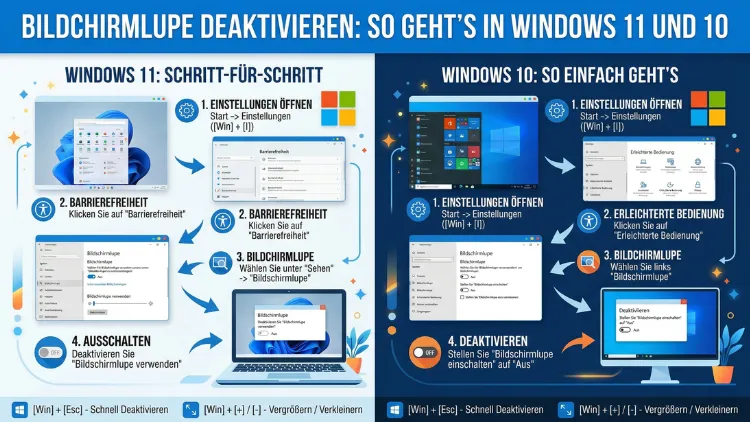
Die Bildschirmlupe in Windows lässt sich schnell und unkompliziert deaktivieren. Ob Sie das Tool dauerhaft abschalten, den Autostart deaktivieren oder nur die Lupe schnell schließen möchten – in diesem Artikel erhalten Sie alle Methoden Schritt für Schritt erklärt.
Dabei berücksichtigen wir sowohl Windows 11 als auch Windows 10, sodass Sie unabhängig von Ihrer Version sofort die passende Lösung finden.
Was ist die Windows-Bildschirmlupe und warum möchten viele sie deaktivieren?
Die Windows-Bildschirmlupe – auch „Magnifier“ genannt – ist ein integriertes Barrierefreiheitstool. Es vergrößert Bildbereiche auf dem Bildschirm und hilft damit Menschen mit Sehbeeinträchtigungen. Zudem bietet es verschiedene Ansichtsmodi, zum Beispiel den Vollbildmodus, den Linsenmodus und den angedockten Modus.
Jedoch öffnet sich die Bildschirmlupe bei vielen Nutzern ungewollt. Das passiert häufig, wenn Sie versehentlich die Tastenkombination Windows-Taste + Plus (+) drücken. Ebenso kann die Lupe beim Systemstart automatisch starten, wenn sie in den Barrierefreiheitseinstellungen als Startoption hinterlegt ist. Beides ist für viele Nutzer störend – deshalb erklären wir Ihnen in diesem Leitfaden alle zuverlässigen Methoden, um die Bildschirmlupe dauerhaft oder vorübergehend zu deaktivieren.
Außerdem ist es wichtig zu wissen: Das vollständige Deinstallieren der Bildschirmlupe ist unter Windows standardmäßig nicht vorgesehen. Sie ist ein Systembestandteil. Jedoch lässt sie sich so konfigurieren, dass sie weder automatisch startet noch versehentlich geöffnet wird.
Bildschirmlupe sofort schließen: Die schnellste Methode
Wenn die Bildschirmlupe gerade aktiv ist und Sie sie sofort schließen möchten, ist die schnellste Methode eine einfache Tastenkombination.
Drücken Sie gleichzeitig:
Windows-Taste + Esc
Dadurch schließt Windows die Bildschirmlupe augenblicklich. Diese Tastenkombination funktioniert sowohl in Windows 10 als auch in Windows 11 zuverlässig. Zudem müssen Sie dafür keine Einstellungen öffnen oder durch Menüs navigieren. Es ist also die empfohlene Vorgehensweise, wenn die Lupe versehentlich geöffnet wurde und Sie sie sofort beenden möchten.
Alternativ können Sie auch die Schaltfläche „X“ im Lupensymbol in der Taskleiste anklicken. Ebenso funktioniert ein Rechtsklick auf das Lupensymbol mit anschließendem Klick auf „Beenden“.
Bildschirmlupe in Windows 11 dauerhaft deaktivieren
In Windows 11 gibt es mehrere Wege, die Bildschirmlupe dauerhaft abzuschalten. Dabei unterscheidet man zwischen dem Deaktivieren des Autostarts und dem vollständigen Abschalten der Funktion. Zusätzlich können Sie die Tastenkombination, die die Lupe öffnet, indirekt blockieren.
Methode 1: Bildschirmlupe über die Einstellungen deaktivieren (Windows 11)
Dies ist die einfachste und empfohlene Vorgehensweise für die meisten Nutzer.
Schritt-für-Schritt-Anleitung:
- Drücken Sie Windows-Taste + I, um die Einstellungen zu öffnen.
- Klicken Sie in der linken Seitenleiste auf „Barrierefreiheit“.
- Scrollen Sie zum Abschnitt „Sehen“ und klicken Sie auf „Lupe“.
- Deaktivieren Sie den Schalter neben „Lupe aktivieren“ – schieben Sie ihn auf „Aus“.
- Zusätzlich deaktivieren Sie die Option „Lupe vor der Anmeldung starten“, falls diese aktiviert ist.
- Ebenso sollten Sie „Nach der Anmeldung starten“ deaktivieren, damit die Lupe beim nächsten Start nicht wieder erscheint.
Durch diese Einstellungen ist die Bildschirmlupe dauerhaft deaktiviert. Sie startet weder beim Systemstart noch öffnet sie sich automatisch bei der Anmeldung.
Methode 2: Bildschirmlupe über das Schnelleinstellungsmenü deaktivieren (Windows 11)
Windows 11 bietet außerdem eine schnelle Möglichkeit über die Schnelleinstellungen.
- Klicken Sie auf die Taskleiste unten rechts auf die Gruppe aus WLAN, Lautstärke und Akku-Symbol.
- Es öffnet sich das Schnelleinstellungsmenü.
- Klicken Sie auf „Barrierefreiheit“ (das Symbol mit der Person).
- Deaktivieren Sie dort den Schalter für die „Lupe“.
Jedoch ist zu beachten: Diese Methode deaktiviert die Lupe nur vorübergehend für die aktuelle Sitzung. Deshalb empfehlen wir für eine dauerhafte Lösung Methode 1.
Methode 3: Autostart der Bildschirmlupe über den Task-Manager deaktivieren (Windows 11)
Wenn die Bildschirmlupe bei jedem Start von Windows automatisch geöffnet wird, lässt sich dies auch über den Task-Manager beheben.
- Drücken Sie Strg + Umschalt + Esc, um den Task-Manager zu öffnen.
- Klicken Sie auf die Registerkarte „Autostart-Apps“ (in Windows 11 direkt in der linken Seitenleiste).
- Suchen Sie in der Liste nach „Magnification“ oder „Bildschirmlupe“.
- Klicken Sie mit der rechten Maustaste darauf.
- Wählen Sie „Deaktivieren“.
Zusätzlich können Sie prüfen, ob ein Eintrag für „Ease of Access“ oder „Magnify“ vorhanden ist, und diesen ebenfalls deaktivieren. Danach startet die Lupe beim nächsten Systemstart nicht mehr automatisch.
Methode 4: Bildschirmlupe über die Systemsteuerung deaktivieren (Windows 11)
Auch über die klassische Systemsteuerung lässt sich der Autostart der Lupe abschalten. Diese Methode ist besonders nützlich, wenn die Lupe bei der Windows-Anmeldung erscheint.
- Öffnen Sie die Systemsteuerung (Suche in der Taskleiste: „Systemsteuerung“).
- Klicken Sie auf „Erleichterte Bedienung“.
- Wählen Sie „Center für erleichterte Bedienung“.
- Klicken Sie auf „Computerverwendung ohne Bildschirm optimieren“ oder „Bildschirm optimieren“.
- Entfernen Sie das Häkchen bei „Bildschirmlupe aktivieren“ und bei „Vor der Anmeldung aktivieren“.
- Klicken Sie auf „OK“ oder „Übernehmen“.
Dadurch wird der Autostart zuverlässig abgeschaltet. Zudem werden alle zugehörigen Anmeldeoptionen deaktiviert.
Methode 5: Bildschirmlupe per Registrierungseditor dauerhaft abschalten (Windows 11)
Für fortgeschrittene Nutzer bietet der Registrierungseditor eine weitere Möglichkeit, die Bildschirmlupe dauerhaft zu deaktivieren. Jedoch sollten Sie die Registrierungsdatenbank nur bearbeiten, wenn Sie wissen, was Sie tun. Deshalb empfehlen wir vorab eine Sicherung der Registrierung.
So sichern Sie die Registrierung:
- Öffnen Sie den Registrierungseditor mit Windows-Taste + R, geben Sie „regedit“ ein und drücken Sie Enter.
- Klicken Sie auf „Datei“ → „Exportieren“ und speichern Sie eine Sicherungskopie.
So deaktivieren Sie die Bildschirmlupe über die Registrierung:
- Navigieren Sie im Registrierungseditor zum Pfad:
HKEY_CURRENT_USER\Software\Microsoft\ScreenMagnifier - Suchen Sie den Wert „Magnification“ – dieser steuert den Vergrößerungsfaktor.
- Suchen Sie außerdem nach dem Wert „RunAtLogon“ – setzen Sie diesen auf „0″, um den Autostart zu deaktivieren.
- Navigieren Sie zusätzlich zu:
HKEY_LOCAL_MACHINE\SOFTWARE\Microsoft\Windows NT\CurrentVersion\Accessibility - Suchen Sie den Schlüssel „Configuration“ und prüfen Sie, ob „magnification“ in der Liste steht. Entfernen Sie diesen Eintrag, falls vorhanden.
Durch diese Änderungen wird die Bildschirmlupe auch auf Systemebene dauerhaft deaktiviert. Starten Sie den Computer danach neu, damit die Änderungen wirksam werden.
Bildschirmlupe in Windows 10 dauerhaft deaktivieren
Auch in Windows 10 lässt sich die Bildschirmlupe auf mehrere Arten deaktivieren. Die Vorgehensweise ähnelt Windows 11, jedoch unterscheiden sich einige Menübezeichnungen und die Benutzeroberfläche leicht.
Methode 1: Bildschirmlupe über die Einstellungen deaktivieren (Windows 10)
- Drücken Sie Windows-Taste + I, um die Einstellungen zu öffnen.
- Klicken Sie auf „Erleichterte Bedienung“.
- Wählen Sie in der linken Seitenleiste „Lupe“.
- Deaktivieren Sie den Schalter „Lupe aktivieren“ – schieben Sie ihn auf „Aus“.
- Deaktivieren Sie zudem „Lupe nach der Anmeldung starten“ und „Lupe vor der Anmeldung starten“, sofern diese Optionen aktiviert sind.
Dadurch ist die Bildschirmlupe in Windows 10 dauerhaft abgeschaltet. Außerdem startet sie nach einem Neustart nicht mehr automatisch.
Methode 2: Autostart der Bildschirmlupe über den Task-Manager deaktivieren (Windows 10)
- Drücken Sie Strg + Umschalt + Esc, um den Task-Manager zu öffnen.
- Wechseln Sie zur Registerkarte „Autostart“.
- Suchen Sie nach „Magnification“ oder „Lupe“.
- Klicken Sie mit der rechten Maustaste auf den Eintrag.
- Wählen Sie „Deaktivieren“.
Danach startet die Lupe bei jedem weiteren Systemstart nicht mehr automatisch.
Methode 3: Bildschirmlupe über das Center für erleichterte Bedienung deaktivieren (Windows 10)
In Windows 10 steht außerdem das klassische Center für erleichterte Bedienung zur Verfügung.
- Drücken Sie Windows-Taste + U – dadurch öffnet sich direkt das Center für erleichterte Bedienung.
- Klicken Sie auf „Computerverwendung ohne Bildschirm optimieren“ oder auf „Bildschirm optimieren“.
- Entfernen Sie das Häkchen bei „Bildschirmlupe aktivieren“.
- Klicken Sie auf „OK“ oder „Übernehmen“.
Zudem empfiehlt es sich, auch die Option „Vor der Anmeldung aktivieren“ zu deaktivieren, falls diese ausgewählt ist. Dadurch wird auch die Anmeldemaske ohne Lupe angezeigt.
Methode 4: Bildschirmlupe per Registrierungseditor deaktivieren (Windows 10)
Die Vorgehensweise über den Registrierungseditor ist in Windows 10 identisch mit der in Windows 11 beschriebenen Methode. Navigieren Sie daher zu:
HKEY_CURRENT_USER\Software\Microsoft\ScreenMagnifier
Setzen Sie dort den Wert „RunAtLogon“ auf „0″. Starten Sie den Computer anschließend neu.
Bildschirmlupe beim Start deaktivieren: Der häufigste Anwendungsfall
Viele Nutzer suchen gezielt nach einer Lösung, weil die Bildschirmlupe beim Windows-Start automatisch erscheint. Das passiert, wenn die Option „Nach der Anmeldung starten“ in den Barrierefreiheitseinstellungen aktiviert wurde – häufig ungewollt.
Die empfohlene Vorgehensweise dafür ist folgende:
In Windows 11:
Einstellungen → Barrierefreiheit → Lupe → „Nach der Anmeldung starten“ deaktivieren.
In Windows 10:
Einstellungen → Erleichterte Bedienung → Lupe → „Lupe nach der Anmeldung starten“ deaktivieren.
Zusätzlich sollten Sie prüfen, ob die Lupe auch vor der Anmeldung startet. Das ist eine separate Option, die steuert, ob die Lupe bereits auf dem Anmeldebildschirm aktiv ist. Deaktivieren Sie daher auch diese Option, wenn sie aktiviert ist.
Tastenkombinationen der Bildschirmlupe: Übersicht und Sicherheitstipps
Die Bildschirmlupe öffnet sich häufig ungewollt, weil bestimmte Tastenkombinationen versehentlich gedrückt werden. Deshalb ist es nützlich, alle relevanten Shortcuts zu kennen:
| Tastenkombination | Funktion |
|---|---|
| Windows + Plus (+) | Bildschirmlupe öffnen und einzoomen |
| Windows + Minus (-) | Herauszoomen |
| Windows + Esc | Bildschirmlupe schließen |
| Windows + Eingabe | Sprachausgabe der Lupe umschalten |
| Strg + Alt + F | Vollbildmodus aktivieren |
| Strg + Alt + L | Linsenmodus aktivieren |
| Strg + Alt + D | Angedockten Modus aktivieren |
Wenn Sie die Bildschirmlupe grundsätzlich nicht nutzen möchten, ist es sinnvoll, die Tastenkombination Windows + Plus im Hinterkopf zu behalten. Denn sie ist der häufigste Grund, warum die Lupe ungewollt erscheint. Jedoch lässt sich diese Tastenkombination unter Windows nicht direkt deaktivieren, ohne Drittanbieter-Software zu verwenden.
Dafür empfehlen wir Microsoft PowerToys (kostenlos, von Microsoft entwickelt). Mit dem darin enthaltenen Tool „Keyboard Manager“ lassen sich Tastenkombinationen umbelegen oder deaktivieren. Dadurch können Sie die Tastenkombination Windows + Plus für die Lupe dauerhaft blockieren.
So geht’s mit PowerToys:
- Laden Sie Microsoft PowerToys über den Microsoft Store oder von der offiziellen GitHub-Seite herunter.
- Öffnen Sie PowerToys und wechseln Sie zu „Keyboard Manager“.
- Klicken Sie auf „Verknüpfung neu zuordnen“.
- Fügen Sie eine neue Regel hinzu: Linkes Fenster + Plus → „Deaktivieren“ oder einer anderen Funktion zuordnen.
- Klicken Sie auf „OK“ und schließen Sie das Fenster.
Danach öffnet sich die Bildschirmlupe auch bei versehentlichem Drücken von Windows + Plus nicht mehr.
Bildschirmlupe im angedockten Modus und Linsenmodus deaktivieren
Die Bildschirmlupe verfügt über drei verschiedene Darstellungsmodi: den Vollbildmodus, den angedockten Modus und den Linsenmodus. Jeder Modus hat ein eigenes Verhalten, deshalb möchten einige Nutzer gezielt nur einen bestimmten Modus abschalten.
Im angedockten Modus erscheint die Lupe als fixer Bereich am oberen Bildschirmrand. Im Linsenmodus folgt sie dem Mauszeiger wie eine Lupe. Im Vollbildmodus vergrößert sie den gesamten Bildschirm.
Jedoch lassen sich einzelne Modi nicht isoliert deaktivieren. Stattdessen schalten Sie die gesamte Bildschirmlupe ab, wie in den oben beschriebenen Methoden erklärt. Zudem wechseln Sie den Modus innerhalb der Lupen-App über das Einstellungsmenü der Lupe selbst.
Bildschirmlupe in Windows auf dem Anmeldebildschirm deaktivieren
Eine besonders häufige Frage betrifft die Bildschirmlupe auf dem Anmeldebildschirm. Manche Nutzer bemerken, dass die Lupe bereits aktiv ist, bevor sie sich angemeldet haben. Das liegt an der Option „Lupe vor der Anmeldung starten“.
So deaktivieren Sie die Bildschirmlupe auf dem Anmeldebildschirm in Windows 11:
- Öffnen Sie Einstellungen → Barrierefreiheit → Lupe.
- Deaktivieren Sie „Lupe vor der Anmeldung starten“.
So deaktivieren Sie die Bildschirmlupe auf dem Anmeldebildschirm in Windows 10:
- Öffnen Sie Einstellungen → Erleichterte Bedienung → Lupe.
- Deaktivieren Sie „Lupe vor der Anmeldung starten“.
Alternativ können Sie dies auch über die Systemsteuerung → Center für erleichterte Bedienung → Computerverwendung ohne Bildschirm optimieren erledigen. Entfernen Sie dort das Häkchen bei „Vor der Anmeldung aktivieren“ und klicken Sie auf „Übernehmen“.
Bildschirmlupe vollständig deinstallieren: Ist das möglich?
Viele Nutzer fragen, ob sie die Bildschirmlupe vollständig aus Windows entfernen können. Die Antwort lautet: nein – zumindest nicht auf normalem Weg. Die Bildschirmlupe ist ein fester Bestandteil des Windows-Betriebssystems und daher nicht über die Systemsteuerung oder den App-Manager deinstallierbar.
Jedoch gibt es eine Möglichkeit über die Windows PowerShell und das Tool DISM (Deployment Image Servicing and Management), bestimmte Windows-Features zu entfernen. Dies ist jedoch eine fortgeschrittene Methode, die wir für die meisten Nutzer nicht empfehlen, da sie das System beeinflussen kann. Für den Alltagsgebrauch ist es vollkommen ausreichend, die Bildschirmlupe dauerhaft zu deaktivieren, wie oben beschrieben.
Bildschirmlupe in Windows – Barrierefreiheit richtig konfigurieren
Wenn Sie die Bildschirmlupe deaktivieren möchten, aber andere Barrierefreiheitsfunktionen weiterhin nutzen wollen, ist es wichtig, die Einstellungen gezielt anzupassen. Denn Windows bündelt viele dieser Funktionen im gleichen Menü.
In Windows 11 finden Sie alle Barrierefreiheitsoptionen unter Einstellungen → Barrierefreiheit. Dort können Sie folgende Funktionen unabhängig voneinander ein- oder ausschalten:
- Lupe – die Bildschirmlupe
- Sprachausgabe (Narrator) – liest Bildschirminhalte vor
- Hoher Kontrast – verbessert die Sichtbarkeit
- Farbfilter – hilft bei Farbenblindheit
- Cursor und Zeiger – Anpassung des Mauszeigers
- Text-Cursor – Verbesserung der Texteingabe
Deaktivieren Sie ausschließlich die Lupe, ohne andere Optionen zu verändern. Dadurch bleiben alle anderen Barrierefreiheitsfunktionen weiterhin aktiv.
Bildschirmlupe deaktivieren per Gruppenrichtlinien (für IT-Administratoren)
Wenn Sie als IT-Administrator die Bildschirmlupe für mehrere Benutzer oder in einer Unternehmensumgebung dauerhaft deaktivieren möchten, empfehlen wir die Verwendung der Gruppenrichtlinien (Group Policy Editor).
So geht’s:
- Drücken Sie Windows-Taste + R, geben Sie „gpedit.msc“ ein und bestätigen Sie mit Enter.
- Navigieren Sie zu:
Computerkonfiguration → Administrative Vorlagen → Systemsteuerung → Barrierefreiheit - Öffnen Sie die Richtlinie „Lupe nicht verwenden“ oder „Zugriff auf den Magnifier verhindern“.
- Setzen Sie diese auf „Aktiviert“.
- Klicken Sie auf „Übernehmen“ und dann auf „OK“.
Dadurch ist die Bildschirmlupe für alle betroffenen Benutzer dauerhaft gesperrt. Zudem lässt sie sich von den Nutzern nicht mehr selbst aktivieren. Diese Methode steht jedoch nur in den Pro-, Enterprise- und Education-Editionen von Windows 10 und Windows 11 zur Verfügung. In der Home-Edition ist der Gruppenrichtlinien-Editor nicht verfügbar.
Bildschirmlupe deaktivieren per PowerShell (für fortgeschrittene Nutzer)
Für Nutzer, die die Windows PowerShell bevorzugen, gibt es ebenfalls eine Möglichkeit, die Bildschirmlupe schnell zu deaktivieren.
Autostart deaktivieren per PowerShell:
Öffnen Sie die PowerShell als Administrator (Rechtsklick auf das Startmenü → „Windows PowerShell (Administrator)“ oder „Terminal (Administrator)“) und geben Sie folgenden Befehl ein:
Set-ItemProperty -Path "HKCU:\Software\Microsoft\ScreenMagnifier" -Name "RunAtLogon" -Value 0Dieser Befehl setzt den Registrierungswert „RunAtLogon“ auf 0 und deaktiviert damit den Autostart der Bildschirmlupe. Danach müssen Sie Windows neu starten, damit die Änderung wirksam wird.
Zusätzlich können Sie mit folgendem Befehl prüfen, welchen aktuellen Wert der Eintrag hat:
Get-ItemProperty -Path "HKCU:\Software\Microsoft\ScreenMagnifier" -Name "RunAtLogon"Wenn der Wert 0 zurückgegeben wird, ist der Autostart erfolgreich deaktiviert.
Häufige Probleme beim Deaktivieren der Bildschirmlupe – und die Lösungen
Manchmal erscheint die Bildschirmlupe trotz Deaktivierung erneut. Deshalb erklären wir die häufigsten Ursachen und die passenden Lösungen:
Problem 1: Die Lupe erscheint nach jedem Neustart neu.
Ursache: Die Option „Nach der Anmeldung starten“ ist noch aktiv.
Lösung: Deaktivieren Sie diese Option wie oben beschrieben in den Einstellungen unter Barrierefreiheit → Lupe.
Problem 2: Die Lupe öffnet sich immer wieder durch versehentliche Tastenkombination.
Ursache: Die Tastenkombination Windows + Plus wird unbeabsichtigt gedrückt.
Lösung: Verwenden Sie Microsoft PowerToys → Keyboard Manager, um diese Tastenkombination zu deaktivieren.
Problem 3: Die Bildschirmlupe erscheint auf dem Anmeldebildschirm.
Ursache: Die Option „Vor der Anmeldung starten“ ist aktiv.
Lösung: Deaktivieren Sie diese Option in den Einstellungen oder über das Center für erleichterte Bedienung.
Problem 4: Die Einstellungen werden nach dem Update zurückgesetzt.
Ursache: Manchmal setzt ein Windows-Update bestimmte Barrierefreiheitsoptionen zurück.
Lösung: Prüfen Sie nach jedem größeren Windows-Update die Barrierefreiheitseinstellungen und deaktivieren Sie die Lupe erneut.
Problem 5: Die Lupe lässt sich nicht schließen.
Ursache: Der Prozess „magnify.exe“ hängt sich auf.
Lösung: Öffnen Sie den Task-Manager (Strg + Umschalt + Esc), suchen Sie den Prozess „Magnify.exe“ und beenden Sie ihn über „Task beenden“.
FAQ: Häufige Fragen zur Bildschirmlupe in Windows
Wie schließe ich die Bildschirmlupe sofort?
Drücken Sie Windows-Taste + Esc. Diese Tastenkombination schließt die Bildschirmlupe sofort, ohne dass Sie ein Menü öffnen müssen. Zudem funktioniert sie in Windows 10 und Windows 11 gleichermaßen zuverlässig.
Warum öffnet sich die Lupe von selbst in Windows 11 und 10?
Die häufigsten Ursachen sind erstens die versehentliche Tastenkombination Windows + Plus und zweitens die aktivierte Option „Nach der Anmeldung starten“ in den Barrierefreiheitseinstellungen. Deshalb sollten Sie beide Punkte prüfen und gegebenenfalls deaktivieren.
Kann ich die Bildschirmlupe in Windows komplett deinstallieren?
Nein, die Bildschirmlupe ist ein fester Bestandteil von Windows und lässt sich nicht über die normale App-Verwaltung deinstallieren. Jedoch können Sie sie dauerhaft deaktivieren, sodass sie weder geöffnet werden kann noch beim Start erscheint.
Wie deaktiviere ich den Autostart der Bildschirmlupe in Windows 10?
Öffnen Sie Einstellungen → Erleichterte Bedienung → Lupe und deaktivieren Sie die Optionen „Lupe nach der Anmeldung starten“ und „Lupe vor der Anmeldung starten“. Alternativ deaktivieren Sie den Eintrag im Task-Manager unter der Registerkarte „Autostart“.
Welche Tastenkombination öffnet versehentlich die Bildschirmlupe?
Die Tastenkombination Windows-Taste + Plus (+) öffnet die Bildschirmlupe und zoomt ein. Zudem verkleinert Windows + Minus (-) die Ansicht. Deshalb werden diese Shortcuts häufig unbeabsichtigt ausgelöst.
Wie kann ich die Windows-Lupe-Tastenkombination deaktivieren?
Über das kostenlose Tool Microsoft PowerToys und dessen Funktion „Keyboard Manager“ lässt sich die Tastenkombination Windows + Plus dauerhaft deaktivieren oder einer anderen Funktion zuweisen. Das ist die empfohlene Vorgehensweise für dieses Problem.
Warum erscheint die Bildschirmlupe auf dem Anmeldebildschirm?
Das liegt an der Einstellung „Lupe vor der Anmeldung starten“, die in den Barrierefreiheitseinstellungen aktiviert wurde. Deaktivieren Sie diese Option, um die Lupe vom Anmeldebildschirm zu entfernen.
Wie deaktiviere ich die Bildschirmlupe für alle Benutzer in Windows?
Verwenden Sie als Administrator den Gruppenrichtlinien-Editor (gpedit.msc). Navigieren Sie zu Computerkonfiguration → Administrative Vorlagen → Systemsteuerung → Barrierefreiheit und aktivieren Sie die Richtlinie „Lupe nicht verwenden“. Diese Methode steht jedoch nur in den Pro-, Enterprise- und Education-Versionen von Windows zur Verfügung.
Kann ich die Bildschirmlupe per PowerShell deaktivieren?
Ja. Öffnen Sie die PowerShell als Administrator und führen Sie folgenden Befehl aus: Set-ItemProperty -Path "HKCU:\Software\Microsoft\ScreenMagnifier" -Name "RunAtLogon" -Value 0. Danach starten Sie Windows neu, damit die Änderung wirksam wird.
Was tun, wenn die Bildschirmlupe nach einem Windows-Update wieder aktiv ist?
Prüfen Sie nach jedem größeren Windows-Update die Einstellungen unter Barrierefreiheit → Lupe und deaktivieren Sie die Optionen erneut. Denn Windows-Updates können bestimmte Systemeinstellungen gelegentlich zurücksetzen.
Fazit
Die Bildschirmlupe in Windows 10 und Windows 11 lässt sich auf mehrere Arten zuverlässig deaktivieren. Für die meisten Nutzer ist die Methode über Einstellungen → Barrierefreiheit → Lupe die empfohlene Vorgehensweise.
Wer zusätzlich die versehentliche Aktivierung per Tastenkombination verhindern möchte, nutzt am besten Microsoft PowerToys. Dadurch ist die Bildschirmlupe dauerhaft abgeschaltet – ohne Einschränkungen für das restliche System.