
Erfahren Sie, wie Sie in Windows 11 und 10 die Bildschirmlupe aktivieren, optimal anpassen und so Inhalte komfortabel und barrierefrei vergrößern.
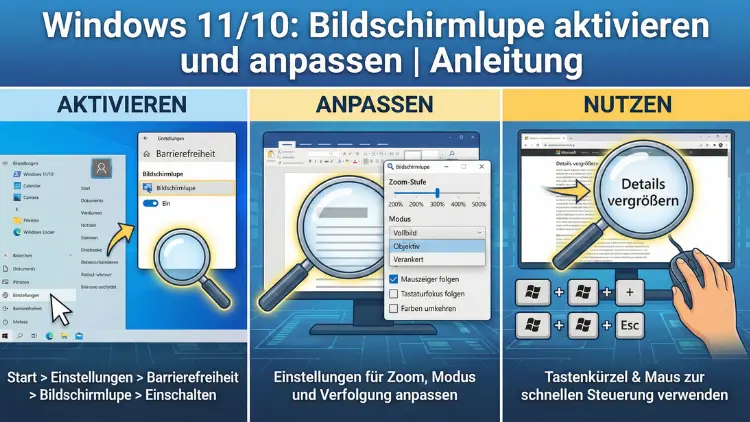
Die Windows-Bildschirmlupe ist ein integriertes Hilfsmittel zur Bildschirmvergrößerung, das Texte, Symbole und Bedienelemente deutlich erkennbar macht. Ob bei nachlassender Sehkraft, hochauflösenden Displays oder Präsentationen – mit den richtigen Einstellungen verbessern Sie Lesbarkeit, Kontrast und Orientierung spürbar.
Diese Anleitung zeigt Schritt für Schritt Aktivierung, Bedienung und optimale Anpassung für Ihren Bedarf.
Was ist die Windows-Bildschirmlupe?
Die Bildschirmlupe ist ein Bestandteil der Windows-Barrierefreiheit. Sie vergrößert Bildschirmbereiche in Echtzeit und hilft dabei, Inhalte klarer zu erkennen. Anders als eine reine Anzeige-Skalierung arbeitet die Lupe flexibel und situationsabhängig. Sie können Vergrößerungsstufen spontan ändern, Farben anpassen oder nur einen bestimmten Ausschnitt vergrößern.
Typische Einsatzbereiche:
- Lesen kleiner Schrift
- Arbeiten an hochauflösenden Monitoren
- Präsentationen und Schulungen
- Unterstützung bei Sehschwäche
- Präzises Arbeiten in Grafik- oder Tabellenprogrammen
Die Funktion ist in Windows 10 und Windows 11 bereits enthalten und erfordert keine zusätzliche Software.
Bildschirmlupe schnell aktivieren
Tastenkombination
Der schnellste Weg:
Windows-Taste + Plus (+)
Damit wird die Lupe sofort gestartet und der Bildschirm vergrößert.
Weitere wichtige Tastenkürzel:
| Tastenkombination | Funktion |
|---|---|
| Windows + Plus (+) | Vergrößerung erhöhen |
| Windows + Minus (-) | Vergrößerung verringern |
| Windows + Esc | Lupe beenden |
| Strg + Alt + Mausrad | Stufenlose Zoom-Anpassung |
| Strg + Alt + I | Farben umkehren |
Diese Kurzbefehle sind besonders hilfreich, wenn Sie schnell reagieren müssen.
Aktivierung über die Einstellungen
- Öffnen Sie das Startmenü
- Klicken Sie auf Einstellungen
- Wählen Sie Barrierefreiheit
- Klicken Sie auf Bildschirmlupe
- Aktivieren Sie den Schalter „Bildschirmlupe einschalten“.
Hier finden Sie alle erweiterten Optionen zur Anpassung.
Die drei Ansichtsmodi verstehen
Die Windows-Lupe bietet drei unterschiedliche Darstellungsarten. Jede eignet sich für andere Arbeitsweisen.
Vollbildmodus
Der gesamte Bildschirm wird vergrößert. Der sichtbare Bereich folgt Ihrer Mausbewegung oder Tastaturnavigation.
Vorteile:
- Maximale Lesbarkeit
- Ideal zum Lesen von Texten
- Keine Ablenkung durch unvergrößerte Bereiche
Nachteile:
- Orientierung kann schwieriger sein
- Mehr Scrollbewegungen notwendig
Linsenmodus
Eine bewegliche Lupe folgt dem Mauszeiger wie ein Vergrößerungsglas.
Vorteile:
- Umgebung bleibt sichtbar
- Gut für punktuelles Arbeiten
- Natürliches Gefühl bei Navigation
Typische Nutzung:
- Formulare ausfüllen
- Tabellen prüfen
- Detailarbeit in Programmen
Die Linsengröße lässt sich in den Einstellungen anpassen.
Andockmodus
Ein vergrößerter Bereich wird am oberen Bildschirmrand fixiert, während der restliche Bildschirm normal bleibt.
Vorteile:
- Gute Orientierung
- Ideal zum Schreiben und gleichzeitigen Kontrollieren
- Weniger visuelle Überforderung
Dieser Modus eignet sich besonders für längere Arbeitssitzungen.
Vergrößerungsstufe optimal einstellen
Die Zoomstufe kann von 100 % bis 1600 % eingestellt werden.
Anpassung per Tastatur
- Windows + Plus → Mehr Zoom
- Windows + Minus → Weniger Zoom
Feineinstellung in den Optionen
Unter Einstellungen > Barrierefreiheit > Bildschirmlupe können Sie:
- Startvergrößerung festlegen
- Zoomschritte definieren
- Automatischen Start beim Anmelden aktivieren
Ein moderater Zoom zwischen 125 % und 300 % ist für viele Anwendungen ausreichend und ergonomisch.
Farben und Kontrast anpassen
Für bessere Lesbarkeit können Farben verändert werden.
Farben umkehren
Strg + Alt + I
Dunkle Hintergründe mit heller Schrift sind oft angenehmer für die Augen, besonders bei langer Nutzung.
Kontrast verbessern
In den Lupe-Einstellungen können Sie:
- Hohe Kontraststufen verwenden
- Farbfilter kombinieren
- Blendung reduzieren
Diese Optionen helfen bei Lichtempfindlichkeit oder geringer Kontrastwahrnehmung.
Mauszeiger und Textcursor besser sichtbar machen
Die Lupe kann Maus- und Texteingabeposition hervorheben.
Mauszeiger hervorheben
Aktivieren Sie in den Einstellungen:
- Mauszeiger vergrößern
- Farbige Umrandung anzeigen
Textcursor verfolgen
Die Funktion „Textcursor verfolgen“ sorgt dafür, dass beim Tippen automatisch zum Eingabefeld gescrollt wird.
Das ist besonders hilfreich in:
- Textverarbeitungsprogrammen
- Browserformularen
- E-Mail-Anwendungen
Bildschirmlupe mit mehreren Monitoren nutzen
Bei Mehrschirm-Setups folgt die Lupe dem aktiven Bildschirm.
Tipps für bessere Kontrolle:
- Primären Monitor festlegen
- Mauszeiger-Verfolgung aktivieren
- Zoomstufe an Bildschirmgröße anpassen
Auf sehr großen Displays empfiehlt sich ein geringerer Zoom, um Orientierung zu behalten.
Zusammenarbeit mit Windows-Skalierung
Viele Nutzer verwechseln Anzeige-Skalierung mit der Bildschirmlupe. Beides kann kombiniert werden.
| Funktion | Wirkung |
|---|---|
| Anzeige-Skalierung | Dauerhafte Vergrößerung aller Elemente |
| Bildschirmlupe | Flexible, temporäre Vergrößerung |
Empfohlene Kombination:
- Windows-Skalierung auf 125–150 %
- Lupe für Detailansicht verwenden
So vermeiden Sie übergroße Oberflächen bei gleichzeitig guter Lesbarkeit.
Arbeiten in Browsern und Programmen
Webbrowser
Die Lupe ergänzt die Browser-Zoomfunktion. Nutzen Sie:
- Strg + Plus im Browser für Seitenzoom
- Lupe für einzelne Details
Office-Programme
Ideal für:
- Kleine Menüleisten
- Tabellen mit vielen Spalten
- Präsentationsbearbeitung
Grafiksoftware
Im Linsenmodus können Sie präzise arbeiten, ohne ständig die Gesamtansicht zu verlieren.
Erweiterte Einstellungen der Bildschirmlupe
In den erweiterten Optionen finden Sie weitere Anpassungsmöglichkeiten.
Zoomverhalten steuern
Sie können festlegen, ob die Lupe folgt:
- Mauszeiger
- Tastaturfokus
- Texteingabe
Die Kombination aus Maus- und Tastaturverfolgung bietet die beste Orientierung.
Glättung von Text und Grafiken
Windows versucht, vergrößerte Inhalte zu glätten. Falls Schriften unscharf wirken:
- ClearType aktivieren
- Bildschirmauflösung prüfen
- Grafikkartentreiber aktualisieren
Automatischer Start der Bildschirmlupe
Für dauerhaften Bedarf können Sie die Lupe automatisch starten lassen:
- Einstellungen öffnen
- Barrierefreiheit → Bildschirmlupe
- Nach Anmeldung starten aktivieren
Damit ist die Vergrößerung sofort verfügbar.
Tipps für augenschonendes Arbeiten
Die Bildschirmlupe kann Belastung reduzieren, wenn sie richtig eingesetzt wird.
Empfehlungen:
- Mittlere Zoomstufe statt extrem hoher Vergrößerung
- Dunkler Modus in Programmen nutzen
- Hohen Kontrast vermeiden, wenn er blendet
- Regelmäßige Pausen einlegen
Die Kombination aus guter Beleuchtung und passender Anzeigeeinstellung entlastet die Augen spürbar.
Häufige Probleme und Lösungen
Bild wirkt unscharf
Ursachen:
- Niedrige Bildschirmauflösung
- Falsche Skalierung
- Veraltete Treiber
Lösung:
- Native Monitorauflösung einstellen
- ClearType-Optimierung durchführen
- Grafiktreiber aktualisieren
Orientierung geht verloren
Wechseln Sie vom Vollbild- in den Andock- oder Linsenmodus. Aktivieren Sie außerdem die Mauszeiger-Verfolgung.
Lupe startet nicht
Prüfen Sie:
- Windows-Version aktuell?
- Tastenkombination korrekt?
- Barrierefreiheitsdienst aktiv?
Ein Neustart behebt oft temporäre Fehler.
Bildschirmlupe effizient im Alltag einsetzen
Mit etwas Übung wird die Lupe zu einem natürlichen Werkzeug.
Bewährte Praxis:
- Schnellstart per Tastenkombination
- Niedrige Grundvergrößerung, kurzfristig erhöhen
- Linsenmodus für Detailarbeit
- Andockmodus beim Schreiben
So bleiben Übersicht und Lesbarkeit im Gleichgewicht.
Unterschiede zwischen Windows 10 und Windows 11
Die Funktionen sind nahezu identisch, aber Windows 11 bietet:
- Modernere Oberfläche
- Schnelleren Zugriff über Barrierefreiheitsmenü
- Verbesserte Stabilität bei hohen Zoomstufen
Die Bedienlogik bleibt gleich.
Sicherheit und Datenschutz
Die Bildschirmlupe arbeitet lokal auf Ihrem System. Es werden keine Daten übertragen oder gespeichert. Sie können die Funktion bedenkenlos in sensiblen Arbeitsumgebungen nutzen.
Fazit
Die Windows-Bildschirmlupe ist ein leistungsstarkes Werkzeug zur Bildschirmvergrößerung und visuellen Unterstützung. Durch verschiedene Ansichtsmodi, flexible Zoomstufen und anpassbare Farboptionen lässt sich die Anzeige exakt auf Ihre Bedürfnisse abstimmen.
In Kombination mit Windows-Skalierung und Kontrasteinstellungen entsteht eine komfortable, augenschonende Arbeitsumgebung für Alltag, Beruf und Spezialanwendungen.