
Erfahren Sie, wie Sie den Bildschirmschoner in Windows 11 und Windows 10 aktivieren und einstellen, mit Anleitung für optimale Sicherheit und Design.
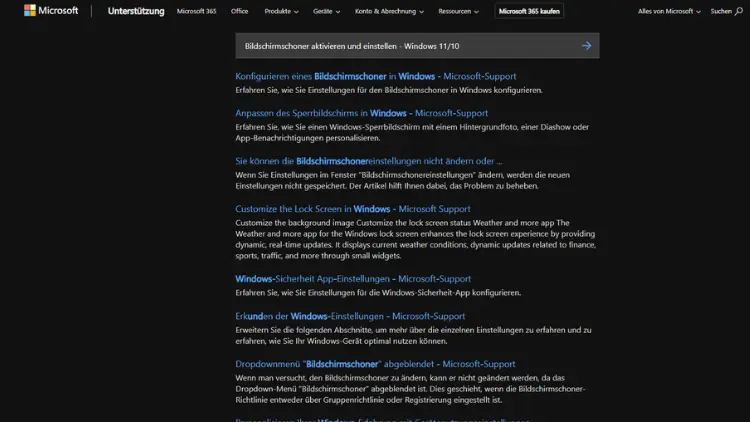
Ein Bildschirmschoner schützt Ihren Bildschirm vor Einbrennen, spart Energie und sorgt für eine ansprechende Darstellung, wenn Ihr PC nicht genutzt wird. In Windows 11 und Windows 10 lässt sich der Bildschirmschoner schnell aktivieren und individuell konfigurieren.
Dieser Leitfaden zeigt Ihnen Schritt für Schritt, wie Sie die passenden Einstellungen finden, Timer festlegen, Kennwortschutz aktivieren und eigene Fotos nutzen, um Sicherheit und Komfort optimal zu kombinieren.
Was ist ein Bildschirmschoner und wozu dient er?
Ein Bildschirmschoner ist eine Funktion, die nach einer bestimmten Inaktivitätszeit automatisch startet und den aktuellen Bildschirminhalt durch Animationen, Bilder oder einen schwarzen Bildschirm ersetzt. Ursprünglich sollte er vor allem Röhrenmonitore vor dem Einbrennen statischer Inhalte schützen. Heute übernimmt er zusätzliche Aufgaben:
- Schutz moderner Displays vor dauerhaften Schatten
- Erhöhung der Sicherheit durch Kennwortabfrage
- Stromersparnis bei dunklen oder schwarzen Darstellungen
- Optische Aufwertung des Arbeitsplatzes
Auch wenn moderne Monitore weniger anfällig sind, bleibt der Bildschirmschoner eine praktische Funktion im Alltag.
Unterschiede zwischen Windows 11 und Windows 10
Windows 11 und Windows 10 bieten beide klassische Bildschirmschoner, allerdings sind die Menüs leicht unterschiedlich erreichbar:
- Windows 10: Direkter Zugriff über die Einstellungen
- Windows 11: Die Option ist etwas versteckter und führt zu einem klassischen Dialogfenster
Die verfügbaren Bildschirmschoner selbst sind in beiden Versionen nahezu identisch.
Bildschirmschoner unter Windows 11 aktivieren
Einstellungen öffnen
- Klicken Sie auf Start.
- Öffnen Sie die Einstellungen.
- Wechseln Sie zu Personalisierung.
- Wählen Sie Sperrbildschirm.
- Klicken Sie auf Bildschirmschoner.
Daraufhin öffnet sich das klassische Fenster „Bildschirmschoner-Einstellungen“.
Bildschirmschoner auswählen
Im Dropdown-Menü können Sie einen der folgenden Standards auswählen:
- Leer
- 3D-Text
- Blasen
- Mystify
- Fotos
- Bänder
Wählen Sie den gewünschten Effekt aus und klicken Sie auf Vorschau, um ihn direkt zu testen.
Wartezeit festlegen
Unter Wartezeit geben Sie an, nach wie vielen Minuten Inaktivität der Bildschirmschoner starten soll. Üblich sind Werte zwischen 5 und 15 Minuten.
Kennwortschutz aktivieren
Aktivieren Sie die Option Anmeldeseite bei Reaktivierung, damit nach dem Beenden des Bildschirmschoners wieder das Windows-Kennwort eingegeben werden muss.
Einstellungen speichern
Bestätigen Sie Ihre Auswahl mit OK, um die Einstellungen zu übernehmen.
Bildschirmschoner unter Windows 10 aktivieren
Zugriff über die Einstellungen
- Öffnen Sie die Einstellungen über das Startmenü.
- Klicken Sie auf Personalisierung.
- Wählen Sie Sperrbildschirm.
- Scrollen Sie nach unten und klicken Sie auf Bildschirmschoner-Einstellungen.
Nun erscheint ebenfalls das Fenster zur Konfiguration.
Konfiguration vornehmen
Die weiteren Schritte entsprechen denen unter Windows 11: Bildschirmschoner auswählen, Wartezeit festlegen, Kennwortschutz aktivieren und speichern.
Die verfügbaren Bildschirmschoner im Überblick
Leer
Schaltet den Bildschirm auf schwarz. Ideal zur Energieeinsparung und für maximale Ruhe.
D-Text
Zeigt frei konfigurierbaren Text in einer animierten 3D-Darstellung. Sie können Schriftart, Größe, Farbe und Bewegung anpassen.
Blasen
Animierte Seifenblasen bewegen sich über den Bildschirm. Optisch ansprechend, aber etwas ressourcenintensiver.
Mystify
Linien und Formen bewegen sich dynamisch und erzeugen abstrakte Muster.
Fotos
Zeigt eine Diashow mit Bildern aus einem Ordner Ihrer Wahl. Perfekt für persönliche Fotos.
Bänder
Farbige Bänder bewegen sich in Wellen über den Bildschirm.
Eigene Fotos als Bildschirmschoner nutzen
Der Bildschirmschoner Fotos ist besonders beliebt, da er persönliche Bilder anzeigen kann.
Ordner auswählen
- Wählen Sie im Dropdown-Menü Fotos.
- Klicken Sie auf Einstellungen.
- Wählen Sie den gewünschten Ordner mit Ihren Bildern aus.
Anzeigeoptionen anpassen
Sie können festlegen:
- Bildwechsel-Geschwindigkeit
- Zufällige Reihenfolge
- Zoom für Hoch- oder Querformat
- Anzeige auf mehreren Monitoren
Bestätigen Sie die Auswahl mit OK.
Erweiterte Einstellungen für einzelne Bildschirmschoner
Einige Bildschirmschoner bieten zusätzliche Optionen:
- 3D-Text: Textinhalt, Schrift, Rotation, Geschwindigkeit
- Fotos: Ordner, Übergänge, Geschwindigkeit
- Blasen: Transparenz der Blasen
Nutzen Sie die Schaltfläche Einstellungen, um diese Optionen aufzurufen.
Bildschirmschoner per Suche öffnen
Alternativ können Sie den Dialog direkt über die Windows-Suche öffnen:
- Drücken Sie Windows-Taste + S.
- Geben Sie Bildschirmschoner ändern ein.
- Klicken Sie auf das Suchergebnis.
So gelangen Sie ohne Umwege zu den Einstellungen.
Kennwortschutz für mehr Sicherheit
Ein aktivierter Bildschirmschoner mit Kennwortschutz verhindert, dass Unbefugte Ihren PC nutzen, wenn Sie kurz abwesend sind.
Vorteile
- Schutz sensibler Daten
- Schnelle Sicherung des Arbeitsplatzes
- Ergänzung zur automatischen Sperre
Tipp
Stellen Sie eine kurze Wartezeit ein, wenn Sie in öffentlichen oder gemeinsam genutzten Umgebungen arbeiten.
Unterschied zwischen Bildschirmschoner und Energiesparmodus
Viele Anwender verwechseln den Bildschirmschoner mit Energiesparfunktionen:
- Bildschirmschoner: Zeigt Inhalte oder schwarzen Bildschirm
- Bildschirm ausschalten: Spart Strom, Bildschirm wird deaktiviert
- Energiesparmodus: PC wechselt in einen stromsparenden Zustand
Sie können alle Funktionen kombinieren, indem Sie zusätzlich in den Energieoptionen festlegen, wann der Bildschirm ausgeschaltet oder der PC in den Ruhezustand versetzt wird.
Energieoptionen sinnvoll ergänzen
Bildschirm automatisch ausschalten
- Öffnen Sie die Einstellungen.
- Gehen Sie zu System > Netzbetrieb und Energiesparen.
- Legen Sie fest, wann sich der Bildschirm ausschalten soll.
Energiesparmodus aktivieren
Stellen Sie ein, nach welcher Zeit der PC in den Energiesparmodus wechseln soll, um zusätzlich Strom zu sparen.
Bildschirmschoner bei mehreren Monitoren
Wenn Sie mehrere Monitore nutzen, gilt der Bildschirmschoner standardmäßig für alle Bildschirme.
Besonderheiten
- Fotos werden meist auf allen Monitoren angezeigt
- Schwarzer Bildschirm betrifft alle Displays
- Manche Animationen laufen über alle Monitore hinweg
Eine getrennte Konfiguration pro Monitor ist mit Bordmitteln nicht möglich, aber Drittanbieter-Tools können dies erweitern.
Häufige Probleme und Lösungen
Bildschirmschoner startet nicht
Mögliche Ursachen:
- Maus oder Tastatur senden ständig Signale
- Aktive Programme verhindern den Start
- Zu lange Wartezeit eingestellt
Lösung: Wartezeit verkürzen und prüfen, ob Programme im Hintergrund laufen.
Bildschirmschoner wird sofort beendet
Oft liegt dies an empfindlichen Mäusen oder angeschlossenen Controllern. Trennen Sie testweise externe Geräte.
Option ist nicht sichtbar
Unter Windows 11 ist der Zugriff versteckt. Nutzen Sie die Suche nach „Bildschirmschoner ändern“.
Bildschirmschoner deaktivieren
Wenn Sie keinen Bildschirmschoner nutzen möchten:
- Öffnen Sie die Bildschirmschoner-Einstellungen.
- Wählen Sie im Dropdown-Menü (Kein).
- Bestätigen Sie mit OK.
So bleibt der Bildschirm aktiv, bis andere Energieoptionen greifen.
Bildschirmschoner über die Registry oder Gruppenrichtlinie
In Unternehmensumgebungen werden Bildschirmschoner oft zentral gesteuert.
Gruppenrichtlinie
Über den Gruppenrichtlinien-Editor lassen sich erzwingen:
- Aktivierung eines bestimmten Bildschirmschoners
- Wartezeit
- Kennwortschutz
Registry
Erfahrene Anwender können entsprechende Schlüssel in der Windows-Registry anpassen. Diese Methode sollte nur genutzt werden, wenn Sie mit Systemänderungen vertraut sind.
Sicherheitshinweise
- Verwenden Sie immer ein starkes Windows-Kennwort.
- Kombinieren Sie den Bildschirmschoner mit automatischer Sperre.
- Verlassen Sie sich bei sensiblen Daten nicht allein auf visuelle Effekte.
Tipps für die optimale Nutzung
- Wählen Sie kurze Wartezeiten im Büro.
- Nutzen Sie Leer, wenn Sie Energie sparen möchten.
- Verwenden Sie Fotos, um den PC persönlicher zu gestalten.
- Aktivieren Sie den Kennwortschutz immer in öffentlichen Bereichen.
- Kombinieren Sie mit Energiesparfunktionen für maximale Effizienz.
Fazit
Der Bildschirmschoner ist unter Windows 11 und Windows 10 leicht zu aktivieren und bietet mehr als nur dekorative Effekte. Mit wenigen Klicks erhöhen Sie die Sicherheit Ihres PCs, schützen den Bildschirm und können persönliche Akzente setzen.
Egal, ob Sie einen schlichten schwarzen Bildschirm bevorzugen oder eine Diashow mit eigenen Fotos: Die integrierten Optionen bieten für jeden Bedarf die passende Lösung.
Nehmen Sie sich ein paar Minuten Zeit für die Einrichtung und profitieren Sie dauerhaft von mehr Komfort und Schutz im Alltag.