
Bildschirmzeit überprüfen in Windows 11 und Windows 10: So sehen Sie auf einen Blick, wie lange Sie täglich am PC arbeiten – mit einfachen Bordmitteln.
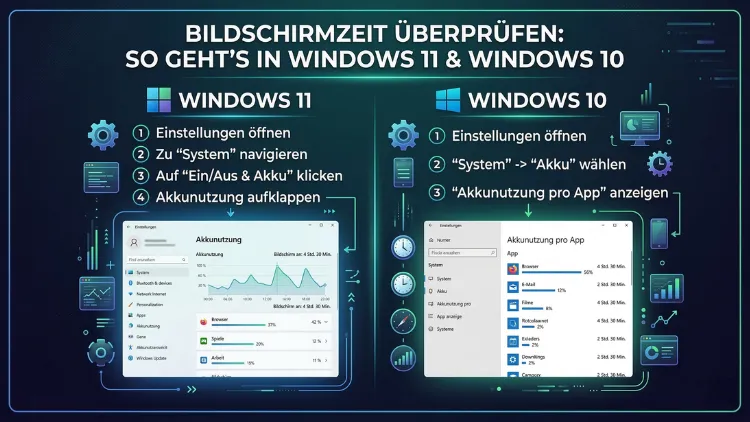
Die Bildschirmzeit unter Windows lässt sich auf mehrere Arten einsehen und verwalten – direkt über die integrierten Systemfunktionen, per PowerShell oder mithilfe von Drittanbieter-Tools.
Ob Sie als Elternteil die Nutzung Ihrer Kinder kontrollieren, Ihre eigene PC-Nutzung analysieren oder die Produktivität im Homeoffice verbessern möchten: Windows 10 und Windows 11 bieten dafür geeignete Bordmittel, die Sie sofort nutzen können.
Warum es sinnvoll ist, die Bildschirmzeit am PC zu überprüfen
Viele Menschen unterschätzen, wie viel Zeit sie täglich vor dem Bildschirm verbringen. Studien zeigen, dass Berufstätige durchschnittlich mehr als sieben Stunden täglich an digitalen Geräten sitzen. Deshalb ist es wichtig, die eigene PC-Nutzung regelmäßig zu kontrollieren.
Außerdem gibt es konkrete Gründe, warum die Überwachung der Bildschirmzeit in Windows sinnvoll ist:
- Gesundheit: Übermäßige Bildschirmnutzung führt zu Augenbelastung, Schlafproblemen und Erschöpfung.
- Produktivität: Wer weiß, welche Apps er wie lange nutzt, kann Ablenkungen gezielt reduzieren.
- Kindersicherung: Eltern können die Nutzungsdauer für Kinder begrenzen und ungeeignete Inhalte sperren.
- Energieverbrauch: Die Analyse der App-Nutzung hilft zudem, den Akkuverbrauch bei Laptops zu optimieren.
Zudem ist das Thema digitales Wohlbefinden in den letzten Jahren erheblich in den Fokus gerückt. Deshalb haben sowohl Windows 10 als auch Windows 11 schrittweise Werkzeuge integriert, mit denen Nutzer ihre PC-Bildschirmzeit einsehen und regulieren können.
Bildschirmzeit in Windows 11 überprüfen
Windows 11 bietet mehrere Wege, um die eigene Bildschirmzeit zu überprüfen. Zusätzlich zu den klassischen Einstellungen gibt es eine praktische Akkuverbrauchsübersicht sowie die Family-Safety-Funktion für Familien.
Methode 1: Bildschirmzeit über „Energie & Akku“ in Windows 11 anzeigen
Eine der schnellsten Methoden, um die App-Nutzung in Windows 11 zu überprüfen, führt über die Energieeinstellungen. Zwar handelt es sich dabei nicht um eine vollständige Bildschirmzeitstatistik, jedoch zeigt die Akkuverbrauchsübersicht genau, welche Apps zuletzt aktiv waren.
So gehen Sie vor:
- Öffnen Sie das Startmenü und klicken Sie auf Einstellungen (Zahnrad-Symbol).
- Wählen Sie System aus.
- Klicken Sie auf Energie & Akku.
- Scrollen Sie nach unten bis zum Abschnitt Akkuverbrauch.
- Dort sehen Sie eine Liste aller Apps mit dem jeweiligen Anteil am Akkuverbrauch sowie der Nutzungsdauer im Vordergrund und Hintergrund.
Diese Methode ist besonders nützlich bei Laptops und Tablets, da sie einen schnellen Überblick über die meistgenutzten Anwendungen liefert. Allerdings zeigt sie nur Daten seit dem letzten Neustart an, deshalb eignet sie sich eher für kurzfristige Analysen.
Methode 2: Microsoft Family Safety für detaillierte Bildschirmzeitberichte
Wer eine umfassendere Auswertung der Bildschirmzeit benötigt – insbesondere für Kinder –, sollte Microsoft Family Safety verwenden. Diese Funktion ist sowohl in Windows 10 als auch in Windows 11 verfügbar und liefert tägliche sowie wöchentliche Nutzungsberichte.
Voraussetzungen:
- Ein Microsoft-Konto für jedes Familienmitglied
- Ein aktives Familienprofil unter family.microsoft.com
So richten Sie Family Safety ein und prüfen die Bildschirmzeit:
- Öffnen Sie die Einstellungen und navigieren Sie zu Konten.
- Wählen Sie Familie und klicken Sie auf Familienmitglied hinzufügen.
- Legen Sie ein Kinderkonto mit einer Microsoft-E-Mail-Adresse an.
- Besuchen Sie anschließend family.microsoft.com oder öffnen Sie die Microsoft Family Safety-App.
- Klicken Sie auf das Profil des Familienmitglieds.
- Wählen Sie Bildschirmzeit aus dem linken Menü.
- Hier sehen Sie eine detaillierte Aufschlüsselung der täglichen und wöchentlichen Gerätenutzung sowie die genutzten Apps und Spiele.
Außerdem können Sie über diese Oberfläche direkt Zeitlimits festlegen: Wählen Sie den gewünschten Wochentag aus, legen Sie ein tägliches Zeitkontingent fest und übernehmen Sie die Einstellung gegebenenfalls auf alle weiteren Tage.
Tipp: Aktivieren Sie den Aktivitätsbericht, damit Windows automatisch Daten sammelt und in der Familienübersicht anzeigt. Diese Option finden Sie im Profil des jeweiligen Familienmitglieds unter dem Punkt „Aktivitätsberichte aktivieren“.
Bildschirmzeit in Windows 10 überprüfen
Auch in Windows 10 stehen mehrere Möglichkeiten zur Verfügung, um die PC-Nutzungszeit zu kontrollieren. Einerseits bietet das Betriebssystem die Family-Safety-Funktion, andererseits können Sie über PowerShell schnell die aktive Laufzeit seit dem letzten Start abfragen.
Methode 1: Family Safety in Windows 10
Die Einrichtung von Microsoft Family Safety funktioniert in Windows 10 ähnlich wie in Windows 11. Jedoch erfolgt der Zugang über einen leicht anderen Pfad:
- Öffnen Sie Einstellungen und gehen Sie zu Konten.
- Klicken Sie auf Familie & andere Benutzer.
- Wählen Sie Familienmitglied hinzufügen.
- Erstellen Sie für Ihr Kind ein Microsoft-Konto oder verknüpfen Sie ein vorhandenes.
- Besuchen Sie family.microsoft.com, wählen Sie das gewünschte Profil aus und navigieren Sie zu Bildschirmzeit.
Ebenso wie in Windows 11 können Sie hier tägliche Zeitlimits setzen, die Nutzung pro App analysieren und bei Bedarf Gerätesperrzeiten einrichten.
Methode 2: Systemlaufzeit per PowerShell ermitteln
Wer die reine Laufzeit des Systems seit dem letzten Neustart schnell abrufen möchte, kann dafür die Windows PowerShell nutzen. Diese Methode ist zwar technisch, jedoch besonders praktisch für fortgeschrittene Nutzer.
So gehen Sie vor:
- Drücken Sie Windows + X und wählen Sie Windows PowerShell (oder Terminal).
- Geben Sie folgenden Befehl ein und bestätigen Sie mit Enter:
(get-date) - (gcim Win32_OperatingSystem).LastBootUpTime- Die Ausgabe zeigt Ihnen Tage, Stunden, Minuten und Sekunden, die seit dem letzten Systemstart vergangen sind.
Zudem gibt es einen alternativen Befehl, der die letzte Startzeit in einem besser lesbaren Format anzeigt:
(gcim Win32_OperatingSystem).LastBootUpTimeDiese Methode liefert allerdings nur die Gesamtlaufzeit des Computers, nicht die tatsächliche aktive Bildschirmzeit oder die Nutzung einzelner Apps. Deshalb ist sie eher als Ergänzung zu verstehen.
Methode 3: Systemlaufzeit über den Task-Manager einsehen
Darüber hinaus lässt sich die Systemlaufzeit direkt im Task-Manager ablesen:
- Öffnen Sie den Task-Manager mit der Tastenkombination Strg + Umschalt + Esc.
- Wechseln Sie zur Registerkarte Leistung.
- Klicken Sie links auf CPU.
- Im unteren Bereich sehen Sie unter Betriebszeit die genaue Laufzeit Ihres Computers.
Diese Methode funktioniert sowohl in Windows 10 als auch in Windows 11 und erfordert keinerlei zusätzliche Software.
Bildschirmzeit mit Drittanbieter-Tools detailliert tracken
Die integrierten Windows-Funktionen bieten einen soliden Überblick, jedoch reichen sie für viele Nutzer nicht aus. Deshalb empfehlen sich Drittanbieter-Anwendungen, wenn Sie eine tiefere Analyse Ihrer PC-Nutzung wünschen.
ManicTime (empfohlen für Einzelnutzer)
ManicTime ist eine der bekanntesten Zeiterfassungs-Apps für Windows. Sie läuft im Hintergrund und zeichnet automatisch auf, welche Programme Sie wann und wie lange genutzt haben.
So installieren und nutzen Sie ManicTime:
- Laden Sie ManicTime von der offiziellen Website manictime.com herunter.
- Installieren Sie das Programm und starten Sie es.
- ManicTime beginnt sofort mit der automatischen Aufzeichnung Ihrer App-Nutzung.
- Öffnen Sie das Dashboard, um eine tagesbasierte Zeitleiste aller Aktivitäten einzusehen.
- Über die Filterfunktion können Sie einzelne Apps auswählen und deren Nutzungsdauer über beliebige Zeiträume analysieren.
ManicTime ist in einer kostenlosen Basisversion verfügbar. Die kostenpflichtige Version bietet zusätzlich Team-Funktionen, Berichte und eine detailliertere Kategorisierung.
RescueTime (empfohlen für Produktivitätsanalyse)
RescueTime ist besonders für Nutzer geeignet, die ihre Produktivität verbessern möchten. Die App kategorisiert automatisch, wie viel Zeit Sie mit produktiven Aufgaben und wie viel mit Ablenkungen verbringen.
Einrichtung:
- Registrieren Sie sich unter rescuetime.com.
- Laden Sie den Windows-Client herunter und installieren Sie ihn.
- Das Programm läuft unsichtbar im Hintergrund und sendet regelmäßige Berichte an Ihr Online-Dashboard.
- Dort sehen Sie eine Produktivitätsbewertung, eine Aufschlüsselung nach Kategorien sowie Tages- und Wochenberichte.
RescueTime bietet außerdem eine „Focus Session“-Funktion, mit der Sie ablenkende Websites und Apps für einen definierten Zeitraum blockieren können.
Wellbeing-Tools für Familien: Bark und Qustodio
Für Eltern, die über Microsoft Family Safety hinausgehende Kontrollmöglichkeiten suchen, bieten Bark (bark.us) und Qustodio (qustodio.com) umfangreichere Funktionen. Beide Tools erlauben detaillierte Berichte, App-spezifische Zeitlimits und Benachrichtigungen bei ungewöhnlichem Nutzungsverhalten. Qustodio ist zudem plattformübergreifend verfügbar und funktioniert auf Windows, Android, iOS und macOS gleichzeitig.
Bildschirmzeit begrenzen: Empfohlene Vorgehensweisen für Windows
Das bloße Überprüfen der Bildschirmzeit ist nur der erste Schritt. Ebenso wichtig ist es, auf Basis der gewonnenen Erkenntnisse konkrete Maßnahmen zu ergreifen.
Zeitlimits über Microsoft Family Safety festlegen
Wie bereits beschrieben, ermöglicht Family Safety die Einrichtung fester Tageskontingente. Zusätzlich können Sie festlegen, zu welchen Uhrzeiten das Gerät überhaupt genutzt werden darf – zum Beispiel keine Computernutzung nach 21 Uhr oder vor 8 Uhr.
So legen Sie Sperrzeiten fest:
- Öffnen Sie family.microsoft.com und wählen Sie das gewünschte Profil.
- Navigieren Sie zu Bildschirmzeit und wählen Sie einen Wochentag aus.
- Legen Sie einerseits ein tägliches Zeitlimit und andererseits erlaubte Nutzungszeiten fest.
- Speichern Sie die Einstellungen.
Sobald das Zeitkontingent aufgebraucht ist, wird das Gerät automatisch gesperrt und das Kind wird aufgefordert, sich abzumelden.
Bildschirm-Timeout anpassen
Darüber hinaus empfiehlt es sich, den Bildschirm-Timeout sinnvoll einzustellen. Dabei handelt es sich um die Zeit, nach der sich der Bildschirm bei Inaktivität automatisch ausschaltet.
Einstellung in Windows 11:
- Rechtsklick auf den Desktop → Personalisieren.
- Wählen Sie Sperrbildschirm → Bildschirm-Timeout-Einstellungen.
- Passen Sie die Zeitintervalle für „Bildschirm ausschalten“ und „Gerät in den Ruhezustand versetzen“ an.
Einstellung in Windows 10:
- Öffnen Sie Einstellungen → System → Energie & Ruhezustand.
- Legen Sie fest, nach wie vielen Minuten der Bildschirm ausgeschaltet werden soll.
Ein kurzes Timeout schont außerdem den Akku und erhöht die Sicherheit auf gemeinsam genutzten Geräten.
Fokus-Assistent und „Nicht stören“ nutzen
Windows 11 bietet zudem den integrierten Fokus-Assistenten, der Benachrichtigungen unterdrückt und so die konzentrierte Arbeitszeit verlängert. Kombiniert mit einer Bildschirmzeit-App ergibt sich daraus ein effektives System für produktiveres Arbeiten.
Aktivierung in Windows 11:
- Öffnen Sie das Aktionscenter (Klick auf die Uhr unten rechts).
- Aktivieren Sie Nicht stören oder starten Sie eine Fokus-Sitzung direkt über die Uhr-App.
- Legen Sie die gewünschte Fokusdauer fest – die Uhr-App zählt automatisch die Zeit und macht eine kurze Pause am Ende jeder Einheit (nach dem Pomodoro-Prinzip).
Bildschirmzeit bei Kindern verwalten: Worauf Sie achten sollten
Das Thema Kindersicherung unter Windows ist für viele Eltern besonders relevant. Deshalb hier ein kurzer Überblick über die wichtigsten Punkte:
Separate Benutzerkonten einrichten: Erstellen Sie für jedes Kind ein eigenes Microsoft-Kinderkonto. Nur so kann Family Safety die Nutzungszeit korrekt zuordnen und begrenzen.
Aktivitätsberichte aktivieren: Ohne aktivierte Berichterstattung werden keine Nutzungsdaten gesammelt. Aktivieren Sie deshalb den Aktivitätsbericht für jede Plattform (Windows, Xbox, Edge) separat.
Regelmäßig auswerten: Schauen Sie sich die Berichte mindestens einmal pro Woche an. Außerdem lohnt es sich, die gesammelten Daten gemeinsam mit den Kindern zu besprechen, um Medienkompetenz zu fördern.
App-spezifische Limits setzen: Statt nur die Gesamtzeit zu begrenzen, können Sie in Family Safety auch für einzelne Apps separate Zeitlimits vergeben – zum Beispiel maximal 30 Minuten täglich für Spieleanwendungen.
Bildschirmzeit unter Windows im Überblick: Welche Methode passt zu Ihnen?
| Methode | Geeignet für | Detailgrad | Kosten |
|---|---|---|---|
| Energie & Akku (Win 11) | Schnellen App-Überblick | Mittel | Kostenlos |
| Task-Manager | Systemlaufzeit | Niedrig | Kostenlos |
| PowerShell | Technische Nutzer | Niedrig | Kostenlos |
| Microsoft Family Safety | Familien, Kindersicherung | Hoch | Kostenlos |
| ManicTime | Einzelnutzer, Zeiterfassung | Sehr hoch | Kostenlos/Kostenpflichtig |
| RescueTime | Produktivitätsanalyse | Sehr hoch | Kostenlos/Kostenpflichtig |
| Qustodio | Familien mit Fokus auf Sicherheit | Sehr hoch | Kostenpflichtig |
Häufige Fragen zur Bildschirmzeit unter Windows
Gibt es in Windows 11 eine direkte Bildschirmzeit-Funktion wie bei iPhone oder Android?
Nein, Windows 11 verfügt über keine eigenständige „Bildschirmzeit“-App wie iOS oder Android. Stattdessen verteilen sich die entsprechenden Funktionen auf mehrere Bereiche: Microsoft Family Safety für Familien, den Akkuverbrauch unter Energie & Akku für einen App-Überblick sowie Drittanbieter-Software für umfassende Analysen.
Kann ich die Bildschirmzeit ohne Microsoft-Konto überprüfen?
Ja, teilweise. Über den Task-Manager und die PowerShell lässt sich die Systemlaufzeit ohne Microsoft-Konto abrufen. Für App-spezifische Bildschirmzeitdaten und Nutzungsberichte benötigen Sie jedoch entweder Microsoft Family Safety (mit Konto) oder eine Drittanbieter-App wie ManicTime, die kein Microsoft-Konto voraussetzt.
Wie überprüfe ich, welche Apps mein Kind am längsten genutzt hat?
Das geht über Microsoft Family Safety. Melden Sie sich unter family.microsoft.com an, wählen Sie das Kinderprofil aus und navigieren Sie zu Bildschirmzeit. Dort finden Sie eine detaillierte Auflistung aller genutzten Apps sowie die jeweilige Nutzungsdauer pro Tag und Woche.
Werden die Bildschirmzeitdaten bei Windows gespeichert und wie lange?
Microsoft speichert die über Family Safety gesammelten Aktivitätsdaten in Ihrem Microsoft-Konto. Außerdem können Sie die Berichte in der Regel für die vergangenen 30 Tage einsehen. Lokale Daten wie die Akkuverbrauchsübersicht in Windows 11 werden dagegen nur für einen kürzeren Zeitraum gespeichert und nach einem Neustart teilweise zurückgesetzt.
Kann ich die Bildschirmzeit für einen bestimmten Nutzer, nicht für das gesamte Gerät, überprüfen?
Ja, genau das ermöglicht Microsoft Family Safety. Da die Nutzungsdaten an das jeweilige Microsoft-Konto gebunden sind, werden die Berichte pro Nutzer und nicht pro Gerät erstellt. Deshalb ist die Einrichtung separater Benutzerkonten für jedes Familienmitglied besonders wichtig.
Was passiert, wenn das Bildschirmzeitlimit bei einem Kind erreicht ist?
Sobald das tägliche Zeitkontingent aufgebraucht ist, erscheint auf dem Bildschirm des Kindes ein Hinweis, dass die Nutzungszeit abgelaufen ist. Das Gerät fordert das Kind auf, sich abzumelden. Als Elternteil können Sie jedoch jederzeit zusätzliche Zeit freigeben – entweder über die Family-Safety-App oder über family.microsoft.com.
Lässt sich die Bildschirmzeit rückwirkend für vergangene Tage einsehen?
Mit Microsoft Family Safety ist das bis zu 30 Tage rückwirkend möglich. Drittanbieter-Tools wie ManicTime oder RescueTime bieten je nach Version auch längere Auswertungszeiträume an und ermöglichen deshalb eine präzisere Langzeitanalyse.
Funktioniert die Bildschirmzeitverwaltung auch auf Xbox und Mobilgeräten?
Ja. Microsoft Family Safety unterstützt neben Windows-Geräten auch Xbox-Konsolen und Android-Mobilgeräte. Für iOS-Geräte steht die Family-Safety-App zwar zur Verfügung, jedoch ist die Kontrolle dort eingeschränkter als auf Windows und Xbox.
Kann ich die Bildschirmzeit heimlich verfolgen, ohne dass das Kind es merkt?
Das ist technisch zwar möglich, jedoch ethisch und in vielen Ländern rechtlich bedenklich. Microsoft Family Safety informiert das Kind ausdrücklich darüber, dass Aktivitätsberichte aktiviert sind. Empfohlene Vorgehensweise ist es, die Überwachung offen zu kommunizieren und gemeinsam Regeln festzulegen – das fördert Medienkompetenz und stärkt das Vertrauen.
Gibt es eine Möglichkeit, die Bildschirmzeit direkt auf dem Desktop anzeigen zu lassen?
Windows selbst bietet dafür keine native Funktion. Jedoch zeigt ManicTime ein diskretes Tray-Icon mit der aktuellen Tagesaktivität an. Außerdem können Sie in RescueTime wöchentliche E-Mail-Berichte aktivieren, die einen schnellen Überblick über Ihre Nutzungsgewohnheiten liefern.
Fazit
Windows 10 und Windows 11 bieten mit Microsoft Family Safety, der Akkuverbrauchsübersicht und PowerShell-Befehlen praktische Bordmittel zur Bildschirmzeitkontrolle. Wer tiefergehende Analysen benötigt, greift am besten zu ManicTime oder RescueTime.
Letztlich ist das regelmäßige Überprüfen der eigenen PC-Nutzung ein wichtiger Schritt zu mehr digitalem Wohlbefinden – ob für Sie selbst oder für Ihre Familie.