
Erfahren Sie, wie Sie BitLocker in Windows 11 und 10 sicher deaktivieren, um Verschlüsselung zu entfernen und Laufwerke problemlos zu verwalten.
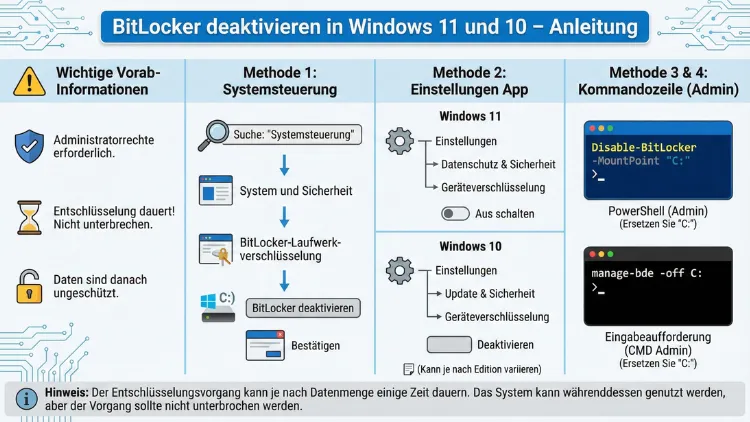
BitLocker schützt Daten per Laufwerksverschlüsselung, doch in bestimmten Situationen müssen Sie BitLocker deaktivieren – etwa vor Hardwarewechsel, Dual-Boot oder Leistungsanalysen.
Diese Anleitung zeigt Ihnen Schritt für Schritt, wie Sie BitLocker unter Windows 11 und Windows 10 sicher abschalten, die Entschlüsselung überwachen und typische Fehler gezielt beheben.
Was bedeutet „BitLocker deaktivieren“?
Beim Deaktivieren wird die Verschlüsselung eines Laufwerks aufgehoben und alle Daten entschlüsselt. Das unterscheidet sich von „Schutz anhalten“, bei dem BitLocker temporär pausiert, ohne die Verschlüsselung zu entfernen. Die vollständige Deaktivierung eignet sich, wenn Sie das Laufwerk unverschlüsselt betreiben oder an ein anderes System übergeben möchten.
Wann ist das Deaktivieren sinnvoll?
- Vor BIOS-/UEFI-Updates oder TPM-Änderungen
- Beim Einrichten eines Dual-Boot-Systems
- Vor Hardwarewechsel (Mainboard, SSD, CPU)
- Für Performance-Tests ohne Verschlüsselung
- Bei Weitergabe oder Verkauf des Geräts (vorher zusätzlich Daten löschen)
Voraussetzungen und wichtige Hinweise
Bevor Sie beginnen, sichern Sie unbedingt Ihren Wiederherstellungsschlüssel und erstellen Sie ein Backup Ihrer Daten. Während der Entschlüsselung bleibt das System nutzbar, der Vorgang kann jedoch je nach Laufwerksgröße mehrere Stunden dauern. Schließen Sie das Gerät an die Stromversorgung an und vermeiden Sie Neustarts.
Wiederherstellungsschlüssel sichern
Empfohlen: Speichern Sie den Schlüssel lokal und zusätzlich auf einem externen Datenträger. Öffnen Sie dazu die BitLocker-Verwaltung und exportieren Sie den Schlüssel in eine Datei oder drucken Sie ihn aus.
BitLocker deaktivieren in Windows 11 (über Einstellungen)
Dies ist die einfachste Methode für die meisten Nutzer.
Schritt-für-Schritt-Anleitung
- Öffnen Sie die Einstellungen mit Windows-Taste + I.
- Navigieren Sie zu „Datenschutz & Sicherheit“.
- Wählen Sie „Geräteverschlüsselung“ oder „BitLocker-Laufwerkverschlüsselung“.
- Klicken Sie beim Systemlaufwerk auf „BitLocker deaktivieren“.
- Bestätigen Sie die Sicherheitsabfrage.
- Warten Sie, bis die Entschlüsselung abgeschlossen ist.
Während des Vorgangs sehen Sie den Fortschritt. Unterbrechen Sie die Entschlüsselung nicht, da dies zu Datenverlust führen kann.
BitLocker deaktivieren in Windows 10 (über Systemsteuerung)
Unter Windows 10 ist die klassische Systemsteuerung der Standardweg.
Schritt-für-Schritt-Anleitung
- Öffnen Sie die Systemsteuerung (Startmenü > „Systemsteuerung“).
- Wählen Sie „System und Sicherheit“.
- Öffnen Sie „BitLocker-Laufwerkverschlüsselung“.
- Klicken Sie beim gewünschten Laufwerk auf „BitLocker deaktivieren“.
- Bestätigen Sie die Deaktivierung.
- Warten Sie, bis die Entschlüsselung abgeschlossen ist.
Der Fortschritt wird pro Laufwerk angezeigt. Sie können den PC währenddessen verwenden, sollten aber intensive Schreibvorgänge vermeiden.
BitLocker per PowerShell deaktivieren (exakt und schnell)
Für Administratoren ist PowerShell die präziseste Methode.
So gehen Sie vor
- Öffnen Sie PowerShell als Administrator (Startmenü > „PowerShell“ > Rechtsklick > „Als Administrator ausführen“).
- Prüfen Sie den Status mit:
Get-BitLockerVolume - Deaktivieren Sie BitLocker für Laufwerk C: mit:
Disable-BitLocker -MountPoint "C:" - Überwachen Sie den Fortschritt mit:
Get-BitLockerVolume | Select MountPoint, VolumeStatus, EncryptionPercentage
Diese Methode eignet sich besonders in Unternehmensumgebungen oder bei mehreren Laufwerken.
BitLocker über Eingabeaufforderung deaktivieren (manage-bde)
Die Kommandozeile bietet eine alternative Verwaltung ohne grafische Oberfläche.
Schritt für Schritt
- Öffnen Sie die Eingabeaufforderung als Administrator.
- Geben Sie ein:
manage-bde -status - Deaktivieren Sie BitLocker für Laufwerk C: mit:
manage-bde -off C: - Prüfen Sie regelmäßig:
manage-bde -status C:
Der Befehl startet die vollständige Entschlüsselung des angegebenen Laufwerks.
Unterschied: BitLocker deaktivieren vs. Schutz anhalten
Viele verwechseln diese Optionen. Wenn Sie nur kurzfristig Änderungen vornehmen, sollten Sie den Schutz anhalten, statt BitLocker komplett zu entfernen.
- Schutz anhalten: Verschlüsselung bleibt, Authentifizierung wird temporär deaktiviert.
- BitLocker deaktivieren: Vollständige Entschlüsselung des Laufwerks.
Zum Anhalten in PowerShell:Suspend-BitLocker -MountPoint "C:" -RebootCount 1
Dauer der Entschlüsselung – realistische Einschätzung
Die Entschlüsselungsdauer hängt von Laufwerksgröße, SSD/HDD und Systemlast ab.
- 256 GB SSD: ca. 30–90 Minuten
- 512 GB SSD: ca. 1–3 Stunden
- 1 TB HDD: mehrere Stunden bis über Nacht
Lassen Sie den PC währenddessen eingeschaltet und vermeiden Sie Energiesparmodi.
BitLocker für Datenlaufwerke deaktivieren
Neben dem Systemlaufwerk können auch externe oder interne Datenlaufwerke verschlüsselt sein. Deaktivieren Sie diese separat.
Vorgehen
- Öffnen Sie „BitLocker-Laufwerkverschlüsselung“.
- Wählen Sie das gewünschte Datenlaufwerk (z. B. D:).
- Klicken Sie auf „BitLocker deaktivieren“.
- Bestätigen Sie die Entschlüsselung.
BitLocker deaktivieren ohne TPM
Falls Ihr Gerät kein TPM-Modul nutzt, funktioniert die Deaktivierung identisch. BitLocker basiert dann meist auf einem Kennwort oder USB-Schlüssel. Wichtig ist, dass Sie den Zugangsschlüssel kennen, sonst ist die Entschlüsselung nicht möglich.
Fehlerbehebung: BitLocker lässt sich nicht deaktivieren
Option ist ausgegraut
- Prüfen Sie, ob Sie Administratorrechte besitzen.
- Stellen Sie sicher, dass das Laufwerk vollständig entsperrt ist.
- Öffnen Sie PowerShell als Administrator und verwenden Sie:
Disable-BitLocker -MountPoint "C:"
Entschlüsselung startet nicht
- Kontrollieren Sie den Status mit
Get-BitLockerVolume. - Deaktivieren Sie Energiesparoptionen.
- Starten Sie den Dienst „BitLocker-Laufwerkverschlüsselungsdienst“ neu.
System fordert Wiederherstellungsschlüssel
Dies tritt häufig nach Hardwareänderungen auf. Geben Sie den gesicherten Schlüssel ein, um Zugriff zu erhalten und die Deaktivierung fortzusetzen.
Sicherheit nach dem Deaktivieren von BitLocker
Nach dem Entfernen der Verschlüsselung sind Ihre Daten ungeschützt. Setzen Sie alternative Schutzmaßnahmen ein:
- Aktivieren Sie ein starkes Windows-Anmeldekennwort.
- Nutzen Sie Secure Boot im UEFI.
- Verwenden Sie eine aktuelle Antivirenlösung.
- Aktivieren Sie die Windows-Firewall.
Wenn Sie den Rechner weitergeben, löschen Sie die Daten zusätzlich mit einer sicheren Überschreibung.
BitLocker erneut aktivieren (falls benötigt)
Sollten Sie später wieder Verschlüsselung wünschen, können Sie BitLocker jederzeit neu aktivieren.
So aktivieren Sie BitLocker erneut
- Öffnen Sie „BitLocker-Laufwerkverschlüsselung“.
- Wählen Sie „BitLocker aktivieren“.
- Speichern Sie den Wiederherstellungsschlüssel.
- Starten Sie die Verschlüsselung.
Wählen Sie „Gesamtes Laufwerk verschlüsseln“, wenn das Gerät bereits genutzt wurde, um maximale Sicherheit zu gewährleisten.
Häufige Szenarien aus der Praxis
Vor SSD-Klonen oder Systemmigration
Deaktivieren Sie BitLocker vor dem Klonen des Systems. So vermeiden Sie Startprobleme und stellen sicher, dass das Zielsystem korrekt bootet.
Bei Dual-Boot mit Linux
Deaktivieren Sie BitLocker vor der Partitionierung. Linux-Installationen können verschlüsselte Windows-Partitionen sonst nicht korrekt erkennen.
Vor Mainboard- oder TPM-Wechsel
BitLocker ist an die Hardware gebunden. Deaktivieren Sie die Verschlüsselung vor dem Wechsel, um Zugriffssperren zu verhindern.
Häufig gestellte Fragen (FAQ)
Wird beim Deaktivieren von BitLocker meine Daten gelöscht?
Nein, die Daten bleiben erhalten. Sie werden lediglich entschlüsselt. Trotzdem sollten Sie vorher ein Backup erstellen.
Kann ich den Vorgang abbrechen?
Ein Abbruch ist nicht empfehlenswert. Sollte er notwendig sein, lassen Sie den Prozess danach erneut vollständig durchlaufen, um Inkonsistenzen zu vermeiden.
Warum dauert die Entschlüsselung so lange?
Die Dauer hängt von Laufwerksgröße, Geschwindigkeit des Datenträgers und Systemlast ab. SSDs sind deutlich schneller als klassische Festplatten.
Muss ich den Wiederherstellungsschlüssel eingeben?
In der Regel nicht. Er wird nur benötigt, wenn BitLocker den Zugriff aufgrund von Hardwareänderungen oder Sicherheitsprüfungen blockiert.
Kann ich BitLocker nur für ein einzelnes Laufwerk deaktivieren?
Ja. Jedes Laufwerk wird separat verwaltet. Sie können gezielt nur das gewünschte Laufwerk entschlüsseln.
Funktioniert die Anleitung auch für externe Laufwerke?
Ja. Externe USB-Laufwerke mit BitLocker To Go können über dieselben Schritte in der BitLocker-Verwaltung deaktiviert werden.
Fazit
Das Deaktivieren von BitLocker unter Windows 11 und Windows 10 ist unkompliziert, wenn Sie strukturiert vorgehen und den Wiederherstellungsschlüssel sichern. Nutzen Sie die Einstellungen, Systemsteuerung oder PowerShell, je nach Bedarf und Kenntnisstand.
Planen Sie ausreichend Zeit für die Entschlüsselung ein und sorgen Sie anschließend für alternative Sicherheitsmaßnahmen, damit Ihre Daten weiterhin geschützt bleiben.