
Fehlt der BitLocker-Schlüssel, erklären wir, wie Sie unter Windows 11 Ihr Laufwerk sicher entsperren, Daten retten und typische Ursachen schnell beheben.
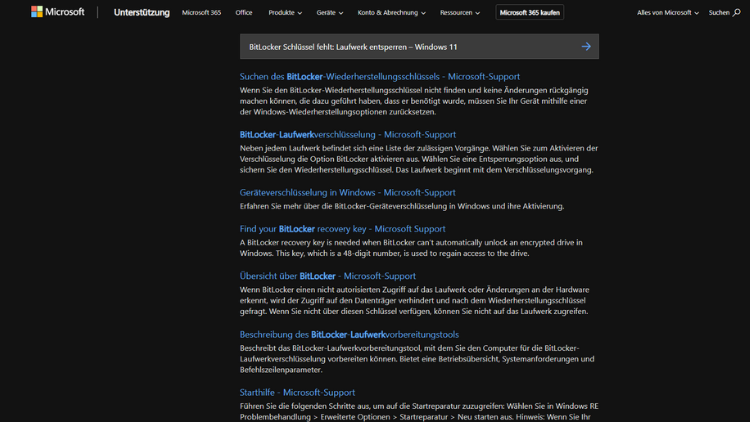
BitLocker ist die in Windows integrierte Laufwerksverschlüsselung von Microsoft und schützt Daten, besonders auf mobilen Geräten. Unter Windows 11 ist sie häufig standardmäßig aktiv, oft unbemerkt. Kommt es beim Start des PCs oder beim Anschließen eines verschlüsselten Laufwerks zur Abfrage des BitLocker-Wiederherstellungsschlüssels, ist der Zugriff zunächst gesperrt.
Der Artikel erklärt die Ursachen dieser Abfrage, wo der Schlüssel gespeichert sein kann, wie sich das Laufwerk unter Windows 11 entsperren lässt und welche Möglichkeiten bestehen, wenn der Schlüssel verloren ist. Außerdem zeigt er, wie sich solche Probleme künftig vermeiden lassen.
Was ist BitLocker und warum wird ein Schlüssel benötigt?
BitLocker ist eine vollständige Laufwerksverschlüsselung, die Daten mithilfe moderner kryptografischer Verfahren schützt. Sobald BitLocker aktiviert ist, werden alle Daten auf dem entsprechenden Laufwerk verschlüsselt gespeichert. Der Zugriff ist nur möglich, wenn das System eindeutig nachweisen kann, dass es autorisiert ist.
Der BitLocker-Wiederherstellungsschlüssel
Der sogenannte Wiederherstellungsschlüssel ist ein 48-stelliger numerischer Code. Er dient als letzte Absicherung, falls der normale Entsperrmechanismus fehlschlägt. Windows fordert diesen Schlüssel beispielsweise an, wenn:
- sich die Hardwarekonfiguration geändert hat
- das TPM (Trusted Platform Module) ein Sicherheitsproblem meldet
- das System ungewöhnlich gestartet wurde
- das Betriebssystem beschädigt ist
- das Laufwerk in einen anderen Computer eingebaut wird
Der Schlüssel ist kein optionales Extra, sondern ein essenzieller Bestandteil des Sicherheitskonzepts von BitLocker.
Typische Ursachen für die Meldung „BitLocker-Schlüssel fehlt“
Dass Windows 11 plötzlich nach dem BitLocker-Schlüssel fragt, kann viele Gründe haben. In den meisten Fällen liegt kein Defekt vor, sondern eine sicherheitsbedingte Vorsichtsmaßnahme.
Hardwareänderungen
Bereits scheinbar kleine Änderungen an der Hardware können BitLocker dazu veranlassen, den Wiederherstellungsschlüssel anzufordern. Dazu zählen:
- Austausch von Mainboard, Prozessor oder Arbeitsspeicher
- Änderungen an den BIOS- oder UEFI-Einstellungen
- Aktivieren oder Deaktivieren von Secure Boot
- Firmware-Updates
Probleme mit dem TPM
BitLocker nutzt in der Regel das TPM, um Schlüssel sicher zu speichern. Wenn das TPM zurückgesetzt, deaktiviert oder fehlerhaft ist, kann Windows den gespeicherten Schlüssel nicht mehr abrufen.
Systemfehler oder beschädigtes Windows
Nach einem fehlgeschlagenen Windows-Update, einem Stromausfall oder einer beschädigten Systempartition kann BitLocker ebenfalls in den Wiederherstellungsmodus wechseln.
Externe oder sekundäre Laufwerke
Auch externe Festplatten oder USB-Datenträger können mit BitLocker verschlüsselt sein. Wird ein solches Laufwerk an einen anderen Computer angeschlossen, ist der Wiederherstellungsschlüssel zwingend erforderlich.
Erste Schritte: Ruhe bewahren und nichts überstürzen
Wenn Windows 11 meldet, dass das Laufwerk gesperrt ist, sollten Sie keinesfalls vorschnell handeln. Mehrere falsche Versuche oder übereilte Maßnahmen erhöhen nicht die Erfolgschancen.
Wichtig ist zunächst zu klären:
- Handelt es sich um das Systemlaufwerk oder ein Datenlaufwerk?
- Wurde BitLocker bewusst oder automatisch aktiviert?
- Haben Sie jemals einen Wiederherstellungsschlüssel gespeichert oder ausgedruckt?
Erst danach sollten Sie gezielt nach dem Schlüssel suchen.
Wo kann der BitLocker-Wiederherstellungsschlüssel gespeichert sein?
In den meisten Fällen ist der Schlüssel nicht verloren, sondern lediglich nicht sofort greifbar. Microsoft bietet mehrere Möglichkeiten zur Sicherung.
Microsoft-Konto
Bei privaten Windows-11-Geräten wird der BitLocker-Wiederherstellungsschlüssel häufig automatisch im Microsoft-Konto gespeichert, sofern Sie sich mit einem solchen Konto angemeldet haben.
Vorgehensweise:
- Öffnen Sie auf einem anderen Gerät einen Webbrowser.
- Melden Sie sich mit Ihrem Microsoft-Konto an.
- Rufen Sie die Übersicht der Geräte und Wiederherstellungsschlüssel auf.
- Suchen Sie nach dem Eintrag, der zur Geräte-ID auf dem Sperrbildschirm passt.
In vielen Fällen lässt sich das Laufwerk auf diese Weise sofort entsperren.
Ausdruck oder Notiz
Während der BitLocker-Einrichtung bietet Windows an, den Schlüssel auszudrucken oder als Text zu speichern. Prüfen Sie:
- alte Ausdrucke
- Ordner mit Systemunterlagen
- Notizbücher oder Dokumentationsdateien
Gerade in Unternehmen werden Schlüssel oft physisch archiviert.
USB-Stick oder externe Festplatte
Manche Anwender speichern den Wiederherstellungsschlüssel auf einem USB-Datenträger. Dieser sollte getrennt vom Computer aufbewahrt werden.
Unternehmensumgebung und Active Directory
Auf Firmenrechnern wird der BitLocker-Schlüssel häufig automatisch im Active Directory oder in Azure Active Directory gespeichert. In diesem Fall wenden Sie sich an die IT-Abteilung oder den Administrator.
Laufwerk entsperren unter Windows 11 mit Wiederherstellungsschlüssel
Sobald Sie den 48-stelligen Code gefunden haben, ist das Entsperren meist unkompliziert.
Systemlaufwerk beim Start entsperren
Wenn der Schlüssel beim Bootvorgang abgefragt wird:
- Geben Sie den Wiederherstellungsschlüssel exakt ein.
- Achten Sie auf die korrekte Reihenfolge der Zahlen.
- Bestätigen Sie die Eingabe.
Windows sollte danach normal starten.
Datenlaufwerk innerhalb von Windows entsperren
Bei einem gesperrten Datenlaufwerk:
- Öffnen Sie den Datei-Explorer.
- Klicken Sie mit der rechten Maustaste auf das gesperrte Laufwerk.
- Wählen Sie „Laufwerk entsperren“.
- Geben Sie den Wiederherstellungsschlüssel ein.
Nach erfolgreicher Entsperrung steht das Laufwerk wieder zur Verfügung.
Entsperren über die Eingabeaufforderung
In manchen Fällen ist die grafische Oberfläche nicht erreichbar. Dann kann die Eingabeaufforderung helfen.
Eingabeaufforderung als Administrator
- Starten Sie die Windows-Wiederherstellungsumgebung.
- Öffnen Sie die Eingabeaufforderung.
- Geben Sie folgenden Befehl ein:
manage-bde -unlock X: -RecoveryPassword IHR-WIEDERHERSTELLUNGSSCHLÜSSELErsetzen Sie „X:“ durch den Laufwerksbuchstaben.
Dieser Weg ist besonders bei Systemproblemen oder beschädigten Benutzerkonten hilfreich.
Was tun, wenn der BitLocker-Schlüssel wirklich fehlt?
Ist der Wiederherstellungsschlüssel weder im Microsoft-Konto noch in Unterlagen oder bei der IT auffindbar, sind die Möglichkeiten stark eingeschränkt.
Keine Umgehung der Verschlüsselung
BitLocker ist bewusst so konzipiert, dass es keine Hintertür gibt. Ohne den Schlüssel ist ein Zugriff auf die verschlüsselten Daten praktisch unmöglich. Weder Microsoft noch Datenrettungsfirmen können die Verschlüsselung aufheben.
Neuformatierung als letzter Ausweg
Wenn das Laufwerk zwingend wieder genutzt werden muss, bleibt nur:
- das Löschen aller Daten
- das Neuformatieren des Laufwerks
- eine anschließende Neuinstallation von Windows
Dabei gehen sämtliche verschlüsselten Daten unwiederbringlich verloren.
Datenverlust verstehen und akzeptieren
So hart es klingt: Die Stärke von BitLocker ist gleichzeitig sein größter Nachteil. Die Verschlüsselung schützt Ihre Daten zuverlässig – auch vor Ihnen selbst, wenn der Schlüssel fehlt.
Dieser Umstand unterstreicht die Bedeutung einer sorgfältigen Schlüsselverwaltung. Wer den Wiederherstellungsschlüssel nicht sichert, riskiert den vollständigen Verlust wichtiger Daten.
BitLocker-Status unter Windows 11 prüfen
Nach erfolgreichem Entsperren oder einer Neuinstallation sollten Sie den BitLocker-Status kontrollieren.
Über die Einstellungen
- Öffnen Sie die Einstellungen.
- Navigieren Sie zu „Datenschutz und Sicherheit“.
- Wählen Sie „Geräteverschlüsselung“ oder „BitLocker-Laufwerkverschlüsselung“.
Hier sehen Sie, welche Laufwerke verschlüsselt sind und wie der aktuelle Status lautet.
Über die Systemsteuerung
Auch die klassische Systemsteuerung bietet eine Übersicht und weiterführende Optionen zur Verwaltung von BitLocker.
BitLocker-Schlüssel neu sichern
Nach einer erfolgreichen Entsperrung empfiehlt es sich dringend, den Wiederherstellungsschlüssel erneut zu sichern.
Empfohlene Methoden
- Speicherung im Microsoft-Konto
- Ausdruck und sichere Aufbewahrung
- Speicherung in einem verschlüsselten Passwortmanager
- Ablage in einem Tresor oder Safe
Idealerweise nutzen Sie mehrere Methoden gleichzeitig.
BitLocker deaktivieren: sinnvoll oder riskant?
Manche Anwender erwägen nach einer solchen Erfahrung, BitLocker vollständig zu deaktivieren. Dies kann sinnvoll sein, ist aber nicht immer empfehlenswert.
Vorteile der Deaktivierung
- Kein Risiko mehr durch verlorene Schlüssel
- Einfacherer Zugriff bei Systemproblemen
Nachteile der Deaktivierung
- Kein Schutz bei Diebstahl oder Verlust
- Sensible Daten sind unverschlüsselt gespeichert
Besonders bei Notebooks und mobilen Geräten überwiegen meist die Sicherheitsvorteile von BitLocker.
Vorbeugung: So vermeiden Sie zukünftige Probleme
Ein fehlender BitLocker-Schlüssel ist fast immer vermeidbar. Mit wenigen Maßnahmen erhöhen Sie die Sicherheit und reduzieren das Risiko erheblich.
Regelmäßige Backups
Unabhängig von BitLocker sollten wichtige Daten regelmäßig extern gesichert werden. Backups sind die einzige Garantie gegen Datenverlust.
Dokumentation
Notieren Sie, wo der Wiederherstellungsschlüssel gespeichert ist. Halten Sie diese Information aktuell.
Vorsicht bei Hardwareänderungen
Vor größeren Änderungen am System empfiehlt es sich, BitLocker vorübergehend zu deaktivieren oder den Schlüssel griffbereit zu halten.
Fazit
Ein fehlender BitLocker-Schlüssel unter Windows 11 ist eine ernste, aber nicht hoffnungslose Situation. In den meisten Fällen lässt sich der Wiederherstellungsschlüssel im Microsoft-Konto, bei der IT-Abteilung oder in alten Unterlagen wiederfinden. Sobald der Schlüssel vorliegt, ist das Entsperren des Laufwerks meist schnell erledigt.
Ist der Schlüssel jedoch endgültig verloren, gibt es keine technische Möglichkeit, die Verschlüsselung zu umgehen. Dies ist kein Fehler, sondern ein bewusstes Sicherheitsmerkmal von BitLocker. Der einzige verbleibende Weg ist dann eine Neuformatierung mit vollständigem Datenverlust.
Wer BitLocker nutzt, sollte daher stets großen Wert auf die sichere Aufbewahrung des Wiederherstellungsschlüssels legen. Mit einer durchdachten Sicherungsstrategie und regelmäßigen Backups wird BitLocker zu dem, was es sein soll: ein zuverlässiger Schutz Ihrer Daten – ohne böse Überraschungen.