
Möchten Sie Ihre NVMe M.2 SSD mit BitLocker sichern und Ihre sensiblen Daten effektiv schützen? Erfahren Sie, wie einfach Datensicherheit heute sein kann.
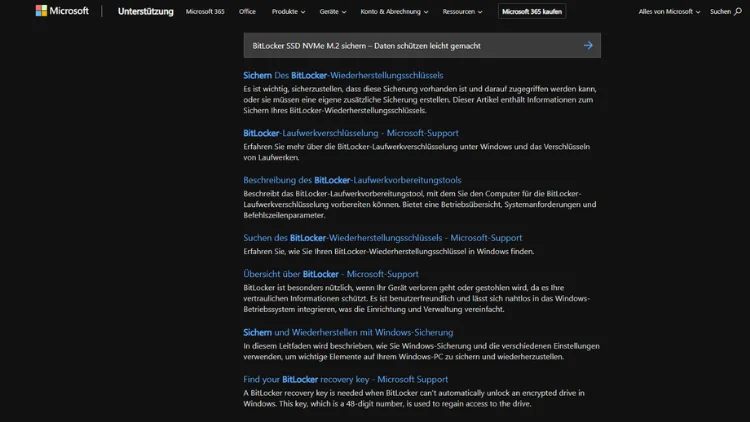
Die Sicherung sensibler Daten ist in der heutigen digitalen Welt wichtiger denn je. Ob geschäftliche Dokumente, persönliche Fotos oder vertrauliche Finanzinformationen – der Verlust oder Diebstahl von Daten kann fatale Folgen haben. Moderne Speicherlösungen wie NVMe M.2 SSDs bieten extrem hohe Geschwindigkeiten und kompakte Bauformen, doch gerade diese Geräte sind für Datendiebstahl und unbefugten Zugriff anfällig.
Microsofts BitLocker stellt eine leistungsfähige Möglichkeit dar, Ihre Daten auf Windows-Systemen zuverlässig zu verschlüsseln. In diesem Artikel erfahren Sie Schritt für Schritt, wie Sie Ihre NVMe M.2 SSD mit BitLocker sichern, welche Vorteile dies bietet und worauf Sie achten müssen.
Was ist eine NVMe M.2 SSD?
Bevor wir auf BitLocker eingehen, ist es wichtig, den Speicher, den Sie schützen möchten, zu verstehen. NVMe (Non-Volatile Memory Express) ist ein Protokoll, das speziell für schnelle SSDs entwickelt wurde und die Vorteile moderner Flash-Speichertechnologien voll ausnutzt.
M.2 ist ein Formfaktor, der extrem kompakt ist und direkt auf das Motherboard gesteckt wird, ohne dass Kabel benötigt werden. NVMe M.2 SSDs erreichen Datenübertragungsraten von bis zu 7000 MB/s, was sie deutlich schneller macht als klassische SATA-SSDs. Diese Geschwindigkeit macht sie ideal für Betriebssysteme, Gaming, Videobearbeitung und andere Anwendungen mit hohen Anforderungen.
Doch die kompakte Bauweise und die hohe Geschwindigkeit erhöhen auch die Sicherheitsrisiken: Ein Diebstahl des Geräts oder unbefugter Zugriff kann dazu führen, dass Ihre Daten in kürzester Zeit kopiert oder kompromittiert werden.
Warum Datenverschlüsselung notwendig ist
Datenschutz ist nicht nur für Unternehmen relevant, sondern für jeden Nutzer. Auch private Daten können missbraucht werden. Die Verschlüsselung schützt Ihre Informationen vor unbefugtem Zugriff, selbst wenn das physische Gerät gestohlen wird.
Vorteile der Verschlüsselung:
- Schutz vor Diebstahl: Selbst wenn Ihre SSD entwendet wird, sind die Daten ohne den Schlüssel unlesbar.
- Sicherer Datentransport: Bei externen NVMe-Gehäusen oder Laptop-SSD-Upgrades bleibt die Information geschützt.
- Compliance: Für Unternehmen ist Verschlüsselung oft gesetzlich vorgeschrieben (z. B. DSGVO, ISO 27001).
- Schutz vor Datenlecks: Malware, Viren oder unberechtigte Zugriffe werden erschwert.
- Integrität der Daten: BitLocker kann nicht nur verschlüsseln, sondern auch die Integrität der Startpartition überprüfen.
BitLocker – eine Einführung
BitLocker ist eine von Microsoft entwickelte Verschlüsselungstechnologie, die in Windows Professional, Enterprise und Education enthalten ist. Sie ermöglicht die vollständige Verschlüsselung von Festplatten, Partitionen oder Wechseldatenträgern. BitLocker verwendet starke Verschlüsselungsalgorithmen, standardmäßig AES mit 128 oder 256 Bit, und kann nahtlos mit TPM (Trusted Platform Module) kombiniert werden.
Hauptfunktionen von BitLocker:
- Vollständige Festplattenverschlüsselung: Schützt sowohl das Betriebssystem als auch Datenpartitionen.
- TPM-Integration: Ermöglicht automatische Entsperrung beim Start, ohne dass Sie jedes Mal ein Passwort eingeben müssen.
- Wiederherstellungsschlüssel: Im Falle eines Problems kann die Datenwiederherstellung über einen Schlüssel erfolgen.
- Netzwerk- und Gruppenrichtlinienunterstützung: Besonders praktisch in Unternehmensumgebungen.
Voraussetzungen für BitLocker auf NVMe M.2 SSDs
Bevor Sie Ihre SSD verschlüsseln, sollten Sie sicherstellen, dass Ihr System und Ihre Hardware BitLocker unterstützen:
- Betriebssystem: Windows 10 Pro/Enterprise oder Windows 11 Pro/Enterprise.
- TPM 2.0: Empfohlen für die sichere Speicherung des Verschlüsselungsschlüssels.
- UEFI-BIOS: Nicht alle Legacy-BIOS-Systeme unterstützen BitLocker zuverlässig.
- Datensicherung: Vor der Verschlüsselung sollten Sie unbedingt alle wichtigen Daten sichern, da bei Fehlern Daten verloren gehen können.
- Administrative Rechte: BitLocker erfordert Administratorrechte auf dem System.
Schritt-für-Schritt-Anleitung: BitLocker auf NVMe M.2 SSD aktivieren
Schritt 1: TPM prüfen
- Drücken Sie
Win + Rund geben Sietpm.mscein. - Überprüfen Sie, ob TPM vorhanden und aktiviert ist.
- Wenn TPM nicht verfügbar ist, können Sie BitLocker auch ohne TPM mit Passwort aktivieren, jedoch mit manueller Eingabe beim Systemstart.
Schritt 2: BitLocker aktivieren
- Öffnen Sie die Systemsteuerung.
- Navigieren Sie zu „System und Sicherheit“ → „BitLocker-Laufwerkverschlüsselung“.
- Wählen Sie die NVMe M.2 SSD oder die gewünschte Partition aus.
- Klicken Sie auf „BitLocker aktivieren“.
Schritt 3: Authentifizierungsmethode wählen
BitLocker bietet mehrere Möglichkeiten:
- Passwort: Einfach und sicher für Einzelanwender.
- Smartcard: Für Unternehmensumgebungen.
- TPM: Automatische Entsperrung beim Start, sehr komfortabel.
Schritt 4: Wiederherstellungsschlüssel sichern
BitLocker erstellt einen Wiederherstellungsschlüssel, falls Sie das Passwort vergessen oder das TPM fehlschlägt. Speichern Sie diesen Schlüssel:
- In Ihrem Microsoft-Konto (empfohlen für Privatnutzer)
- Auf einem USB-Stick
- In einer Datei oder auf Papier
Schritt 5: Verschlüsselung starten
- Wählen Sie aus, ob nur der verwendete Speicherplatz oder die gesamte SSD verschlüsselt werden soll. Bei neuen Laufwerken reicht der verwendete Speicherplatz.
- BitLocker beginnt mit der Verschlüsselung. Die Dauer hängt von der SSD-Größe und der Datenmenge ab. Bei modernen NVMe M.2 SSDs dauert es meist nur wenige Minuten bis Stunden.
Schritt 6: Verschlüsselung überprüfen
- Nach Abschluss zeigt BitLocker den Status „Verschlüsselt“ an.
- Optional können Sie mit
manage-bde -statusim Kommandozeilenfenster den Status prüfen.
Tipps für den sicheren Umgang mit verschlüsselten NVMe SSDs
- Regelmäßige Backups: BitLocker schützt vor unbefugtem Zugriff, nicht vor Hardwareausfällen.
- TPM-Updates: Halten Sie BIOS und TPM-Firmware aktuell.
- Sicherer Speicherort für Wiederherstellungsschlüssel: Niemals auf derselben SSD speichern.
- Keine Drittanbieter-Tools mischen: Manchmal können zusätzliche Verschlüsselungstools Konflikte verursachen.
- Systemupdates durchführen: BitLocker arbeitet am besten mit aktuellen Windows-Versionen.
BitLocker in Unternehmensumgebungen
In Firmenumgebungen ist BitLocker ein wertvolles Werkzeug:
- Gruppenrichtlinien: Administratoren können Richtlinien zentral verwalten, wie z. B. Passwortanforderungen und Verschlüsselungsstärke.
- Netzwerk-Entsperrung: Geräte können automatisch im Firmennetzwerk entsperrt werden.
- Compliance und Audit: Verschlüsselte Laufwerke erfüllen gesetzliche Vorgaben für Datenschutz und IT-Sicherheit.
BitLocker vs. andere Verschlüsselungslösungen
Es gibt viele Alternativen, doch BitLocker hat einige Vorteile:
- Nahtlose Integration in Windows: Keine zusätzlichen Treiber oder Software nötig.
- Hardwareunterstützung: TPM wird unterstützt, was Sicherheit und Komfort erhöht.
- Einfache Verwaltung: Wiederherstellungsschlüssel können zentral gespeichert und verteilt werden.
Nachteile:
- Funktioniert nur auf Windows Pro/Enterprise.
- Keine plattformübergreifende Nutzung (z. B. Linux oder macOS) ohne Zusatztools.
- Bei verlorenen Wiederherstellungsschlüsseln sind Daten unwiederbringlich verloren.
Häufige Fehler und Probleme
- TPM nicht aktiviert: BitLocker kann nicht ohne TPM oder Passwort aktiviert werden.
- Falsche Partitionierung: BitLocker erfordert mindestens eine kleine Systempartition unverschlüsselt.
- SSD-Firmware inkompatibel: Manche NVMe SSDs haben Firmware-Bugs, die BitLocker blockieren können.
- Fehlende Backups: Ein fehlerhafter Verschlüsselungsprozess kann Datenverlust verursachen.
Best Practices für maximale Sicherheit
- BitLocker regelmäßig überprüfen: Mit
manage-bde -status. - Sicherheitsrichtlinien einhalten: Mindestens AES-128, besser AES-256.
- Verschlüsselung bei neuen SSDs sofort aktivieren: So werden alle Daten von Anfang an geschützt.
- TPM-Sicherung erstellen: TPM kann bei Hardwareproblemen ausfallen, Backup ist notwendig.
Zukunftssichere Datensicherung
NVMe M.2 SSDs sind schnell, zuverlässig und kompakt. Mit BitLocker werden sie auch sicher. Durch die Kombination von Hardwaregeschwindigkeit und Softwareverschlüsselung entsteht ein robustes System gegen Datenverlust und unbefugten Zugriff.
Für Unternehmen ist dies besonders relevant, um Compliance-Vorgaben zu erfüllen und sensible Kundendaten zu schützen. Für Privatnutzer bietet BitLocker einen komfortablen Schutz gegen Diebstahl, Verlust oder unbefugte Nutzung.
Fazit
Die Sicherung Ihrer NVMe M.2 SSD mit BitLocker ist eine einfache, aber äußerst effektive Maßnahme zum Schutz Ihrer Daten. Durch die Nutzung von TPM, starken Verschlüsselungsalgorithmen und Wiederherstellungsschlüsseln lassen sich Datenverlust und unbefugter Zugriff zuverlässig verhindern.
BitLocker ist dabei nicht nur für Experten geeignet, sondern auch für Nutzer, die Wert auf einfache Bedienung und maximale Sicherheit legen. In Verbindung mit regelmäßigen Backups und einem bewussten Umgang mit sensiblen Daten entsteht ein rundum geschütztes System.
Ihre Daten sind wertvoll – mit BitLocker auf NVMe M.2 SSDs können Sie sicherstellen, dass sie es auch bleiben.