
BitLocker verwalten in Windows 11 und Windows 10: So aktivieren, deaktivieren und konfigurieren Sie die Festplattenverschlüsselung schnell und einfach.
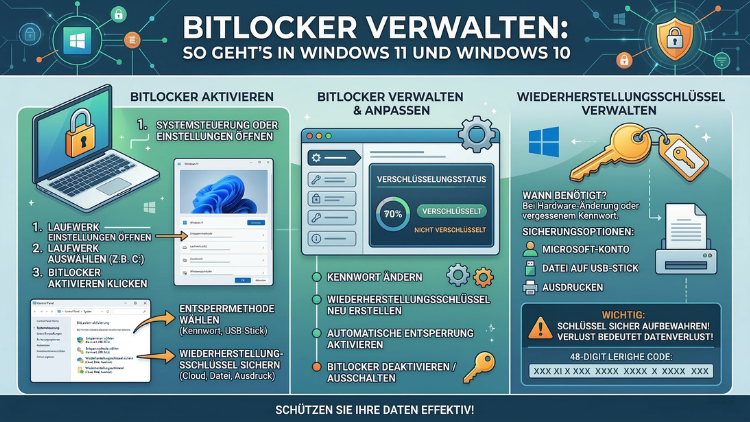
BitLocker ist die integrierte Laufwerksverschlüsselung von Microsoft und schützt Ihre Daten zuverlässig vor unbefugtem Zugriff. Dieser Artikel zeigt Ihnen Schritt für Schritt, wie Sie BitLocker in Windows 10 und Windows 11 aktivieren, deaktivieren, verwalten und im Fehlerfall wiederherstellen.
Außerdem erfahren Sie, welche Unterschiede zwischen den einzelnen Windows-Editionen bestehen und worauf Sie beim Wiederherstellungsschlüssel unbedingt achten müssen.
Was ist BitLocker und warum ist Laufwerksverschlüsselung wichtig?
BitLocker ist eine Sicherheitsfunktion, die Microsoft seit Windows Vista in seine Betriebssysteme integriert hat. Deshalb ist sie heute fester Bestandteil von Windows 10 Pro, Enterprise und Education sowie von Windows 11 Pro, Enterprise, Education und Pro for Workstations. Zudem ist sie in Windows Server 2016, 2019, 2022 und 2025 verfügbar. Das Ziel ist eindeutig: BitLocker verschlüsselt ganze Datenträger, sodass Unbefugte – selbst bei physischem Zugriff auf das Gerät – keine Daten lesen können.
Stellen Sie sich vor, Ihr Laptop geht verloren oder wird gestohlen. Ohne Verschlüsselung kann ein Angreifer die Festplatte einfach in einen anderen Computer einbauen und alle Dateien auslesen. Mit BitLocker hingegen erscheinen die gespeicherten Daten als unlesbarer Code, solange der richtige Schlüssel fehlt. Gerade für Unternehmen, Selbstständige und alle, die sensible Daten unterwegs verwalten, ist diese Schutzmaßnahme daher unverzichtbar.
Wichtig zu verstehen ist: BitLocker schützt Daten im Ruhezustand, also wenn der Computer ausgeschaltet oder gesperrt ist. Während der aktiven Nutzung, bei der Sie eingeloggt sind, übernehmen andere Schutzmaßnahmen wie Antivirus-Software und Firewall die Absicherung. Deshalb ersetzt BitLocker keinen vollständigen Sicherheitsplan, sondern ergänzt ihn sinnvoll.
Voraussetzungen: Was benötigen Sie für BitLocker?
Bevor Sie BitLocker einrichten, sollten Sie einige Voraussetzungen prüfen. Zunächst benötigen Sie die richtige Windows-Edition: In Windows 10 Home und Windows 11 Home steht die vollwertige BitLocker-Laufwerksverschlüsselung nicht zur Verfügung. Allerdings bieten Home-Editionen unter bestimmten Voraussetzungen die sogenannte Geräteverschlüsselung, die technisch ebenfalls auf BitLocker basiert, jedoch weniger Konfigurationsmöglichkeiten bietet.
Außerdem benötigen Sie idealerweise ein TPM-Modul (Trusted Platform Module) in Version 1.2 oder höher. Windows 11 schreibt für die Installation sogar TPM 2.0 vor. Das TPM ist ein spezieller Hardware-Chip auf dem Mainboard, der kryptografische Schlüssel sicher speichert und sicherstellt, dass der Computer nur startet, wenn keine unerwünschten Veränderungen an Hardware oder Betriebssystem vorgenommen wurden. Um zu prüfen, ob Ihr Gerät über ein TPM verfügt, drücken Sie Windows + R, geben Sie tpm.msc ein und bestätigen Sie mit Enter. Die daraufhin erscheinende TPM-Verwaltungskonsole zeigt Ihnen Version und Status des Chips.
Falls kein TPM vorhanden ist, können Sie BitLocker dennoch nutzen – dazu müssen Sie zunächst eine Gruppenrichtlinie anpassen (mehr dazu weiter unten). Zusätzlich empfiehlt sich für das Betriebssystemlaufwerk mindestens zwei Festplattenpartitionen, da BitLocker eine separate Startpartition für die Vorab-Authentifizierung benötigt.
Als Nächstes benötigen Sie Administratorrechte, und das zu verschlüsselnde Laufwerk muss entsperrt sein. Planen Sie außerdem ausreichend Zeit ein, da die Verschlüsselung je nach Laufwerksgröße mehrere Stunden dauern kann – auch wenn Sie den Computer währenddessen weiter nutzen können.
BitLocker aktivieren in Windows 10 und Windows 11
Methode 1: Aktivierung über die BitLocker-Verwaltungsoberfläche (empfohlen)
Die einfachste Methode funktioniert in beiden Betriebssystemen nahezu identisch:
- Öffnen Sie das Startmenü und geben Sie
BitLocker verwaltenin die Suchleiste ein. - Klicken Sie auf den gleichnamigen Treffer, um die Systemsteuerung für BitLocker-Laufwerkverschlüsselung zu öffnen.
- Wählen Sie das gewünschte Laufwerk aus und klicken Sie auf „BitLocker aktivieren“.
- BitLocker startet daraufhin einen Initialisierungsprozess. Legen Sie fest, wie das Laufwerk beim Start entsperrt werden soll – entweder per PIN, per USB-Startschlüssel oder automatisch über das TPM.
- Wählen Sie anschließend, wie der Wiederherstellungsschlüssel gesichert werden soll. Empfohlen werden mindestens zwei der folgenden Optionen: in Ihrem Microsoft-Konto speichern, in eine Datei auf einem anderen Laufwerk speichern oder ausdrucken.
- Entscheiden Sie, ob nur der belegte Speicherplatz oder das gesamte Laufwerk verschlüsselt werden soll. Für neue PCs reicht die erste Option; für bereits genutzte Laufwerke ist die vollständige Verschlüsselung sicherer.
- Wählen Sie den Verschlüsselungsmodus: „Neuer Verschlüsselungsmodus“ (XTS-AES) für interne Laufwerke oder „Kompatibler Modus“ für Wechseldatenträger, die auch an älteren Windows-Versionen genutzt werden sollen.
- Setzen Sie ein Häkchen bei „BitLocker-Systemüberprüfung ausführen“ und klicken Sie auf „Verschlüsselung starten“.
- Nach einem Neustart beginnt die Verschlüsselung im Hintergrund.
Methode 2: Aktivierung über Windows-Einstellungen (Windows 11)
In Windows 11 führt alternativ folgender Weg zur BitLocker-Verwaltung:
- Drücken Sie Windows + I, um die Einstellungen zu öffnen.
- Navigieren Sie zu „Datenschutz & Sicherheit“ → „Geräteverschlüsselung“ (bei Windows 11 Home) oder suchen Sie direkt nach „BitLocker verwalten“ (bei Windows 11 Pro/Enterprise).
- Aktivieren Sie den Schalter beziehungsweise klicken Sie auf „BitLocker aktivieren“.
Methode 3: Aktivierung per Befehlszeile (CMD/PowerShell)
Fortgeschrittene Nutzer und Systemadministratoren können BitLocker auch über die Kommandozeile verwalten. Öffnen Sie dazu PowerShell oder die Eingabeaufforderung als Administrator (Windows + X → „Windows PowerShell (Administrator)“) und nutzen Sie den Befehl:
manage-bde -on C: -recoverypasswordErsetzen Sie dabei C: durch den Buchstaben des gewünschten Laufwerks. Zusätzlich können Sie mit manage-bde -status jederzeit den aktuellen Verschlüsselungsstatus aller Laufwerke abrufen.
BitLocker ohne TPM aktivieren: So geht’s per Gruppenrichtlinie
Sollte Ihr PC über kein TPM-Modul verfügen, können Sie BitLocker dennoch einrichten. Dazu müssen Sie zunächst eine Gruppenrichtlinie anpassen:
- Drücken Sie Windows + R, geben Sie
gpedit.mscein und bestätigen Sie mit Enter. - Navigieren Sie im Gruppenrichtlinieneditor zu: „Computerkonfiguration“ → „Administrative Vorlagen“ → „Windows-Komponenten“ → „BitLocker-Laufwerkverschlüsselung“ → „Betriebssystemlaufwerke“.
- Doppelklicken Sie auf den Eintrag „Zusätzliche Authentifizierung beim Start anfordern“.
- Wählen Sie „Aktiviert“ und setzen Sie ein Häkchen bei „BitLocker ohne kompatibles TPM zulassen“.
- Klicken Sie auf „OK“ und starten Sie anschließend die BitLocker-Aktivierung wie oben beschrieben.
Da kein TPM vorhanden ist, fragt BitLocker beim Verschlüsseln, wie das Laufwerk beim Start entsperrt werden soll – entweder per USB-Stick oder durch Eingabe eines Kennworts. Beachten Sie jedoch, dass der Gruppenrichtlinieneditor (gpedit.msc) ausschließlich in Windows Pro, Enterprise und Education verfügbar ist.
BitLocker deaktivieren: Alle Methoden im Überblick
Es gibt verschiedene Gründe, BitLocker vorübergehend oder dauerhaft zu deaktivieren – zum Beispiel vor Hardware-Upgrades, bei der Übergabe eines Geräts oder zu Testzwecken. Deshalb stellt Windows mehrere Wege zur Verfügung.
Methode 1: Über die Einstellungen (schnellste Methode)
- Drücken Sie Windows + I, um die Einstellungen zu öffnen.
- Windows 11: Navigieren Sie zu „Datenschutz & Sicherheit“ → „Geräteverschlüsselung“ oder suchen Sie nach „BitLocker verwalten“.
- Windows 10: Gehen Sie zu „Update und Sicherheit“ → „Geräteverschlüsselung“.
- Klicken Sie auf „Deaktivieren“ und bestätigen Sie die Sicherheitsabfrage.
- Warten Sie, bis die Entschlüsselung abgeschlossen ist. Das Gerät bleibt dabei weiter nutzbar.
Methode 2: Über die Systemsteuerung
- Öffnen Sie die Systemsteuerung (z. B. über die Suche im Startmenü).
- Gehen Sie zu „System und Sicherheit“ → „BitLocker-Laufwerkverschlüsselung“.
- Klicken Sie neben dem gewünschten Laufwerk auf „BitLocker deaktivieren“.
- Bestätigen Sie erneut mit „BitLocker deaktivieren“ im erscheinenden Dialog.
Methode 3: Per PowerShell oder Eingabeaufforderung
Öffnen Sie PowerShell als Administrator und geben Sie folgenden Befehl ein:
Disable-BitLocker -MountPoint "C:"Alternativ funktioniert über die klassische Eingabeaufforderung:
manage-bde -off C:Nach dem Start der Entschlüsselung können Sie mit manage-bde -status den Fortschritt überwachen. Sobald unter dem betreffenden Laufwerk „BitLocker deaktiviert“ erscheint, ist der Vorgang abgeschlossen.
BitLocker vorübergehend anhalten – die Alternative zur vollständigen Deaktivierung
Nicht immer ist eine vollständige Deaktivierung notwendig. Insbesondere vor BIOS-Updates, Firmware-Upgrades oder Änderungen an der Startreihenfolge empfiehlt sich stattdessen das vorübergehende Anhalten des BitLocker-Schutzes. Denn wenn sich sicherheitsrelevante Startkomponenten ändern, erkennt BitLocker dies als mögliche Manipulation und fordert beim nächsten Start den Wiederherstellungsschlüssel an.
So halten Sie den Schutz an:
- Öffnen Sie das Startmenü und geben Sie
BitLocker verwaltenein. - Klicken Sie neben dem Systemlaufwerk auf „Schutz anhalten“ und bestätigen Sie mit „Ja“.
- Führen Sie das Update oder die Hardware-Änderung durch.
- Starten Sie Windows neu – BitLocker aktiviert sich dabei automatisch wieder, sofern Sie keinen anderen Wert festgelegt haben.
Alternativ können Sie per PowerShell auch festlegen, nach wie vielen Neustarts sich der Schutz automatisch wieder aktiviert:
Suspend-BitLocker -MountPoint "C:" -RebootCount 1Der Wert 0 bedeutet dabei, dass der Schutz dauerhaft angehalten bleibt, bis Sie ihn manuell fortsetzen.
Den Wiederherstellungsschlüssel sichern und finden
Der BitLocker-Wiederherstellungsschlüssel ist ein 48-stelliger numerischer Code, der als letzte Zugangsmöglichkeit dient, wenn das normale Entsperren des Laufwerks nicht funktioniert. Deshalb ist seine sichere Aufbewahrung absolut entscheidend. Verlieren Sie diesen Schlüssel, ist kein Zugriff auf die verschlüsselten Daten mehr möglich – eine Neuinstallation des Betriebssystems wäre die einzige Konsequenz.
Windows bietet mehrere Speicherorte für den Wiederherstellungsschlüssel:
- Microsoft-Konto: Unter account.microsoft.com/devices/recoverykey können Sie gespeicherte Schlüssel jederzeit online abrufen.
- Azure Active Directory (für Unternehmensgeräte): Der Schlüssel wird automatisch beim Domänenbeitritt hinterlegt.
- Datei auf einem anderen Laufwerk: Speichern Sie die Schlüsseldatei niemals auf demselben Laufwerk, das Sie verschlüsseln möchten.
- Ausgedrucktes Dokument: Bewahren Sie den Ausdruck an einem sicheren Ort auf, getrennt vom Computer.
Wichtiger Hinweis: Wenn Sie bei der Windows-Installation oder danach von einem Microsoft-Konto auf ein lokales Konto wechseln, werden die Wiederherstellungsschlüssel für die Geräteverschlüsselung möglicherweise nicht automatisch gesichert. Prüfen Sie deshalb regelmäßig, ob Ihre Schlüssel hinterlegt sind.
BitLocker unter Windows 11 Home: Geräteverschlüsselung verstehen
In Windows 11 Home fehlt die vollwertige BitLocker-Verwaltungsoberfläche. Stattdessen bietet Microsoft die sogenannte Geräteverschlüsselung, die technisch ebenfalls auf BitLocker aufbaut, jedoch automatisch aktiviert wird, sobald bestimmte Hardwarevoraussetzungen erfüllt sind und Sie sich mit einem Microsoft-Konto, Schul- oder Arbeitskonto anmelden. Lokale Konten lösen diese automatische Verschlüsselung hingegen nicht aus.
Um zu prüfen, ob die Geräteverschlüsselung aktiv ist, gehen Sie wie folgt vor:
- Drücken Sie Windows + I.
- Navigieren Sie zu „Datenschutz & Sicherheit“ → „Geräteverschlüsselung“.
- Ist dort ein aktiver Schalter sichtbar, ist die Verschlüsselung eingeschaltet.
Um die Geräteverschlüsselung zu deaktivieren, schalten Sie denselben Schalter einfach auf „Aus“ und bestätigen Sie mit „Ausschalten“. Beachten Sie jedoch, dass bei einem aktiven Microsoft-Konto der Wiederherstellungsschlüssel automatisch in die Microsoft-Cloud hochgeladen wird.
Im Vergleich zur vollwertigen BitLocker-Verwaltung bietet die Geräteverschlüsselung weniger Flexibilität: Sie lässt sich nicht manuell per Skript steuern, ist nicht für einzelne Laufwerke konfigurierbar und beinhaltet keine erweiterten Gruppenrichtlinienoptionen.
BitLocker-Verschlüsselung für externe Festplatten und USB-Sticks: BitLocker To Go
Eine besonders praktische Funktion ist BitLocker To Go: Damit können Sie auch externe Festplatten, USB-Sticks und andere Wechseldatenträger verschlüsseln. So gehen Sie vor:
- Schließen Sie den Wechseldatenträger an.
- Öffnen Sie den Datei-Explorer und klicken Sie mit der rechten Maustaste auf das entsprechende Laufwerk.
- Wählen Sie „BitLocker aktivieren“ aus dem Kontextmenü.
- Legen Sie ein Kennwort zum Entsperren fest.
- Sichern Sie den Wiederherstellungsschlüssel an einem sicheren Ort.
- Wählen Sie den zu verschlüsselnden Bereich und starten Sie die Verschlüsselung.
Der Vorteil von BitLocker To Go liegt darin, dass der Datenträger auch an Windows-Computern ohne TPM entsperrt werden kann – allerdings nur durch Eingabe des Kennworts. Zudem können Sie den Datenträger unter Windows 10 und Windows 11 gleichermaßen nutzen, sofern Sie beim Einrichten den kompatiblen Verschlüsselungsmodus gewählt haben.
Häufige Probleme beim BitLocker-Einsatz und ihre Lösungen
BitLocker fordert bei jedem Start den Wiederherstellungsschlüssel
Dieses Problem tritt häufig nach BIOS-Updates, Änderungen der Startreihenfolge oder Secure-Boot-Konfigurationen auf. Deshalb vertraut BitLocker dem System nicht mehr und verlangt zur Sicherheit den Wiederherstellungsschlüssel. Die empfohlene Lösung: Geben Sie den Schlüssel ein, melden Sie sich bei Windows an und setzen Sie den BitLocker-Schutz mit „Schutz anhalten“ und anschließend „Schutz fortsetzen“ zurück. Dadurch aktualisiert BitLocker die TPM-Messungen und akzeptiert die neue Systemkonfiguration.
Tipp: Setzen Sie BitLocker generell vor jedem geplanten BIOS- oder Firmware-Update auf „Angehalten“, um diesen Loop zu vermeiden. Nach dem Neustart aktiviert sich der Schutz automatisch wieder.
BitLocker lässt sich nicht aktivieren
Mögliche Ursachen sind: falsches TPM-Initialisierungsstatus, inkompatible Windows-Edition, deaktiviertes Secure Boot oder fehlende Administratorrechte. Prüfen Sie zunächst über „Gerätesicherheit“ in der Windows Defender Security Center-App, ob das TPM erkannt und einsatzbereit ist. Außerdem sollte Secure Boot im UEFI aktiviert sein. Fehlt das TPM gänzlich, verwenden Sie die oben beschriebene Gruppenrichtlinien-Methode.
Entschlüsselung dauert sehr lange oder hängt
Die Dauer hängt vor allem von der Laufwerksgröße und -auslastung ab. Vermeiden Sie während des Vorgangs rechenintensive Aufgaben und Energiesparmodi, da diese den Prozess verlangsamen oder unterbrechen können. Sollte der Prozess hängen, öffnen Sie die Eingabeaufforderung als Administrator und prüfen Sie den Status mit manage-bde -status. Starten Sie den PC neu und führen Sie anschließend manage-bde -off C: erneut aus.
Empfohlene Vorgehensweisen für den sicheren BitLocker-Einsatz
Damit BitLocker zuverlässig seinen Dienst tut, sollten Sie folgende Punkte beachten:
Wiederherstellungsschlüssel immer mehrfach sichern: Speichern Sie den Schlüssel an mindestens zwei voneinander unabhängigen Orten, zum Beispiel im Microsoft-Konto und zusätzlich als ausgedrucktes Dokument in einem Tresor. Außerdem sollte der Schlüssel nie auf demselben Laufwerk liegen, das er schützen soll.
TPM-Plus-PIN-Variante verwenden: Die Kombination aus TPM und PIN bietet deutlich mehr Sicherheit als TPM allein, da ein Angreifer selbst bei physischem Zugriff auf den gesperrten Computer die PIN nicht kennt. Richten Sie die PIN über die BitLocker-Verwaltung ein, indem Sie auf „Ändern, wie das Laufwerk beim Start entsperrt wird“ klicken.
Vor Hardware-Änderungen BitLocker anhalten: Setzen Sie den Schutz vor BIOS-Updates, Mainboard-Tausch oder Secure-Boot-Änderungen immer vorübergehend aus, um den Wiederherstellungsschlüssel-Loop zu vermeiden.
Regelmäßige Backups anlegen: BitLocker schützt Ihre Daten vor unbefugtem Zugriff, jedoch nicht vor Datenverlust durch Hardwareausfall. Deshalb sind regelmäßige Backups – zum Beispiel auf einem verschlüsselten externen Laufwerk mit BitLocker To Go – unerlässlich.
Verschlüsselungsstatus regelmäßig prüfen: Überprüfen Sie gelegentlich mit manage-bde -status in der Eingabeaufforderung, ob alle gewünschten Laufwerke tatsächlich vollständig verschlüsselt sind. Denn manchmal zeigt Windows „BitLocker aktiviert“ an, obwohl die Verschlüsselung noch nicht abgeschlossen ist.
Unterschiede: BitLocker in Windows 10 vs. Windows 11
Obwohl BitLocker in beiden Betriebssystemen im Kern gleich funktioniert, gibt es einige Unterschiede, die Sie kennen sollten:
Windows 11 setzt für die Installation TPM 2.0 voraus, was die Sicherheitsbasis gegenüber Windows 10 erhöht. Zudem ist in Windows 11 die Geräteverschlüsselung für Home-Nutzer stärker in die Einstellungs-App integriert und leichter zugänglich. In Windows 11 Pro und höher lässt sich BitLocker außerdem über die neue, modernere Einstellungsoberfläche unter „Datenschutz & Sicherheit“ verwalten, während in Windows 10 noch hauptsächlich die klassische Systemsteuerung zum Einsatz kommt.
Windows 10 hingegen unterstützt auch ältere TPM-1.2-Module, was die Kompatibilität mit älteren Geräten erhöht. Zudem bleibt Windows 10 bis Oktober 2025 offiziell unterstützt – danach ist ein Upgrade auf Windows 11 empfohlen, sofern die Hardware es zulässt. In Windows 10 finden Sie die BitLocker-Einstellungen unter „Update und Sicherheit“ → „Geräteverschlüsselung“.
Aktuell relevant in 2026: Microsoft rollt neue Secure-Boot-Zertifikate aus, da die bisherigen Zertifikate im Jahr 2026 ablaufen. Dadurch kann es nach Windows-Updates zur Anforderung des BitLocker-Wiederherstellungsschlüssels kommen. Stellen Sie daher sicher, dass Ihr Schlüssel jederzeit zugänglich ist.
BitLocker per Gruppenrichtlinie und PowerShell zentral verwalten
In Unternehmensumgebungen ist die manuelle Verwaltung einzelner Geräte unpraktisch. Deshalb lässt sich BitLocker per Gruppenrichtlinie (GPO) oder Microsoft Intune/Endpoint Manager zentral steuern. Im Gruppenrichtlinieneditor navigieren Sie dazu zu: „Computerkonfiguration“ → „Administrative Vorlagen“ → „Windows-Komponenten“ → „BitLocker-Laufwerkverschlüsselung“.
Dort können Sie unter anderem festlegen, welche Verschlüsselungsstärke verwendet wird, ob und wie der Wiederherstellungsschlüssel in Active Directory (AD DS) oder Azure Active Directory (Microsoft Entra ID) gesichert wird, und ob Nutzer BitLocker selbst deaktivieren dürfen. Für in Domänen eingebundene Geräte wird der Wiederherstellungsschlüssel beim Domänenbeitritt automatisch in Active Directory hinterlegt – das erleichtert die Verwaltung im Helpdesk erheblich.
Per PowerShell können Administratoren den Status aller Laufwerke mit Get-BitLockerVolume abfragen und mit Enable-BitLocker sowie Disable-BitLocker zentral steuern. Zudem ermöglicht das Cmdlet Backup-BitLockerKeyProtector das nachträgliche Sichern von Wiederherstellungsschlüsseln in Active Directory.
## Häufige Fragen zu BitLocker in Windows
Ist BitLocker in Windows 10 Home verfügbar?
Nein, die vollwertige BitLocker-Laufwerkverschlüsselung ist in Windows 10 Home nicht enthalten. Allerdings steht unter bestimmten Hardware- und Kontovoraussetzungen die Geräteverschlüsselung zur Verfügung, die technisch auf BitLocker basiert. Sie finden diese Option unter „Einstellungen“ → „Update und Sicherheit“ → „Geräteverschlüsselung“. Für die vollständige BitLocker-Verwaltung benötigen Sie mindestens Windows 10 Pro.
Verlangsamt BitLocker den PC spürbar?
Bei modernen Geräten mit AES-Hardware-Beschleunigung (NI-Unterstützung im Prozessor) ist der Leistungsunterschied minimal und im Alltag kaum wahrnehmbar. Ältere Hardware ohne AES-NI kann hingegen einen leichten Performanceverlust zeigen, der besonders bei intensiven Dateioperationen messbar ist. Insgesamt gilt: Auf aktueller Hardware ist der Geschwindigkeitsunterschied mit aktiviertem BitLocker vernachlässigbar.
Was passiert, wenn ich meinen BitLocker-Wiederherstellungsschlüssel verliere?
Ohne Wiederherstellungsschlüssel ist kein Zugriff auf das verschlüsselte Laufwerk mehr möglich. Weder Microsoft noch ein Drittanbieter kann den Schlüssel rekonstruieren. In diesem Fall bleibt nur eine Neuinstallation von Windows, verbunden mit dem vollständigen Datenverlust auf dem betroffenen Laufwerk. Deshalb ist die sichere Aufbewahrung des Schlüssels das Wichtigste bei der BitLocker-Einrichtung.
Kann ich BitLocker auf einer externen Festplatte nutzen?
Ja, mithilfe von BitLocker To Go können Sie externe Festplatten, USB-Sticks und andere Wechseldatenträger verschlüsseln. Klicken Sie dazu im Datei-Explorer mit der rechten Maustaste auf das Laufwerk und wählen Sie „BitLocker aktivieren“. Das Entsperren erfolgt per Kennwort, sodass kein TPM am Zielcomputer erforderlich ist.
Wie finde ich meinen BitLocker-Wiederherstellungsschlüssel?
Wenn Sie ein Microsoft-Konto verwenden, finden Sie den Schlüssel unter account.microsoft.com/devices/recoverykey. Außerdem könnte er in Ihrem Active Directory (Unternehmensumgebung), als Textdatei auf einem anderen Laufwerk oder als Ausdruck vorliegen. Haben Sie keinen dieser Speicherorte genutzt, ist der Schlüssel leider nicht abrufbar.
Muss ich BitLocker vor einem Windows-Update deaktivieren?
In der Regel nein. Reguläre Windows-Updates erfordern keine Deaktivierung. Jedoch sollten Sie BitLocker vor BIOS-/UEFI-Firmware-Updates, Mainboard-Tausch oder Änderungen an Secure Boot vorübergehend anhalten, da solche Eingriffe die TPM-Messungen verändern und den BitLocker-Wiederherstellungsmodus auslösen können.
Kann BitLocker auch ohne TPM verwendet werden?
Ja, allerdings nur nach Anpassung der Gruppenrichtlinie. Sie aktivieren dazu unter gpedit.msc → „Computerkonfiguration“ → „Administrative Vorlagen“ → „Windows-Komponenten“ → „BitLocker-Laufwerkverschlüsselung“ → „Betriebssystemlaufwerke“ den Eintrag „Zusätzliche Authentifizierung beim Start anfordern“ und setzen ein Häkchen bei „BitLocker ohne kompatibles TPM zulassen“. Das Entsperren beim Start erfolgt dann per USB-Stick oder Kennwort.
Was ist der Unterschied zwischen BitLocker und der Geräteverschlüsselung?
Die Geräteverschlüsselung ist eine vereinfachte, automatisch aktivierte Form der BitLocker-Verschlüsselung, die vor allem in Windows Home zu finden ist. Sie verschlüsselt das gesamte Systemlaufwerk automatisch, bietet jedoch kaum Konfigurationsmöglichkeiten. BitLocker hingegen ist die vollwertige Variante für Pro- und höhere Editionen: Es ermöglicht die Verschlüsselung einzelner Laufwerke, bietet umfangreiche Verwaltungsoptionen und lässt sich per Gruppenrichtlinie und PowerShell steuern.
Wie lange dauert die BitLocker-Verschlüsselung?
Die Dauer hängt von Laufwerksgröße, Laufwerkstyp (SSD/HDD) und der gewählten Verschlüsselungsoption ab. Eine schnelle SSD mit 256 GB und der Option „Nur belegten Speicherplatz verschlüsseln“ ist in wenigen Minuten fertig. Eine große HDD mit dem gesamten Laufwerk zu verschlüsseln kann hingegen mehrere Stunden dauern. Während des Vorgangs können Sie Windows normal nutzen – rechenintensive Aufgaben sollten Sie jedoch vermeiden.
Funktioniert BitLocker auch im Dual-Boot-System?
Ja, aber mit Einschränkungen. Wenn ein zweites Betriebssystem auf einer anderen Partition vorhanden ist, kann dieses theoretisch auf unverschlüsselte Partitionen zugreifen. Deshalb sollten alle Partitionen, die sensible Daten enthalten, mit BitLocker verschlüsselt sein. Außerdem gilt: Änderungen an der Dual-Boot-Konfiguration, beispielsweise die Aktualisierung des Bootloaders, können den BitLocker-Wiederherstellungsmodus auslösen. Halten Sie deshalb vorher den Schutz an.
Fazit
BitLocker ist ein leistungsstarkes und zuverlässiges Werkzeug zum Schutz Ihrer Daten vor unbefugtem Zugriff – in Windows 10 wie auch in Windows 11. Mit den beschriebenen Methoden können Sie die Laufwerksverschlüsselung schnell einrichten, verwalten und bei Bedarf deaktivieren.
Der wichtigste Schritt bleibt stets die sichere Aufbewahrung des Wiederherstellungsschlüssels. Wer diesen verliert, verliert seine Daten.