
Möchten Sie wissen, wie Sie BitLocker unter Windows 11 Pro sicher verwenden und stets aktuell halten, um Ihre Daten effektiv vor unbefugtem Zugriff zu schützen?
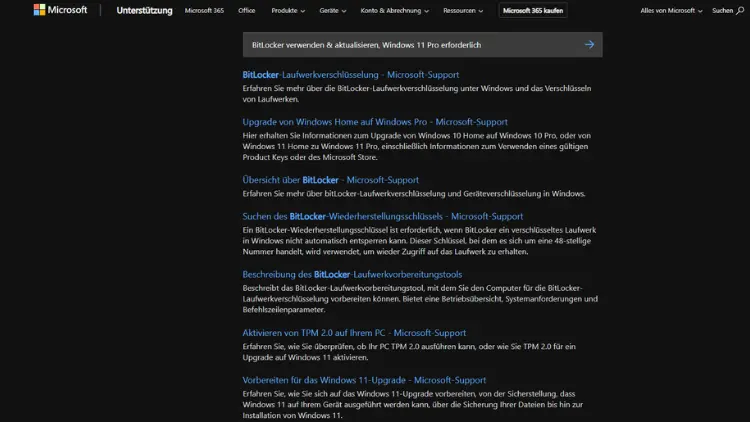
Die Sicherheit digitaler Daten ist heute wichtiger denn je. Mit zunehmender Vernetzung und der steigenden Anzahl sensibler Informationen auf Computern ist der Schutz vor unbefugtem Zugriff entscheidend.
Windows 11 Pro bietet mit BitLocker ein leistungsfähiges Werkzeug, um Daten auf Festplatten und externen Speichermedien zu verschlüsseln. In diesem Artikel erläutern wir, wie Sie BitLocker verwenden, konfigurieren, aktualisieren und Best Practices zur Datensicherheit umsetzen.
Was ist BitLocker?
BitLocker ist eine von Microsoft entwickelte Verschlüsselungstechnologie, die direkt in das Betriebssystem integriert ist. Sie schützt Daten auf internen Festplatten, SSDs und Wechseldatenträgern durch starke Verschlüsselung. BitLocker nutzt standardmäßig den AES-Algorithmus (Advanced Encryption Standard) mit 128- oder 256-Bit-Schlüsseln und unterstützt moderne Sicherheitsmechanismen wie TPM (Trusted Platform Module) zur sicheren Speicherung von Verschlüsselungsschlüsseln.
Die Vorteile von BitLocker liegen auf der Hand:
- Schutz vor Diebstahl und unbefugtem Zugriff: Selbst wenn ein Gerät gestohlen wird, sind die Daten ohne den Schlüssel unlesbar.
- Integration in Windows: Es ist keine zusätzliche Software notwendig.
- Unterstützung für moderne Sicherheitsfeatures: TPM, PIN-Abfrage, Netzwerkauthentifizierung und mehr.
BitLocker ist in den Home-Versionen von Windows nicht verfügbar; für die vollständige Nutzung ist mindestens Windows 11 Pro erforderlich.
Voraussetzungen für die Verwendung von BitLocker
Bevor Sie BitLocker aktivieren, müssen einige Voraussetzungen erfüllt sein:
- Betriebssystem: Windows 11 Pro oder höher.
- TPM-Chip (Version 1.2 oder 2.0): Ermöglicht die sichere Speicherung von Schlüsseln. Geräte ohne TPM können BitLocker auch verwenden, erfordern jedoch Anpassungen an den Gruppenrichtlinien.
- Partitionierung: Das Systemlaufwerk muss eine aktive Partition für die Windows-Installation und eine kleine unverschlüsselte Systempartition besitzen, die für das Booten erforderlich ist.
- Administrationsrechte: Sie müssen als Administrator angemeldet sein.
Es ist wichtig, vor der Aktivierung von BitLocker ein vollständiges Backup wichtiger Daten anzulegen. Die Verschlüsselung verändert die Festplattenstruktur, und Fehler während der Aktivierung können Datenverlust verursachen.
BitLocker aktivieren
Die Aktivierung von BitLocker unter Windows 11 Pro erfolgt in wenigen Schritten:
- Systemsteuerung öffnen: Navigieren Sie zu „Systemsteuerung > System und Sicherheit > BitLocker-Laufwerkverschlüsselung“.
- Laufwerk auswählen: Wählen Sie das zu verschlüsselnde Laufwerk aus. Systemlaufwerke werden standardmäßig empfohlen.
- BitLocker einschalten: Klicken Sie auf „BitLocker aktivieren“.
- Schlüssel sichern: Sie werden aufgefordert, einen Wiederherstellungsschlüssel zu speichern. Diesen können Sie auf einem USB-Stick speichern, ausdrucken oder in Ihrem Microsoft-Konto sichern. Der Wiederherstellungsschlüssel ist entscheidend, falls Sie den Zugriff auf das Laufwerk verlieren.
- Verschlüsselungsoptionen auswählen: Sie können die gesamte Festplatte oder nur den belegten Speicher verschlüsseln. Für neue Systeme ist die Verschlüsselung des gesamten Laufwerks sicherer.
- Verschlüsselung starten: Bestätigen Sie die Auswahl und starten Sie die Verschlüsselung. Die Dauer hängt von der Größe des Laufwerks und der gewählten Verschlüsselungsmethode ab.
Während der Verschlüsselung können Sie weiterhin arbeiten, aber die Performance kann zeitweise leicht reduziert sein.
BitLocker konfigurieren
Nach der Aktivierung bietet BitLocker mehrere Konfigurationsmöglichkeiten, um Sicherheit und Komfort zu optimieren:
- PIN oder Passwort: Sie können zusätzlich zum TPM eine PIN oder ein Passwort festlegen. Dies erhöht die Sicherheit, da das Gerät selbst bei physischem Zugriff geschützt bleibt.
- Netzwerkentsperrung: In Unternehmensumgebungen kann BitLocker so konfiguriert werden, dass Laufwerke automatisch entsperrt werden, wenn das Gerät mit einem sicheren Netzwerk verbunden ist.
- Verschlüsselungsmodus: Windows 11 Pro unterstützt zwei Verschlüsselungsmodi: „Neuer Verschlüsselungsmodus“ für feste Laufwerke und „Kompatibler Modus“ für Wechseldatenträger. Der neue Modus bietet höhere Sicherheit, der kompatible Modus maximale Interoperabilität.
- Gruppenrichtlinien: Administratoren können Richtlinien definieren, um etwa die Mindestlänge von PINs oder die Verwendung bestimmter Verschlüsselungsalgorithmen zu erzwingen.
BitLocker auf Wechseldatenträgern
BitLocker-To-Go ist die Variante von BitLocker für externe Datenträger wie USB-Sticks. Die Aktivierung erfolgt analog zur Systemverschlüsselung:
- USB-Stick anschließen.
- Im Explorer Rechtsklick auf das Laufwerk und „BitLocker aktivieren“ wählen.
- Passwort festlegen und Wiederherstellungsschlüssel sichern.
- Verschlüsselung starten.
Ein verschlüsselter USB-Stick kann nur von Benutzern mit Passwort oder Wiederherstellungsschlüssel gelesen werden. BitLocker-To-Go ist besonders sinnvoll, wenn vertrauliche Daten zwischen verschiedenen Geräten transportiert werden.
BitLocker aktualisieren
Mit der Zeit kann es notwendig sein, BitLocker zu aktualisieren oder neu zu konfigurieren:
BitLocker-Wiederherstellungsschlüssel aktualisieren
Sie können den Wiederherstellungsschlüssel jederzeit neu generieren:
- Öffnen Sie die BitLocker-Verwaltung.
- Klicken Sie auf „Schlüssel sichern oder wiederherstellen“.
- Wählen Sie „Neuen Schlüssel generieren“ und speichern Sie ihn erneut an einem sicheren Ort.
Dies empfiehlt sich insbesondere nach Änderungen an Hardware oder BIOS/UEFI, da sich dadurch die Schlüsselvalidität ändern kann.
Verschlüsselungsalgorithmus ändern
In Windows 11 Pro können Sie den Verschlüsselungsalgorithmus anpassen, um Sicherheitsstandards zu erfüllen:
- Öffnen Sie die Eingabeaufforderung als Administrator.
- Verwenden Sie den Befehl
manage-bde -on <Laufwerksbuchstabe>: -EncryptionMethod X, wobei X für den gewünschten Algorithmus steht (z. B. AES 256 Bit).
BitLocker deaktivieren und neu aktivieren
In seltenen Fällen ist eine vollständige Deaktivierung und Neuaktivierung sinnvoll, etwa bei Systemumstellungen oder beim Wechsel des Verschlüsselungsmodus:
- Öffnen Sie die BitLocker-Verwaltung.
- Wählen Sie „BitLocker deaktivieren“.
- Warten Sie, bis die Entschlüsselung abgeschlossen ist.
- Aktivieren Sie BitLocker erneut mit den gewünschten Einstellungen.
BitLocker überwachen
Windows 11 Pro bietet Funktionen zur Überwachung der Verschlüsselung:
- BitLocker-Status prüfen: Über die BitLocker-Verwaltung oder den Befehl
manage-bde -statuskönnen Sie den Verschlüsselungsstatus abfragen. - Ereignisanzeige: Windows protokolliert BitLocker-Aktionen im Ereignisprotokoll, etwa wenn ein Wiederherstellungsschlüssel benötigt wird oder ein Laufwerk gesperrt wird.
Regelmäßige Überprüfung der Verschlüsselung ist wichtig, um frühzeitig Probleme zu erkennen und Datenverlust zu vermeiden.
Best Practices für die Nutzung von BitLocker
Um die maximale Sicherheit zu gewährleisten, sollten Sie einige bewährte Verfahren beachten:
- Wiederherstellungsschlüssel sichern: Legen Sie den Schlüssel an mindestens zwei sicheren Orten ab.
- Regelmäßige Backups: Verschlüsselte Laufwerke schützen vor unbefugtem Zugriff, nicht vor Hardwarefehlern.
- TPM und BIOS-Updates: Halten Sie Firmware und TPM-Treiber aktuell, um Sicherheitslücken zu vermeiden.
- Starke Passwörter oder PINs: Verwenden Sie komplexe, schwer zu erratende Zugangscodes.
- Schutz externer Laufwerke: Aktivieren Sie BitLocker-To-Go für alle transportierten Datenträger.
- Unternehmensrichtlinien: In professionellen Umgebungen sollten Richtlinien zentral verwaltet werden, um die Einhaltung von Sicherheitsstandards sicherzustellen.
Troubleshooting
Trotz seiner Stabilität kann es bei BitLocker zu Problemen kommen:
- Laufwerk wird nicht entsperrt: Prüfen Sie den Wiederherstellungsschlüssel und die TPM-Konfiguration.
- Fehler nach BIOS-Update: Möglicherweise muss der Wiederherstellungsschlüssel erneut eingegeben werden.
- Performance-Probleme: Vorübergehend kann die Verschlüsselung die Systemleistung beeinflussen, insbesondere bei älteren SSDs oder großen Festplatten.
Die meisten Probleme lassen sich über die BitLocker-Wiederherstellung oder die erneute Verschlüsselung beheben.
Fazit
BitLocker ist ein leistungsstarkes Werkzeug, das in Windows 11 Pro nahtlos integriert ist und den Schutz sensibler Daten erheblich verbessert. Durch die Nutzung von TPM, Verschlüsselungsalgorithmen und PIN-Schutz lässt sich ein hohes Maß an Datensicherheit erzielen.
Die regelmäßige Aktualisierung von Schlüsseln, die Überwachung des Verschlüsselungsstatus und die Einhaltung von Best Practices stellen sicher, dass Ihre Daten jederzeit geschützt bleiben.
Die Investition in die Konfiguration und Pflege von BitLocker lohnt sich insbesondere für Unternehmen und Anwender, die sensible Informationen auf Laptops, Desktops oder mobilen Datenträgern speichern. Mit einer sorgfältigen Umsetzung kann BitLocker die Grundlage für ein robustes Sicherheitskonzept in Windows 11 Pro bilden.