
Erfahren Sie, warum sich Bluetooth unter Windows 11 oder 10 nicht aktivieren lässt, und beheben Sie das Problem schnell mit bewährten Lösungen.
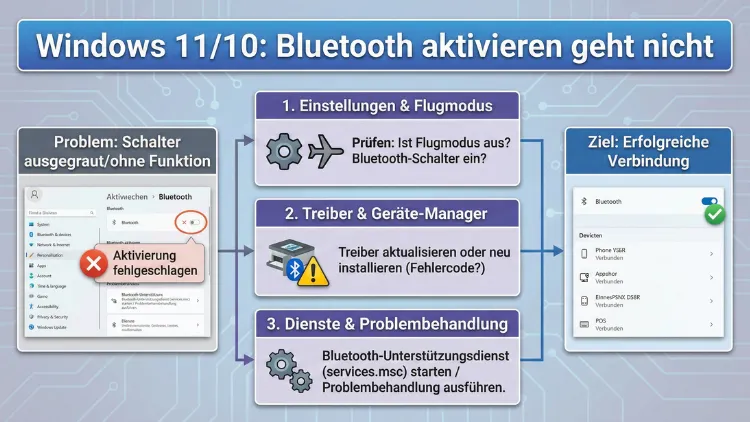
Bluetooth lässt sich unter Windows 11 oder Windows 10 nicht einschalten? Dieses Problem tritt häufig nach Updates, Treiberfehlern oder Energieeinstellungen auf. In vielen Fällen fehlt der Schalter komplett oder Bluetooth wird als nicht verfügbar angezeigt.
Dieser Leitfaden zeigt Schritt für Schritt bewährte Lösungen, mit denen sich die Funkverbindung schnell wiederherstellen lässt.
Typische Symptome bei Bluetooth-Problemen
Bevor Sie mit der Fehlerbehebung beginnen, prüfen Sie, welches Verhalten auf Ihrem System auftritt:
- Bluetooth-Schalter fehlt in den Einstellungen
- Meldung „Bluetooth ist auf diesem Gerät nicht verfügbar“
- Geräte lassen sich nicht koppeln
- Bluetooth verschwindet nach dem Standby-Modus
- Maus, Tastatur oder Kopfhörer verlieren ständig die Verbindung
Diese Hinweise helfen einzugrenzen, ob es sich um ein Treiber-, Dienst- oder Hardwareproblem handelt.
Schnellprüfung: Ist Bluetooth überhaupt aktivierbar?
- Öffnen Sie Start → Einstellungen → Bluetooth & Geräte
- Prüfen Sie, ob ein Bluetooth-Schalter sichtbar ist
- Stellen Sie sicher, dass Flugmodus deaktiviert ist
- Starten Sie den PC neu
Fehlt der Schalter vollständig, liegt fast immer ein Treiber- oder Dienstproblem vor.
Lösung 1: Bluetooth im Geräte-Manager überprüfen
- Drücken Sie Windows-Taste + X
- Öffnen Sie den Geräte-Manager
- Suchen Sie den Bereich Bluetooth
Szenario A: Bluetooth wird angezeigt
- Rechtsklick auf Adapter → Gerät aktivieren
- Falls ein gelbes Warnsymbol erscheint → Treiber aktualisieren
Szenario B: Bluetooth fehlt komplett
- Menü Ansicht → Ausgeblendete Geräte anzeigen
- Erscheint ein unbekanntes Gerät → Treiberproblem wahrscheinlich
Lösung 2: Bluetooth-Dienst neu starten
- Drücken Sie Windows-Taste + R
- Geben Sie
services.mscein - Suchen Sie Bluetooth-Unterstützungsdienst
Einstellungen:
- Starttyp: Automatisch
- Dienststatus: Wird ausgeführt
Falls gestoppt → „Starten“ klicken
Wiederholen Sie das auch für:
- Bluetooth-Audiogatewaydienst
- Bluetooth-Benutzersupportdienst
Lösung 3: Treiber vollständig neu installieren
Treiberprobleme sind die häufigste Ursache.
- Geräte-Manager öffnen
- Rechtsklick auf Bluetooth-Adapter
- Gerät deinstallieren
- Haken bei „Treibersoftware löschen“ setzen
- PC neu starten
Windows installiert den Treiber meist automatisch neu. Falls nicht, laden Sie den passenden Treiber direkt vom Hersteller Ihres PCs oder vom Chiphersteller wie Intel oder Realtek.
Lösung 4: Energieoptionen verhindern das Abschalten
- Geräte-Manager öffnen
- Bluetooth-Adapter → Eigenschaften
- Reiter Energieverwaltung
- Haken entfernen bei
„Computer kann das Gerät ausschalten, um Energie zu sparen“
Zusätzlich prüfen:
- USB-Root-Hubs (bei USB-Bluetooth-Sticks)
- Energieplan → Erweiterte Energieeinstellungen → USB-Energiesparen deaktivieren
Lösung 5: Windows-Problembehandlung ausführen
Windows besitzt ein integriertes Diagnosewerkzeug:
- Einstellungen öffnen
- System → Problembehandlung → Weitere Problembehandlungen
- Bluetooth auswählen
- Problembehandlung starten
Das Tool behebt häufig Dienst- oder Konfigurationsfehler automatisch.
Lösung 6: BIOS/UEFI-Einstellungen prüfen
Bei manchen Geräten lässt sich Funkhardware im BIOS deaktivieren.
- PC neu starten
- Taste für BIOS/UEFI drücken (oft F2, F10, Entf)
- Bereich Wireless, Onboard Devices oder Advanced suchen
- Bluetooth auf „Enabled“ stellen
Änderungen speichern und neu starten.
Lösung 7: Windows-Update überprüfen
Fehlgeschlagene Updates können Treiber beschädigen.
- Einstellungen → Windows Update
- Nach Updates suchen
- Optionale Treiberupdates installieren
Falls das Problem nach einem Update begann:
- Updateverlauf öffnen
- Letztes Qualitätsupdate deinstallieren
Lösung 8: Systemdateien reparieren
Beschädigte Systemdateien können Bluetooth-Dienste blockieren.
Öffnen Sie die Eingabeaufforderung als Administrator und führen Sie aus:
sfc /scannowDanach:
DISM /Online /Cleanup-Image /RestoreHealthNeustart durchführen.
Lösung 9: Bluetooth über die Registry zurücksetzen
Nur für erfahrene Nutzer geeignet.
- Windows-Taste + R →
regedit - Navigieren zu:
HKEY_LOCAL_MACHINE\SYSTEM\CurrentControlSet\Services\BTHPORT\Parameters\Devices- Vorhandene Einträge löschen (setzt gekoppelte Geräte zurück)
- PC neu starten
Lösung 10: Flugmodus-Fehler beheben
Manchmal bleibt ein unsichtbarer Flugmodus aktiv.
- Tastenkombination für Funkmodule prüfen (z. B. Fn + F2)
- Geräte-Manager → Netzwerkadapter → WLAN deaktivieren und wieder aktivieren
- PC vollständig herunterfahren (nicht nur Neustart)
Lösung 11: Externen Bluetooth-Adapter testen
Wenn interne Hardware defekt ist:
- USB-Bluetooth-Dongle anschließen
- Windows installiert Treiber automatisch
- Funktion prüfen
Funktioniert es damit, liegt ein Hardwaredefekt des internen Moduls vor.
Lösung 12: Schnellstart deaktivieren
- Systemsteuerung öffnen
- Energieoptionen → „Auswählen, was beim Drücken von Netzschaltern geschehen soll“
- Schnellstart deaktivieren
- PC herunterfahren und neu starten
Lösung 13: Netzwerk zurücksetzen
Hilft bei tief sitzenden Treiberkonflikten.
- Einstellungen → Netzwerk & Internet
- Erweiterte Netzwerkeinstellungen
- Netzwerk zurücksetzen
Achtung: WLAN-Passwörter gehen verloren.
Lösung 14: Ereignisanzeige prüfen
- Windows-Taste + X → Ereignisanzeige
- Windows-Protokolle → System
- Nach Fehlern mit „BTH“ oder „Bluetooth“ suchen
Fehlercodes helfen bei der Treibersuche.
Wann liegt ein Hardwaredefekt vor?
Hinweise auf defekte Bluetooth-Hardware:
- Adapter erscheint nie im Geräte-Manager
- Auch nach Neuinstallation keine Erkennung
- Bluetooth verschwindet regelmäßig vollständig
- Funktioniert auch mit Linux-Live-System nicht
In solchen Fällen hilft meist nur Austausch oder USB-Dongle.
Häufige Ursachen im Überblick
| Ursache | Wahrscheinlichkeit | Lösung |
|---|---|---|
| Treiber beschädigt | Sehr hoch | Neuinstallation |
| Dienst deaktiviert | Hoch | services.msc |
| Energieeinstellungen | Mittel | Energiesparen deaktivieren |
| BIOS deaktiviert | Selten | BIOS prüfen |
| Windows-Update-Fehler | Mittel | Update reparieren |
| Hardwaredefekt | Selten | USB-Adapter |
Fazit
Wenn sich Bluetooth unter Windows 11 oder Windows 10 nicht aktivieren lässt, liegt fast immer ein Treiber- oder Dienstproblem vor.
Durch systematisches Prüfen von Geräte-Manager, Diensten, Energieoptionen und Updates lässt sich die Funkverbindung in den meisten Fällen vollständig wiederherstellen.
Nur selten ist ein Hardwaredefekt verantwortlich. Arbeiten Sie die Schritte der Reihe nach durch, um die Ursache sicher einzugrenzen und dauerhaft zu beheben.