
Bluetooth-Drucker verbinden in Windows 11 und 10: Wir zeigen Ihnen Schritt für Schritt, wie Sie Ihren Drucker schnell und einfach kabellos einrichten.
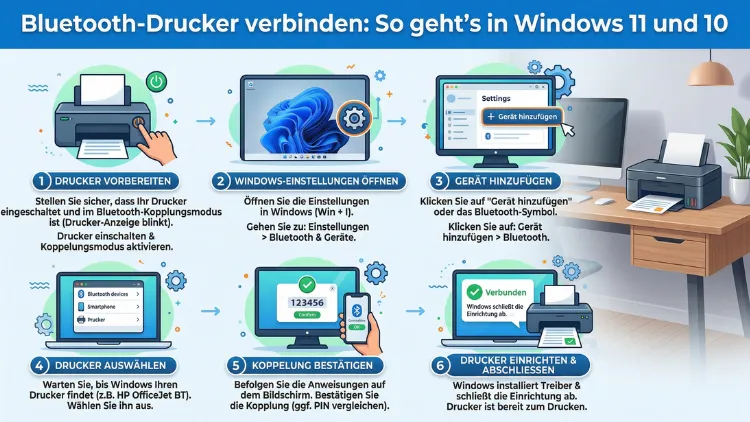
Einen Bluetooth-Drucker mit Windows verbinden ist einfacher als viele denken – vorausgesetzt, Sie kennen die richtigen Schritte. In diesem Artikel erfahren Sie, wie Sie einen Bluetooth-Drucker Schritt für Schritt in Windows 11 und Windows 10 einrichten, koppeln und bei Problemen wieder zum Laufen bringen.
Außerdem erklären wir, worauf Sie dabei achten müssen und welche Treiber wirklich notwendig sind.
Was Sie vor dem Verbinden wissen sollten
Bevor Sie Ihren Bluetooth-Drucker mit Windows koppeln, sollten Sie einige grundlegende Voraussetzungen prüfen. Nur so stellen Sie sicher, dass der Verbindungsvorgang reibungslos verläuft.
Unterstützt Ihr PC überhaupt Bluetooth?
Zunächst müssen Sie prüfen, ob Ihr Computer oder Laptop über integriertes Bluetooth verfügt. Die meisten modernen Windows-Geräte bringen Bluetooth bereits von Haus aus mit. Deshalb lohnt sich ein kurzer Blick in die Systemeinstellungen, bevor Sie weitere Schritte unternehmen.
So prüfen Sie, ob Ihr PC Bluetooth unterstützt:
- Drücken Sie Windows + X und wählen Sie „Geräte-Manager“.
- Suchen Sie dort nach dem Eintrag „Bluetooth“.
- Wenn dieser Eintrag vorhanden ist, unterstützt Ihr PC Bluetooth.
Falls kein Bluetooth-Eintrag erscheint, ist Ihr PC entweder nicht mit Bluetooth ausgestattet, oder der Treiber fehlt. In diesem Fall empfehlen wir den TP-Link UB500 USB-Bluetooth-Adapter – er ist günstig, zuverlässig und wird von Windows 10 sowie Windows 11 automatisch erkannt. Schließen Sie ihn einfach an einen freien USB-Anschluss an. Windows installiert ihn in der Regel ohne weiteren Aufwand.
Ist der Bluetooth-Drucker kopplungsbereit?
Zusätzlich muss Ihr Drucker aktiv in den Kopplungsmodus (Pairing-Modus) versetzt werden. Wie das genau funktioniert, unterscheidet sich je nach Hersteller und Modell. Schauen Sie deshalb in die Bedienungsanleitung Ihres Druckers oder auf die Website des Herstellers. Bei vielen Geräten – zum Beispiel beim Brother PJ-773 oder beim HP OfficeJet 250 – halten Sie dazu eine bestimmte Taste gedrückt, bis eine LED blinkt.
Bluetooth-Drucker in Windows 11 verbinden – Schritt-für-Schritt-Anleitung
In Windows 11 ist das Verbinden eines Bluetooth-Druckers besonders komfortabel gelöst. Trotzdem sollten Sie die Schritte genau befolgen, damit alles auf Anhieb klappt.
Schritt 1: Bluetooth in Windows 11 aktivieren
Zunächst muss Bluetooth auf Ihrem PC eingeschaltet sein. Dazu gehen Sie folgendermaßen vor:
- Drücken Sie die Tastenkombination Windows + A, um das Schnelleinstellungen-Panel zu öffnen.
- Klicken Sie auf das Bluetooth-Symbol, um Bluetooth zu aktivieren. Es leuchtet blau, wenn es eingeschaltet ist.
Alternativ öffnen Sie die Einstellungen über Windows + I, wählen links „Bluetooth & Geräte“ und schalten Bluetooth dort mit dem Schieberegler ein.
Schritt 2: Drucker in den Kopplungsmodus versetzen
Versetzen Sie jetzt Ihren Bluetooth-Drucker in den Kopplungsmodus. Schalten Sie ihn dazu ein und aktivieren Sie, wie in der Anleitung des Herstellers beschrieben, den Pairing-Modus. Stellen Sie außerdem sicher, dass der Drucker maximal 10 Meter von Ihrem PC entfernt steht – das ist die typische Bluetooth-Reichweite.
Schritt 3: Drucker hinzufügen
Jetzt fügen Sie den Drucker in Windows 11 hinzu:
- Öffnen Sie Einstellungen (Windows + I).
- Klicken Sie links auf „Bluetooth & Geräte“.
- Wählen Sie „Drucker & Scanner“.
- Klicken Sie auf „Gerät hinzufügen“.
- Windows 11 sucht nun automatisch nach verfügbaren Druckern in der Nähe. Dieser Vorgang kann einige Minuten dauern.
- Sobald Ihr Drucker in der Liste erscheint, klicken Sie daneben auf „Gerät hinzufügen“.
Windows installiert den nötigen Treiber daraufhin automatisch. Zudem prüft das System im Hintergrund, ob über Windows Update ein aktuellerer Treiber verfügbar ist.
Schritt 4: Swift Pair nutzen – die schnelle Methode
Unterstützt Ihr Bluetooth-Drucker die Swift-Pair-Funktion, geht die Kopplung sogar noch einfacher. Sobald Sie den Drucker einschalten und in Kopplungsreichweite bringen, erscheint in Windows 11 automatisch eine Pop-up-Benachrichtigung. Klicken Sie einfach auf „Verbinden“ – fertig. Diese Funktion spart Zeit und erfordert keine manuelle Navigation durch die Einstellungen.
Schritt 5: Drucker als Standard festlegen (empfohlen)
Nachdem Sie den Drucker erfolgreich hinzugefügt haben, empfehlen wir, ihn als Standarddrucker festzulegen. Das ist besonders dann sinnvoll, wenn mehrere Drucker installiert sind:
- Gehen Sie zu Einstellungen > Bluetooth & Geräte > Drucker & Scanner.
- Klicken Sie auf Ihren Bluetooth-Drucker.
- Wählen Sie „Als Standard festlegen“.
Bluetooth-Drucker in Windows 10 verbinden – Schritt-für-Schritt-Anleitung
In Windows 10 unterscheidet sich der Verbindungsvorgang leicht von Windows 11, da Microsoft die Benutzeroberfläche der Einstellungen verändert hat. Dennoch ist das Verbinden ebenfalls problemlos möglich.
Wichtiger Hinweis: Der offizielle Support für Windows 10 ist am 14. Oktober 2025 ausgelaufen. Seitdem stellt Microsoft keine kostenlosen Sicherheitsupdates mehr bereit. Wir empfehlen deshalb dringend, auf Windows 11 umzusteigen.
Schritt 1: Bluetooth in Windows 10 aktivieren
Zunächst öffnen Sie das Info-Center über das Symbol in der Taskleiste rechts unten. Klicken Sie dort auf „Bluetooth“, um es zu aktivieren. Alternativ gehen Sie zu Einstellungen > Geräte > Bluetooth & andere Geräte und schalten Sie Bluetooth per Schieberegler ein.
Schritt 2: Drucker in den Kopplungsmodus versetzen
Genau wie bei Windows 11 muss der Drucker jetzt kopplungsbereit sein. Schalten Sie ihn ein und aktivieren Sie den Pairing-Modus gemäß Herstelleranleitung.
Schritt 3: Drucker in Windows 10 hinzufügen
- Öffnen Sie Einstellungen (Windows + I).
- Wählen Sie „Geräte“.
- Klicken Sie links auf „Drucker & Scanner“.
- Klicken Sie auf „Drucker oder Scanner hinzufügen“.
- Warten Sie, bis Windows Ihren Drucker in der Liste anzeigt.
- Klicken Sie auf den Drucker und danach auf „Gerät hinzufügen“.
Windows 10 installiert den Treiber daraufhin automatisch. Zusätzlich können Sie anschließend über Windows Update prüfen, ob neuere Treiber vorhanden sind.
Drucker in Windows 10 manuell verbinden
Falls Windows 10 den Drucker nicht automatisch erkennt, klicken Sie auf „Der gewünschte Drucker ist nicht aufgeführt“. Wählen Sie dann die Option „Bluetooth-, Drahtlos- oder Netzwerkdrucker hinzufügen“ und klicken Sie auf „Weiter„. Windows sucht daraufhin gezielt nach Bluetooth-Geräten.
Drucker manuell verbinden – wenn die automatische Suche versagt
Manchmal findet Windows einen Bluetooth-Drucker nicht automatisch. Das kann mehrere Ursachen haben. Deshalb zeigen wir Ihnen hier die manuelle Vorgehensweise – sowohl für Windows 11 als auch für Windows 10.
Option 1: Manuell über die Einstellungen
In Windows 11 gehen Sie zu Einstellungen > Bluetooth & Geräte > Drucker & Scanner. Klicken Sie auf „Gerät hinzufügen“ und warten Sie kurz. Falls der Drucker weiterhin fehlt, erscheint der Link „Der gesuchte Drucker ist nicht aufgeführt“. Klicken Sie darauf und folgen Sie dem Assistenten.
In Windows 10 finden Sie denselben Link unter Einstellungen > Geräte > Drucker & Scanner > Drucker oder Scanner hinzufügen.
Option 2: Systemsteuerung verwenden (Windows 10 und 11)
Alternativ können Sie die klassische Systemsteuerung nutzen. Drücken Sie dazu Windows + R, geben Sie „control“ ein und drücken Sie Enter. Navigieren Sie zu „Geräte und Drucker“ und klicken Sie auf „Gerät hinzufügen“. Diese Methode ist besonders bei älteren Druckern oder nach Systemmigration hilfreich, da sie zuweilen zuverlässiger funktioniert als die moderne Einstellungs-App.
Bluetooth-Druckertreiber: Was Sie wissen müssen
Ein häufiger Stolperstein beim Verbinden eines Bluetooth-Druckers ist ein fehlender oder veralteter Treiber. Deshalb sollten Sie diesen Punkt nicht unterschätzen.
Treiber automatisch installieren lassen
In den meisten Fällen installiert Windows den passenden Treiber vollautomatisch, sobald der Drucker erkannt wird. Zusätzlich empfehlen wir, nach der Installation Windows Update manuell zu prüfen: Öffnen Sie dazu Einstellungen > Windows Update und klicken Sie auf „Nach Updates suchen“.
Treiber manuell vom Hersteller herunterladen
Falls der automatische Treiber nicht korrekt funktioniert, sollten Sie den offiziellen Treiber direkt vom Hersteller beziehen. Dabei gilt folgendes:
- HP-Drucker: Laden Sie den Treiber von support.hp.com herunter und geben Sie Ihre Druckermodellnummer ein.
- Canon-Drucker: Besuchen Sie canon.de und nutzen Sie den Bereich „Support & Downloads“.
- Brother-Drucker: Treiber finden Sie unter support.brother.com.
- Epson-Drucker: Der passende Treiber ist unter epson.de im Support-Bereich verfügbar.
Wir empfehlen ausdrücklich, ausschließlich offizielle Treiber zu verwenden. Drittanbieter-Software birgt Sicherheitsrisiken und führt häufig zu Instabilität.
Treiber im Geräte-Manager aktualisieren
Zudem können Sie einen vorhandenen Treiber direkt im Geräte-Manager aktualisieren:
- Drücken Sie Windows + X und öffnen Sie den Geräte-Manager.
- Suchen Sie Ihren Drucker unter „Drucker“ oder „Bluetooth“.
- Klicken Sie mit der rechten Maustaste auf den Eintrag und wählen Sie „Treiber aktualisieren“.
- Wählen Sie „Automatisch nach Treibern suchen“.
Häufige Probleme beim Verbinden lösen
Selbst wenn Sie alle Schritte korrekt befolgt haben, kann es gelegentlich zu Verbindungsproblemen kommen. Deshalb zeigen wir Ihnen hier die häufigsten Ursachen und deren Lösungen.
Problem 1: Drucker wird nicht gefunden
Falls Windows Ihren Bluetooth-Drucker nicht anzeigt, helfen folgende Maßnahmen:
- Abstand verringern: Stellen Sie sicher, dass Drucker und PC maximal 10 Meter voneinander entfernt sind, am besten jedoch deutlich näher.
- Drucker neu starten: Schalten Sie den Drucker aus und wieder ein und versetzen Sie ihn erneut in den Kopplungsmodus.
- PC-Bluetooth neu starten: Deaktivieren Sie Bluetooth in den Einstellungen, warten Sie 10 Sekunden und aktivieren Sie es erneut.
- Störquellen entfernen: Mikrowellen, WLAN-Router und andere Bluetooth-Geräte können die Verbindung stören. Deshalb entfernen Sie solche Geräte möglichst aus der unmittelbaren Nähe.
Problem 2: Bluetooth funktioniert nicht oder fehlt
Manchmal erscheint der Bluetooth-Schalter in den Einstellungen gar nicht. In diesem Fall gehen Sie folgendermaßen vor:
- Öffnen Sie den Geräte-Manager (Windows + X > Geräte-Manager).
- Klicken Sie oben auf „Ansicht“ und wählen Sie „Ausgeblendete Geräte anzeigen“.
- Suchen Sie nach dem Bluetooth-Adapter und prüfen Sie, ob ein gelbes Ausrufezeichen daneben steht.
- Falls ja, klicken Sie mit der rechten Maustaste darauf und wählen Sie „Treiber aktualisieren“.
Außerdem kann es helfen, Windows Update vollständig durchzuführen, da Microsoft viele Bluetooth-Fixes in regulären Updates liefert.
Problem 3: Drucker verbunden, druckt aber nicht
Zuweilen zeigt Windows einen Bluetooth-Drucker als „verbunden“ an, aber der Druckauftrag landet nicht am Gerät. Dabei helfen folgende Schritte:
- Öffnen Sie Einstellungen > Bluetooth & Geräte > Drucker & Scanner.
- Klicken Sie auf den Drucker und wählen Sie „Druckwarteschlange öffnen“.
- Brechen Sie alle anstehenden Druckaufträge ab.
- Trennen Sie anschließend den Drucker und koppeln Sie ihn neu.
Zudem sollten Sie prüfen, ob der richtige COM-Port eingestellt ist. Bei Bluetooth-Druckern von Brother etwa müssen Sie in den Druckereigenschaften unter dem Register „Anschlüsse“ den korrekten COM-Port auswählen, der beim Koppeln vergeben wurde.
Problem 4: Bluetooth-Dienst ist deaktiviert
Ein weiterer häufiger Grund für Verbindungsprobleme ist ein deaktivierter Bluetooth-Unterstützungsdienst. Deshalb prüfen Sie Folgendes:
- Drücken Sie Windows + R, geben Sie „services.msc“ ein und drücken Sie Enter.
- Suchen Sie den Eintrag „Bluetooth-Unterstützungsdienst“.
- Klicken Sie doppelt darauf und stellen Sie den Starttyp auf „Automatisch“.
- Klicken Sie auf „Starten“, dann auf „OK“.
Problem 5: Energieoptionen blockieren Bluetooth
Manchmal deaktiviert Windows Bluetooth aus Energiespargründen. Deshalb prüfen Sie die Energieoptionen des Bluetooth-Adapters:
- Öffnen Sie den Geräte-Manager.
- Suchen Sie Ihren Bluetooth-Adapter.
- Klicken Sie mit der rechten Maustaste und wählen Sie „Eigenschaften“.
- Wechseln Sie zum Register „Energieverwaltung“.
- Deaktivieren Sie die Option „Computer kann dieses Gerät ausschalten, um Energie zu sparen“.
Bluetooth-Drucker unter Windows mit der automatischen Problembehandlung reparieren
Windows 11 bietet eine integrierte Bluetooth-Problembehandlung, die viele Fehler automatisch erkennt und behebt. Wir empfehlen, dieses Tool als ersten Schritt zu nutzen, bevor Sie manuelle Eingriffe vornehmen.
So starten Sie die Problembehandlung in Windows 11:
- Öffnen Sie Einstellungen > System > Problembehandlung.
- Klicken Sie auf „Weitere Problembehandlungen“.
- Wählen Sie „Bluetooth“ und klicken Sie auf „Ausführen“.
Das Tool analysiert daraufhin Ihre Bluetooth-Konfiguration und gibt konkrete Handlungsempfehlungen. Zudem lassen sich viele Probleme so in weniger als zwei Minuten beheben.
In Windows 10 finden Sie die Problembehandlung unter Einstellungen > Update und Sicherheit > Problembehandlung > Bluetooth.
Bluetooth-Drucker richtig nutzen: Tipps für den Alltag
Sobald Ihr Bluetooth-Drucker erfolgreich verbunden ist, möchten Sie ihn natürlich auch zuverlässig nutzen. Deshalb haben wir einige praktische Empfehlungen zusammengestellt.
Verbindungsstabilität sicherstellen
Bluetooth-Verbindungen können bei zu großem Abstand oder vielen Hindernissen instabil werden. Deshalb sollten Sie Drucker und PC möglichst nah beieinander aufstellen. Außerdem empfehlen wir, andere aktive Bluetooth-Geräte temporär zu deaktivieren, wenn Verbindungsprobleme auftreten.
Drucker neu koppeln, wenn nötig
Falls der Drucker nach einem Windows-Update oder einem Neustart nicht mehr reagiert, hilft es oft, ihn zu entkoppeln und neu zu koppeln. Gehen Sie dazu in die Druckereinstellungen, klicken Sie auf den Drucker und wählen Sie „Entfernen“. Koppeln Sie ihn anschließend erneut wie oben beschrieben.
Bluetooth-Verbindung beim Drucken von mobilen Geräten
Möchten Sie auch von einem Tablet oder Smartphone aus drucken, benötigt das Gerät ebenfalls eine eigene Bluetooth-Kopplung. Dabei gilt zu beachten, dass ein Bluetooth-Drucker in der Regel nur mit einem Gerät gleichzeitig verbunden ist. Deshalb müssen Sie vor dem Drucken vom Smartphone die Verbindung zum PC möglicherweise kurz unterbrechen – oder umgekehrt.
Bluetooth-Drucker vs. WLAN-Drucker: Was ist besser?
Viele Nutzer fragen sich, ob sie besser einen Bluetooth- oder WLAN-Drucker wählen sollten. Dabei gibt es keine universell richtige Antwort – es kommt auf den Einsatzzweck an.
Bluetooth-Drucker eignen sich hervorragend für:
- Mobiles Drucken unterwegs, zum Beispiel mit dem HP OfficeJet 250 Mobile oder dem Brother PJ-773.
- Einzelne Nutzer ohne Heimnetzwerk.
- Schnelle Verbindungen ohne Router oder Netzwerk.
WLAN-Drucker sind hingegen besser geeignet für:
- Mehrere Nutzer, die gleichzeitig drucken möchten.
- Größere Reichweiten innerhalb eines Gebäudes.
- Den dauerhaften Betrieb im Büro oder Homeoffice.
Zudem bieten viele moderne Drucker – wie der HP DeskJet 4120e oder der Canon PIXMA TR4650 – sowohl Bluetooth als auch WLAN, sodass Sie flexibel wählen können.
Hinweis zu Windows 10: Support-Ende und Upgrade-Empfehlung
Wie bereits erwähnt, ist der offizielle Support für Windows 10 am 14. Oktober 2025 ausgelaufen. Seitdem stellt Microsoft keine Sicherheitsupdates, technische Unterstützung oder Fehlerbehebungen mehr bereit. Zwar funktioniert Windows 10 weiterhin, jedoch entstehen dadurch zunehmend Sicherheitsrisiken.
Deshalb empfehlen wir dringend, zeitnah auf Windows 11 zu wechseln. Das ist kostenlos möglich, sofern Ihr PC die Mindestanforderungen erfüllt – dazu gehören ein TPM 2.0-Chip und ein kompatibles Prozessormodell. Prüfen Sie die Kompatibilität mit dem offiziellen PC-Integritätsprüfungs-Tool von Microsoft, das Sie kostenlos von microsoft.com herunterladen können.
Häufige Fragen zum Bluetooth-Drucker verbinden
Warum wird mein Bluetooth-Drucker nicht gefunden?
Der häufigste Grund ist, dass der Drucker nicht im Kopplungsmodus aktiv ist. Versetzen Sie den Drucker in diesen Modus gemäß Bedienungsanleitung. Außerdem sollten Sie prüfen, ob Bluetooth auf Ihrem PC aktiviert ist und ob der Abstand zwischen Drucker und PC maximal 10 Meter beträgt. Hilft das nicht, starten Sie beide Geräte neu und versuchen Sie es erneut.
Wie aktiviere ich Bluetooth in Windows 11 schnell?
Die schnellste Methode ist die Tastenkombination Windows + A. Daraufhin öffnet sich das Schnelleinstellungen-Panel, in dem Sie direkt auf das Bluetooth-Symbol klicken können. Alternativ gehen Sie über Windows + I > Bluetooth & Geräte und schalten Bluetooth dort per Schieberegler ein.
Kann ich mehrere Bluetooth-Drucker gleichzeitig verbinden?
Ja, Windows erlaubt das Installieren mehrerer Bluetooth-Drucker. Jedoch kann ein Drucker nur mit einem Bluetooth-Gerät gleichzeitig aktiv verbunden sein. Deshalb müssen Sie beim Wechsel zwischen Geräten gegebenenfalls die Verbindung am Drucker neu herstellen oder am jeweils anderen Gerät trennen.
Warum druckt mein Drucker nicht, obwohl er verbunden ist?
Prüfen Sie zunächst die Druckwarteschlange unter Einstellungen > Drucker & Scanner > Druckwarteschlange öffnen. Oft hängen alte Druckaufträge die Warteschlange auf. Löschen Sie alle anstehenden Aufträge. Zudem kann ein falscher COM-Port die Ursache sein – besonders bei älteren Bluetooth-Druckern von Brother oder ähnlichen Herstellern.
Brauche ich einen speziellen Treiber für Bluetooth-Drucker?
In den meisten Fällen installiert Windows den Treiber automatisch über Windows Update. Falls das nicht funktioniert, laden Sie den offiziellen Treiber direkt von der Website des Herstellers herunter – zum Beispiel von support.hp.com, support.brother.com oder canon.de. Wir empfehlen ausdrücklich, keine Drittanbieter-Treiberseiten zu verwenden.
Was ist Swift Pair und wie funktioniert es?
Swift Pair ist eine Windows-11-Funktion, die das schnelle Koppeln von Bluetooth-Geräten ermöglicht. Sobald Sie einen kompatiblen Bluetooth-Drucker einschalten und in Reichweite Ihres PCs bringen, erscheint automatisch eine Windows-Benachrichtigung. Ein Klick auf „Verbinden“ reicht, um die Kopplung abzuschließen – ohne Navigation durch die Einstellungen.
Kann ich einen Bluetooth-Drucker ohne Bluetooth-Adapter nutzen?
Nein, sowohl PC als auch Laptop benötigen Bluetooth-Hardware, um einen Bluetooth-Drucker zu koppeln. Falls Ihr Gerät kein integriertes Bluetooth hat, empfehlen wir den TP-Link UB500 USB-Bluetooth-Adapter. Er ist preiswert, wird von Windows automatisch erkannt und ist sofort einsatzbereit.
Wie trenне ich einen Bluetooth-Drucker von Windows?
Öffnen Sie Einstellungen > Bluetooth & Geräte > Drucker & Scanner. Klicken Sie dort auf den Drucker, den Sie entfernen möchten. Wählen Sie danach „Entfernen“. In Windows 10 klicken Sie den Drucker an und wählen „Gerät entfernen“.
Funktioniert ein älterer Bluetooth-Drucker mit Windows 11?
In der Regel ja – Windows 11 unterstützt die meisten älteren Bluetooth-Drucker. Probleme treten jedoch gelegentlich auf, wenn der Hersteller keine aktualisierten Treiber für Windows 11 bereitstellt. Prüfen Sie in diesem Fall, ob der Treiber für Windows 10 kompatibel ist – oft funktioniert er auch unter Windows 11.
Wie weit darf der Bluetooth-Drucker vom PC entfernt sein?
Bluetooth-Geräte kommunizieren standardmäßig auf einer Reichweite von bis zu 10 Metern. Dabei sind Wände, metallische Gegenstände und andere elektronische Geräte Hindernisse, die die Reichweite verringern. Deshalb empfehlen wir, den Drucker möglichst nah am PC aufzustellen – idealerweise in direkter Sichtlinie.
Fazit
Einen Bluetooth-Drucker mit Windows 11 oder Windows 10 zu verbinden, gelingt in wenigen Minuten. Entscheidend sind dabei drei Dinge: Bluetooth aktivieren, den Drucker in den Kopplungsmodus versetzen und ihn über die Einstellungen hinzufügen. Treten Probleme auf, lösen Treiberaktualisierungen und die integrierte Problembehandlung die meisten Fehler.
Da der Support für Windows 10 bereits ausgelaufen ist, empfehlen wir, auf Windows 11 umzusteigen. Dort ist der Verbindungsvorgang moderner, reibungsloser und langfristig sicherer.