
Erfahren Sie, wie Sie in Windows 11 und 10 die Bluetooth-Einstellungen finden, einsehen und öffnen, um Geräte schnell zu verbinden und Probleme zu lösen.
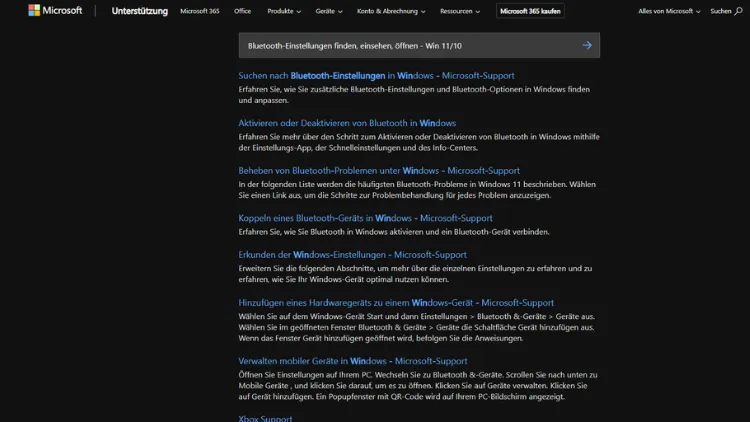
Bluetooth ist aus dem Windows-Alltag nicht mehr wegzudenken: Ob Maus, Tastatur, Kopfhörer oder Smartphone – die kabellose Verbindung spart Zeit und sorgt für Komfort. Doch viele Nutzer fragen sich, wo sich die Bluetooth-Einstellungen in Windows 11 und Windows 10 befinden und wie man sie schnell öffnet.
In diesem Artikel erfahren Sie Schritt für Schritt, wie Sie Bluetooth aktivieren, Geräte verwalten und typische Probleme lösen.
Überblick: Was sind die Bluetooth-Einstellungen?
Die Bluetooth-Einstellungen in Windows ermöglichen es Ihnen, drahtlose Geräte zu koppeln, bestehende Verbindungen zu verwalten und die Funktechnologie ein- oder auszuschalten. Je nach Windows-Version sind diese Optionen an leicht unterschiedlichen Stellen zu finden, die Funktionen ähneln sich jedoch stark.
Bluetooth wird häufig genutzt für:
- Eingabegeräte wie Mäuse und Tastaturen
- Audio-Geräte wie Lautsprecher und Headsets
- Smartphones für Datenaustausch
- Drucker, Gamepads oder Smartwatches
Damit die Verbindung zuverlässig funktioniert, müssen die Einstellungen korrekt konfiguriert sein.
Bluetooth-Einstellungen in Windows 11 finden
Über die Einstellungen-App
Der einfachste Weg führt über die Windows-Einstellungen:
- Klicken Sie auf Start.
- Wählen Sie Einstellungen (Zahnrad-Symbol).
- Öffnen Sie den Bereich Bluetooth und Geräte.
Hier sehen Sie sofort den Schalter für Bluetooth sowie eine Liste aller gekoppelten Geräte.
Per Tastenkombination
Mit einer Tastenkombination gelangen Sie besonders schnell zu den Einstellungen:
- Drücken Sie Windows-Taste + I.
- Wählen Sie anschließend Bluetooth und Geräte.
Diese Methode ist ideal, wenn Sie häufig zwischen Menüs wechseln.
Über die Schnelleinstellungen
Windows 11 bietet ein Schnellmenü in der Taskleiste:
- Klicken Sie rechts unten auf die Symbole für WLAN, Lautstärke oder Akku.
- Aktivieren oder deaktivieren Sie Bluetooth direkt per Klick.
- Mit einem Rechtsklick auf das Bluetooth-Symbol gelangen Sie zu Zu den Einstellungen wechseln.
So können Sie Bluetooth ohne Umwege steuern.
Suche im Startmenü nutzen
Auch die Windows-Suche führt Sie schnell ans Ziel:
- Öffnen Sie das Startmenü.
- Tippen Sie „Bluetooth“ ein.
- Wählen Sie Bluetooth- und Geräteeinstellungen.
Bluetooth-Einstellungen in Windows 10 finden
Über die Einstellungen-App
In Windows 10 ist der Weg ähnlich:
- Klicken Sie auf Start.
- Öffnen Sie Einstellungen.
- Gehen Sie zu Geräte.
- Wählen Sie links Bluetooth- und andere Geräte.
Hier können Sie Bluetooth aktivieren und neue Geräte hinzufügen.
Über das Info-Center
Das Info-Center bietet eine schnelle Steuerung:
- Klicken Sie auf das Sprechblasen-Symbol rechts unten.
- Aktivieren Sie Bluetooth über die Kachel.
- Mit Rechtsklick auf die Kachel gelangen Sie direkt zu den Einstellungen.
Per Windows-Suche
- Öffnen Sie das Startmenü.
- Geben Sie „Bluetooth“ ein.
- Klicken Sie auf Bluetooth- und andere Geräteeinstellungen.
Bluetooth aktivieren und deaktivieren
In Windows 11
- Öffnen Sie Einstellungen > Bluetooth und Geräte.
- Nutzen Sie den Schieberegler neben Bluetooth, um die Funktion ein- oder auszuschalten.
In Windows 10
- Öffnen Sie Einstellungen > Geräte > Bluetooth- und andere Geräte.
- Aktivieren oder deaktivieren Sie Bluetooth über den Schalter oben.
Ein aktiviertes Bluetooth ist Voraussetzung, um neue Geräte zu koppeln.
Neues Bluetooth-Gerät hinzufügen
Schritt-für-Schritt-Anleitung
- Öffnen Sie die Bluetooth-Einstellungen.
- Klicken Sie auf Gerät hinzufügen.
- Wählen Sie Bluetooth.
- Versetzen Sie das gewünschte Gerät in den Kopplungsmodus.
- Wählen Sie es aus der Liste aus und folgen Sie den Anweisungen.
Nach wenigen Sekunden sollte die Verbindung hergestellt sein.
Typische Gerätetypen
Windows unterscheidet meist zwischen:
- Bluetooth: Für Standardgeräte wie Kopfhörer oder Mäuse
- Kabellos Anzeige oder Dock: Für Miracast und ähnliche Technologien
- Alles andere: Für spezielle Geräte
Wählen Sie die passende Option, um Verbindungsprobleme zu vermeiden.
Gekoppelte Geräte verwalten
In den Bluetooth-Einstellungen sehen Sie alle bereits verbundenen Geräte. Dort können Sie:
- Den Verbindungsstatus prüfen
- Geräte trennen
- Geräte entfernen
- Den Akkustand kompatibler Geräte anzeigen
Gerät entfernen
Falls ein Gerät nicht mehr genutzt wird:
- Klicken Sie auf das Gerät in der Liste.
- Wählen Sie Entfernen oder Gerät entfernen.
- Bestätigen Sie die Auswahl.
Danach kann das Gerät bei Bedarf erneut gekoppelt werden.
Bluetooth über den Geräte-Manager prüfen
Wenn Bluetooth nicht angezeigt wird, hilft ein Blick in den Geräte-Manager:
- Drücken Sie Windows-Taste + X.
- Wählen Sie Geräte-Manager.
- Suchen Sie nach dem Eintrag Bluetooth.
Ist dieser vorhanden, erkennt Windows den Adapter. Falls nicht, kann ein Treiberproblem vorliegen.
Treiber aktualisieren
So aktualisieren Sie den Bluetooth-Treiber:
- Öffnen Sie den Geräte-Manager.
- Klicken Sie mit der rechten Maustaste auf den Bluetooth-Adapter.
- Wählen Sie Treiber aktualisieren.
- Folgen Sie dem Assistenten.
Aktuelle Treiber sorgen für Stabilität und bessere Kompatibilität.
Bluetooth-Einstellungen direkt per Befehl öffnen
Fortgeschrittene Nutzer können Bluetooth auch über Befehle erreichen.
Über „Ausführen“
- Drücken Sie Windows-Taste + R.
- Geben Sie ein:
ms-settings:bluetooth- Bestätigen Sie mit OK.
Dieser Befehl öffnet direkt die Bluetooth-Seite in den Einstellungen.
Über die Eingabeaufforderung oder PowerShell
Auch hier können Sie denselben Befehl verwenden, um die Einstellungen schnell aufzurufen.
Bluetooth-Status in der Taskleiste anzeigen
Symbol einblenden
Wenn das Bluetooth-Symbol fehlt:
- Öffnen Sie die Bluetooth-Einstellungen.
- Klicken Sie auf Weitere Bluetooth-Optionen.
- Aktivieren Sie Bluetooth-Symbol im Infobereich anzeigen.
So sehen Sie jederzeit, ob Bluetooth aktiv ist.
Häufige Probleme und Lösungen
Bluetooth ist nicht vorhanden
Wenn kein Bluetooth-Schalter angezeigt wird:
- Prüfen Sie im Geräte-Manager, ob ein Adapter vorhanden ist.
- Stellen Sie sicher, dass Ihr PC Bluetooth unterstützt.
- Aktivieren Sie Bluetooth im BIOS/UEFI, falls nötig.
Gerät wird nicht gefunden
- Gerät in den Kopplungsmodus versetzen.
- Abstand zum PC verringern.
- Andere Bluetooth-Verbindungen trennen.
- Bluetooth kurz aus- und wieder einschalten.
Verbindung bricht ab
- Akkustand des Geräts prüfen.
- Störquellen wie WLAN-Router vermeiden.
- Bluetooth-Treiber aktualisieren.
- Gerät entfernen und neu koppeln.
Audio-Probleme bei Kopfhörern
- In den Sound-Einstellungen das richtige Ausgabegerät wählen.
- Gerät als Standard festlegen.
- Prüfen, ob der Modus „Freisprechen“ deaktiviert werden kann, um bessere Klangqualität zu erhalten.
Bluetooth-Einstellungen für Energieverwaltung
Windows kann Bluetooth-Geräte zur Energieersparnis deaktivieren.
So passen Sie das an:
- Öffnen Sie den Geräte-Manager.
- Doppelklicken Sie auf den Bluetooth-Adapter.
- Wechseln Sie zu Energieverwaltung.
- Deaktivieren Sie Computer kann das Gerät ausschalten, um Energie zu sparen.
Dies verhindert unerwartete Verbindungsabbrüche.
Unterschiede zwischen Windows 11 und Windows 10
Obwohl die Funktionen ähnlich sind, gibt es kleine Unterschiede:
- Design: Windows 11 bietet eine modernere Oberfläche.
- Schnelleinstellungen: In Windows 11 direkter Zugriff über die Taskleiste.
- Menüstruktur: Windows 10 nutzt den Bereich „Geräte“, Windows 11 „Bluetooth und Geräte“.
In beiden Systemen sind die wichtigsten Optionen jedoch leicht erreichbar.
Tipps für den sicheren Umgang mit Bluetooth
- Aktivieren Sie Bluetooth nur, wenn Sie es benötigen.
- Entfernen Sie unbekannte oder alte Geräte.
- Halten Sie Windows und Treiber aktuell.
- Vermeiden Sie öffentliche Kopplungen in unsicheren Umgebungen.
So schützen Sie Ihren PC vor ungewollten Verbindungen.
Bluetooth für Datenaustausch nutzen
Neben Peripheriegeräten eignet sich Bluetooth auch zum Übertragen von Dateien:
- Öffnen Sie die Bluetooth-Einstellungen.
- Wählen Sie Dateien über Bluetooth senden oder empfangen.
- Folgen Sie dem Assistenten.
Diese Funktion ist praktisch für kleine Dateien zwischen PC und Smartphone.
Bluetooth bei Laptops und Tablets
Bei mobilen Geräten ist Bluetooth oft standardmäßig integriert. Achten Sie darauf:
- Den Flugmodus zu deaktivieren, da dieser Bluetooth ausschaltet.
- Die Hersteller-Tools zu prüfen, die Bluetooth separat steuern können.
Manche Geräte besitzen auch eine Funktionstaste oder Tastenkombination für Funkverbindungen.
Fazit
Die Bluetooth-Einstellungen in Windows 11 und Windows 10 sind leicht zu finden, wenn man die richtigen Wege kennt. Ob über die Einstellungen-App, die Taskleiste, die Suche oder direkte Befehle – Sie haben mehrere Möglichkeiten, Bluetooth schnell zu öffnen und zu verwalten.
Mit den richtigen Einstellungen lassen sich Geräte problemlos koppeln, Verbindungen stabil halten und typische Fehler beheben. So nutzen Sie Bluetooth unter Windows effizient und komfortabel für den Alltag.